
Cómo crear una GUI (Interfaz de usuario) básica: Botones y textos en roblox

Adentrarse en el desarrollo de experiencias en Roblox implica dominar la creación de interfaces que comuniquen con el jugador. La GUI (Graphical User Interface) es ese conjunto de elementos visuales, como botones y textos, que permiten la interacción y muestran información crucial directamente en la pantalla. Dominar sus fundamentos es el primer paso para hacer tus juegos más intuitivos y profesionales.
Este artículo te guiará a través de los conceptos esenciales para crear una interfaz de usuario básica en Roblox Studio. Aprenderás a insertar y configurar elementos fundamentales como los textos (TextLabel) y los botones (TextButton), sentando las bases para interfaces más complejas y dinámicas en tus proyectos.
Te puede interesar leer: Cómo agrupar y desagrupar modelos para organizar tu mapa de roblox
Guía de GUI en Roblox: Fundamentos para tu juego
¿Qué es una GUI y por qué es crucial?
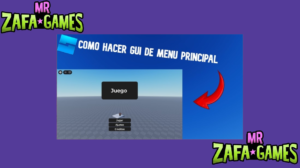
La interfaz de usuario (GUI) constituye el puente visual determinante entre la lógica del servidor y la experiencia del jugador en Roblox. Implementar un diseño intuitivo es vital para comunicar mecánicas críticas y evitar la frustración operativa, asegurando que cada elemento interactivo cumpla con una función estética y funcional dentro del entorno competitivo y creativo del metaverso.
Componentes esenciales de una GUI básica
Dominar los objetos integrados en el servicio StarterGui permite estructurar la arquitectura visual de forma jerárquica y eficiente. El uso de ScreenGui como contenedor raíz es el paso técnico esencial para organizar TextLabels y Frames, garantizando que la interfaz se renderice con total fidelidad en cualquier resolución.
| Objeto | Función Principal |
| ScreenGui | Contenedor principal en pantalla |
| TextLabel | Mostrar información o títulos |
| TextButton | Crear botones interactivos |
| Frame | Agrupar y organizar elementos |
Primeros pasos en Roblox Studio
Configurar el entorno dentro del panel Explorer es la base antes de escribir cualquier línea de código en Luau. Localizar el servicio StarterGui e insertar un ScreenGui establece el lienzo técnico necesario para desplegar activos visuales, permitiendo una gestión de capas profesional que facilita el escalado de sistemas de interacción complejos en proyectos de gran envergadura.
¿Cómo empezar a diseñar una GUI desde cero?
Flujo de implementación y estructura jerárquica
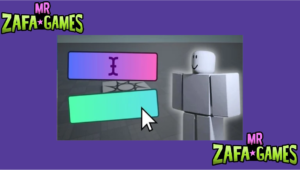
Iniciar el desarrollo de una interfaz desde cero requiere una metodología precisa dentro de Roblox Studio para garantizar la coherencia visual del proyecto. El proceso implica la inserción estratégica de un ScreenGui como contenedor raíz, seguido de la integración de elementos cuya configuración técnica debe gestionarse desde la ventana de Properties para asegurar una personalización profunda y profesional.
- Insertar un ScreenGui: Haz clic derecho en 'StarterGui' y añade un `ScreenGui`. Este es el contenedor raíz.
- Añadir elementos visuales: Inserta dentro `Frame`s para estructura, `TextLabel`s para información y `TextButton`s para acciones.
- Personalizar propiedades: Usa la ventana 'Properties' para ajustar tamaño, color, texto y posición de cada elemento.
Configuración básica de propiedades
Para dominar la propiedad UDim2 es vital para lograr una escala responsiva que se adapte automáticamente a cualquier resolución de pantalla en el metaverso. Ajustar parámetros de BackgroundColor3 y TextScaled permite que la estética del post mantenga una legibilidad óptima y un acabado visual de alta fidelidad.
- Posición y Tamaño: Usa las propiedades `Position` (UDim2) y `Size` (UDim2) para ubicar y dimensionar los elementos de forma responsiva.
- Apariencia: Modifica `BackgroundColor3`, `TextColor3`, `BorderSizePixel` y `Text` para dar estilo.
- Fuente y legibilidad: Ajusta `Font`, `TextSize` y `TextScaled` para que el texto sea claro y atractivo.
Principales errores a evitar
Evitar el desorden visual es fundamental para no comprometer la usabilidad del jugador durante las sesiones de juego. Programar un feedback visual inmediato en los botones previene la confusión operativa, asegurando que la navegación sea intuitiva y eliminando errores críticos que afecten la experiencia final.
- Desorden visual: No satures la pantalla. Usa `Frame`s para agrupar y dar orden.
- Textos ilegibles: Combinar colores de texto y fondo similares hace la GUI inusable.
- Botones sin feedback: Olvidar programar cambios visuales al pasar el cursor o hacer clic confunde al jugador.
¿Qué elementos son imprescindibles en una GUI?
Componentes fundamentales de la arquitectura UI
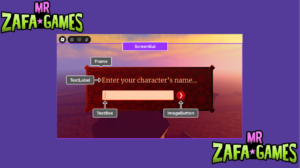
Construir una interfaz sólida en Roblox Studio requiere integrar el TextLabel, el TextButton y el Frame como los pilares básicos de cualquier diseño funcional de alto nivel. Estos tres componentes trabajan en conjunto para mostrar datos críticos, habilitar interacciones directas y estructurar visualmente la información, permitiendo que tu proyecto pase de ser un mapa simple a una experiencia profesional y escalable que cualquier jugador pueda navegar con total fluidez técnica y coherencia visual dentro del motor.
- TextLabel (Etiqueta de texto): Esencial para títulos, descripciones o cualquier información estática que el jugador deba leer.
- TextButton (Botón de texto): El elemento interactivo clave. Permite al jugador ejecutar acciones como Comenzar, Guardar o Salir.
- Frame (Marco): Actúa como panel o contenedor para organizar otros elementos y crear una estructura visual clara.
Funcionalidad clave de cada elemento
La potencia de estos activos radica en manipular sus propiedades técnicas, desde el evento MouseButton1Click para ejecutar funciones de código hasta el ajuste de la BackgroundTransparency para acabados modernos. Controlar la propiedad Text de forma dinámica permite que el sistema comunique estados en tiempo real, garantizando una funcionalidad lógica impecable en cada respuesta del servidor.
- TextLabel: Su propiedad `Text` muestra la información. Es de solo lectura para el jugador.
- TextButton: Su evento `MouseButton1Click` permite ejecutar funciones de Lua cuando se presiona.
- Frame: Su propiedad `BackgroundTransparency` puede usarse para crear fondos semitransparentes.
Consejos de diseño efectivo
Un diseño profesional se logra equilibrando la jerarquía visual mediante el TextSize y manteniendo una consistencia cromática rigurosa en toda la interfaz. Aprovechar el Padding y los UIListLayout evita el amontonamiento de activos, asegurando un espaciado técnico que eleva drásticamente la calidad visual final de tu juego.
- Jerarquía visual: Usa tamaños de fuente (`TextSize`) diferentes para títulos y cuerpo.
- Consistencia: Mantén una paleta de colores y fuentes en toda la GUI para una experiencia cohesionada.
- Espaciado: Aprovecha las propiedades `Padding` del `Frame` y `Padding` de la `UIListLayout` para evitar elementos amontonados.
¿Cómo hacer que los botones sean realmente interactivos?
Implementación de lógica y eventos en botones
Vincular la lógica técnica mediante el evento MouseButton1Click es el paso fundamental para que cualquier interfaz responda a las acciones del usuario en tiempo real. Este proceso implica redactar funciones precisas y ejecutar pruebas en modo Play para validar que la comunicación entre el componente visual y el código de Luau sea fluida, garantizando una operatividad técnica libre de errores en tu proyecto profesional de Roblox.
- Conectar el evento: Selecciona el `TextButton` y, en la pestaña 'Properties', haz clic en el icono de 'View Code' junto al evento `MouseButton1Click`.
- Escribir la función: Se abrirá el editor de scripts. Dentro de la función generada, escribe el código que quieres ejecutar (ej: `game.Workspace.Puerta:Open()`).
- Probar la funcionalidad: Ejecuta la experiencia en modo 'Play' y haz clic en el botón para verificar que realiza la acción esperada.
Mejoras visuales para la interacción
Elevar la calidad de la experiencia requiere implementar feedback visual y auditivo inmediato mediante los eventos de ratón. Al integrar cambios de color, efectos de pulsación con la propiedad Scale y sonidos envolventes, logras una interfaz inmersiva que responde dinámicamente a cada movimiento del jugador, asegurando un acabado técnico de alta fidelidad.
- Feedback al pasar el cursor: Usa el evento `MouseEnter` para cambiar el color del botón y `MouseLeave` para restaurarlo.
- Feedback al presionar: En el evento `MouseButton1Down`, puedes reducir ligeramente el tamaño (`Scale`) para simular un efecto de pulsación.
- Sonidos: Implementa un sonido (`Sound` object) en el evento `MouseButton1Click` para reforzar la respuesta auditiva.
Errores comunes de programación
Evitar fallos críticos requiere ubicar correctamente los LocalScripts y entender la limitación de seguridad entre el cliente y el servidor. Es vital utilizar RemoteEvents para modificar objetos globales y gestionar la propiedad Active para prevenir clics accidentales, asegurando un despliegue estable que proteja la integridad lógica de tu juego ante interacciones repetitivas.
- Script en el lugar incorrecto: El código del botón debe ir en un `LocalScript` dentro del propio `TextButton` o del `ScreenGui`.
- Intento de cambiar Server: Desde un `LocalScript` de GUI no puedes modificar directamente objetos del servidor sin usar `RemoteEvents`.
- Olvidar desactivar el botón: Para acciones que toman tiempo, desactiva la propiedad `Active` del botón para evitar múltiples clics accidentales.
¿Es difícil posicionar los elementos correctamente en la pantalla?
Configuración de interfaces responsivas y adaptables
Manejar el posicionamiento responsivo exige combinar los valores de Scale y Offset dentro de la propiedad UDim2 para lograr adaptabilidad total. El uso de AnchorPoints estratégicos y layouts automáticos asegura que cada componente mantenga su integridad visual, garantizando que el diseño escale correctamente en cualquier resolución de pantalla profesional.
- Entender UDim2: Una posición UDim2 tiene dos componentes: `Scale` (relativo al tamaño del padre) y `Offset` (píxeles fijos). Ej: `UDim2.new(0.5, -50, 0, 10)` centra horizontalmente con un offset.
- Usar anclas (`AnchorPoint`): Esta propiedad (Vector2) define el punto de referencia del elemento (ej: 0.5,0.5 es el centro). Combinada con `Position`, facilita el centrado.
- Emplear layouts automáticos: Objetos como `UIListLayout` (para listas) o `UIGridLayout` (para rejillas) organizan elementos automáticamente, ahorrando trabajo manual.
Herramientas de alineación en Roblox Studio
Las herramientas del motor facilitan el ajuste milimétrico mediante la ventana de Properties y la activación del Snap to Grid para alineaciones precisas. Modificar activos directamente desde el viewport permite una edición visual intuitiva, asegurando que cada botón o etiqueta ocupe el espacio exacto definido dentro de la arquitectura de la interfaz.
- Ventana 'Properties': Permite introducir valores numéricos exactos para `Position`, `Size` y `AnchorPoint`.
- Guías visuales (Snap to Grid): Activa esta opción en la barra superior para alinear elementos con una cuadrícula mientras los arrastras.
- Modificar desde el viewport: Puedes seleccionar y arrastrar los puntos de control de un elemento en la vista previa para ajustar su tamaño y posición de forma visual.
Trucos para un diseño responsivo
Priorizar valores de Scale sobre los fijos de Offset es el truco definitivo para que tus menús sean verdaderamente elásticos y funcionales. Utilizar el emulador de dispositivos para testear en móvil y PC permite identificar fallos de escala a tiempo, optimizando la experiencia del usuario final sin comprometer la estética técnica.
- Priorizar Scale sobre Offset: Para dimensiones clave, usa valores de `Scale` (como 0.8 para el 80% de la pantalla) que se adapten a cualquier resolución.
- Limitar con Offset: Usa `Offset` para establecer márgenes fijos o tamaños mínimos/máximos de elementos.
- Probar en diferentes dispositivos: Usa el emulador de dispositivos de Roblox Studio para verificar cómo se ve tu GUI en móvil, tablet y PC.</
Quieres saber sobre este juego
¿Qué es una GUI y qué elementos básicos necesito para empezar en Roblox Studio?
Una GUI (Interfaz Gráfica de Usuario) en Roblox es un conjunto de elementos visuales, como botones y textos, que permiten a los jugadores interactuar con tu experiencia. Para empezar a crear una básica, necesitas acceder al menú Explorer (Explorador) y localizar el objeto StarterGui. Dentro de él, insertarás una ScreenGui, que actúa como el lienzo o contenedor principal para todos tus elementos de interfaz. Luego, desde la pestaña View (Vista) y el menú Toolbox (Caja de herramientas), puedes buscar y arrastrar los controles básicos como TextLabel para textos y TextButton para botones directamente dentro de tu ScreenGui. Este es el flujo fundamental para establecer la base de cualquier interfaz.
Concepto Función Dónde encontrarlo StarterGui Contenedor principal inicial de las GUIs Ventana Explorer ScreenGui Lienzo donde se colocan los elementos Se inserta dentro de StarterGui TextLabel Muestra texto estático (etiquetas) Toolbox > Búsqueda TextButton Muestra texto y es cliqueable Toolbox > Búsqueda ¿Cómo personalizo la apariencia y posición de un botón o un texto?
La personalización se realiza principalmente a través de la ventana Properties (Propiedades) que se muestra al seleccionar cualquier elemento de la GUI, como un TextButton o un TextLabel. Desde allí puedes modificar una gran cantidad de atributos. Para el texto, puedes cambiar la fuente, el color (TextColor3), el tamaño (TextSize) y el contenido (Text). Para la apariencia del fondo, modifica BackgroundColor3 y Transparency. La posición y el tamaño se controlan mediante las propiedades Position (usando escalas UDim2) y Size. Un valor común para centrar un elemento es establecer su posición a {0.5, 0}, {0.5, 0}, lo que usa escalas relativas a la pantalla.
Propiedad (Ejemplo) Qué controla Valor común (Ejemplo) Text / Texto El string que se muestra Presionar aquí BackgroundColor3 Color de fondo del elemento Color3.fromRGB(0, 162, 255) Position (UDim2) Posición en la pantalla UDim2.new(0.5, 0, 0.5, 0) [Centrado] Size (UDim2) Tamaño del elemento UDim2.new(0, 200, 0, 50) ¿Cómo hago que un botón realice una acción cuando un jugador hace clic en él?
Para que un botón sea interactivo y ejecute una acción, debes utilizar scripts de Lua. Primero, selecciona tu TextButton en el Explorer. Luego, haz clic derecho sobre él y selecciona Insert Object (Insertar objeto) y elige un LocalScript. Dentro de este LocalScript, tu código debe escuchar el evento Activated del botón y definir la función que se ejecutará cuando ocurra. Por ejemplo, puedes cambiar el texto de una etiqueta, dar una recompensa al jugador o tele-transportarlo. Es crucial que este script sea un LocalScript y esté directamente dentro del botón o en la ScreenGui para que funcione correctamente en el cliente del jugador.
Paso Herramienta Propósito 1. Crear Script LocalScript Contiene la lógica de interacción. 2. Conectar Evento Evento Activated Detecta cuando el jugador hace clic. 3. Definir Función Función en Lua Contiene las acciones a realizar (ej: print(Hola)). Ubicación Dentro del TextButton Asegura que el script esté vinculado al botón. ¿Por qué no se muestra mi GUI en la vista de prueba y cómo la hago visible?
Existen varias razones comunes por las que una GUI no se muestra durante la prueba. La primera y más importante es verificar que todos los elementos estén dentro de un StarterGui y no de un PlayerGui durante el diseño, ya que StarterGui se replica automáticamente al PlayerGui cuando un jugador entra. Otra razón frecuente es que la propiedad Enabled de la ScreenGui o la propiedad Visible de un elemento individual estén establecidas en false. Además, comprueba que las propiedades ZIndex no se solapen de forma extraña y que la Active de la ScreenGui sea true. Si tu GUI está deshabilitada por script al inicio, deberás habilitarla mediante código cuando corresponda.
Problema común Solución rápida Propiedad a revisar GUI no aparece Asegurar que está en StarterGui, no en Workspace. Ubicación en el Explorer
Si quieres conocer otros artículos parecidos a Cómo crear una GUI (Interfaz de usuario) básica: Botones y textos en roblox puedes visitar la categoría Roblox Studio.
Deja una respuesta
Contenido que te podría interesar