
Solución a errores comunes en la consola de Roblox Studio

Roblox Studio es una herramienta poderosa para la creación de experiencias, pero su consola de salida puede convertirse en una fuente de frustración cuando se llena de mensajes de error. Comprender y resolver estos avisos es crucial para mantener un flujo de trabajo ágil y evitar que problemas aparentemente pequeños se conviertan en obstáculos mayores para el desarrollo de tu juego.
Es crucial identificar los errores más frecuentes que aparecen en la consola, desde scripts que no se ejecutan hasta advertencias relacionadas con propiedades y modelos. Te proporcionaremos soluciones prácticas y claras para diagnosticar y corregir estos problemas, permitiéndote recuperar el control de tu proyecto y dedicar más tiempo a la creación y menos a la depuración.
Te puede interesar leer: Cómo invitar amigos a editar tu juego (Team Create) en roblox
Análisis de la consola de Roblox Studio
¿Qué es y para qué sirve la consola?
La terminal de salida es el núcleo de diagnóstico en Roblox Studio, permitiendo monitorear el comportamiento de los scripts en tiempo real. Entender su funcionamiento es el primer paso para una resolución de conflictos eficiente, actuando como el panel de control donde el motor de Luau reporta la integridad lógica de todo el entorno.
Tipos de mensajes en la consola
Identificar la jerarquía cromática de la terminal permite priorizar el soporte técnico de cada script de forma inmediata. Esta clasificación visual ayuda a distinguir entre avisos de optimización y errores críticos que interrumpen el flujo del juego, facilitando una respuesta rápida ante fallos imprevistos.
| Tipo | Color | Significado |
|---|---|---|
| Error | Rojo | Fallo crítico, script se detiene. |
| Advertencia | Amarillo | Posible problema futuro. |
| Print / Output | Blanco | Información de depuración del desarrollador. |
Flujo básico de trabajo con errores
Adoptar una metodología de depuración estructurada reduce drásticamente el tiempo de desarrollo y la carga técnica acumulada en el proyecto. El protocolo profesional inicia analizando el stack trace para identificar la ubicación exacta del fallo, procediendo con la corrección de sintaxis y el uso de impresiones tácticas para validar la integridad de las variables, asegurando que cada componente funcione con una precisión impecable dentro del Workspace.
¿Cómo funciona la solución de errores de script paso a paso?

Contexto en la depuración
Implementar un proceso sistemático es vital para profesionalizar el ciclo de depuración en Roblox Studio. No se trata únicamente de eliminar la notificación roja, sino de analizar la arquitectura del script para identificar la causa raíz, asegurando que la solución no solo corrija el síntoma, sino que fortalezca la estabilidad estructural de todo el código fuente y prevenga fallos lógicos recurrentes en el futuro.
- Leer el mensaje completo: Identifica el tipo de error y el número de línea.
- Aislar el código problemático: Localiza el script y la función específica mencionada.
- Verificar sintaxis y nombres: Revisa paréntesis, comas y que las variables estén bien escritas.
Errores de sintaxis más frecuentes
La validación de sintaxis es el filtro inicial que garantiza que el motor de Luau pueda interpretar correctamente tus instrucciones. Corregir estos errores de escritura asegura que la jerarquía de bloques y funciones sea coherente, evitando fallos de compilación que detienen el arranque del proyecto desde el inicio.
- Falta una coma o paréntesis: El error suele señalar la línea después del fallo real.
- Variable no definida (nil): Asegúrate de que la variable existe en el ámbito de uso.
- Llaves o 'end' faltantes: Comprueba que todos los bloques de código estén cerrados.
Errores de tiempo de ejecución
Los fallos de ejecución exigen una auditoría del flujo lógico durante la simulación activa. Identificar conflictos con valores nulos o instancias inexistentes optimiza el rendimiento, garantizando un entorno fluido y libre de cierres inesperados provocados por una gestión de objetos mal optimizada en el Workspace.
- Intentar indexar un valor nil: Ocurre al acceder a una propiedad de un objeto que no existe.
- Argumentos incorrectos en una función: Pasar más, menos o tipos de datos erróneos.
- Problemas de 'Instance': Intentar clonar o manipular un objeto ya destruido.
¿Por qué mi consola se llena de mensajes rojos?
Entendiendo la cascada de errores
Comprender todos los errores es fundamental para diagnosticar fallos en sistemas con múltiples dependencias lógicas dentro de Roblox Studio. Un error en un script central suele invalidar los datos requeridos por otros procesos, generando una reacción en cadena que satura la terminal con mensajes derivados de un único conflicto técnico inicial que debe ser identificado con prioridad.
- Busca el primer error de la lista: Suele ser la causa raíz del problema.
- Desactiva scripts temporalmente: Usa la opción Deshabilitar para aislar el culpable.
- Revisa las conexiones entre scripts: Errores en 'RemoteEvents' o 'BindableEvents' son comunes.
Causas habituales de múltiples errores
La saturación visual en la consola suele originarse en ModuleScripts defectuosos o en la gestión ineficiente de la comunicación entre Cliente y Servidor. Identificar estas discrepancias en el flujo de hilos es vital para segmentar la búsqueda y restaurar la estabilidad operativa del Workspace de forma ágil.
- Un módulo corrupto: Si un módulo usado por muchos scripts falla, todos reportarán error.
- Error en un script servidor/cliente: La incompatibilidad de entornos genera múltiples advertencias y errores.
- Loop infinito mal manejado: Puede saturar la consola con mensajes de tiempo de espera agotado.
Solución de limpieza y orden
Implementar un protocolo de limpieza sistemático permite resetear el entorno de diagnóstico para aislar la causa raíz del conflicto. Corregir los fallos por estricto orden de aparición evita distracciones innecesarias, optimizando la precisión del proceso de depuración y la estabilidad del Workspace.
- Usa 'Clear Output': Limpia la consola y reproduce el error para verlo desde cero.
- Filtra por tipo de mensaje: Enfócate solo en los errores (rojos) para no distraerte.
- Corrige en orden de aparición: Resuelve el primer error y prueba si los demás persisten.
¿Es seguro ignorar las advertencias amarillas?
El impacto de las advertencias
Las advertencias amarillas representan indicadores de deuda técnica que, aunque no interrumpen la ejecución inmediata, comprometen la escalabilidad y estabilidad del proyecto a largo plazo. Evaluar su impacto es fundamental para asegurar una lógica de programación robusta, ya que ignorar estos avisos sistemáticamente suele derivar en fallos de rendimiento o incompatibilidades críticas con futuras actualizaciones del motor.
- No son inmediatamente peligrosas: El juego funcionará, pero con posibles ineficiencias.
- Pueden ser síntoma de mala práctica: Como variables no utilizadas o lógica débil.
- Algunas son críticas para rendimiento: Como advertencias sobre bucles pesados en cada frame.
Advertencias que SI debes corregir
Priorizar avisos sobre funciones obsoletas o acceso a campos nulos es esencial para mantener la integridad técnica de la experiencia. Corregir estas alertas garantiza la compatibilidad del código con el motor de Luau y previene errores inesperados durante el despliegue en servidores masivos.
- Deprecated features: Uso de funciones que pronto dejarán de funcionar.
- Possibly undefined field: Acceso a una propiedad que podría ser nil en algunos casos.
- High memory usage: Alertas de que un script puede ralentizar la experiencia.
Advertencias que puedes posponer
Gestionar las alertas de estilo o variables no utilizadas mejora la legibilidad del código sin afectar la funcionalidad inmediata del sistema. Mantener un entorno libre de ruido visual facilita las auditorías técnicas, permitiendo que el equipo se enfoque en resolver conflictos de alta prioridad.
- Unused local variable: Variable declarada pero no usada (solo afecta limpieza de código).
- Style warnings: Cuestiones de formato que no afectan la funcionalidad.
- Advertencias de plugins externos: Provenientes de assets de la comunidad, no del código base.
¿Qué trucos expertos usan los desarrolladores para depurar?
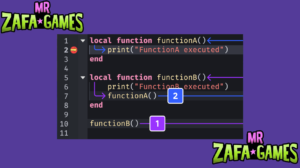
Herramientas más allá de la consola básica
Integrar herramientas de diagnóstico avanzadas permite trascender la lectura pasiva de reportes para ejecutar un análisis profundo del flujo del programa. El uso de puntos de interrupción y la interpretación técnica del Stack Trace garantizan una localización precisa de conflictos en arquitecturas de código complejas, optimizando la estabilidad del servidor.
- Usa print() estratégicamente: Inserta mensajes para rastrear el valor de variables en puntos clave.
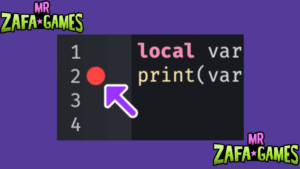
- Aprovecha el Debugger: Establece puntos de interrupción para pausar la ejecución y examinar el estado.
- Revisa el Stack Trace: La consola muestra la ruta de llamadas que llevó al error; síguela.
Técnicas de aislamiento de código
El aislamiento modular es la técnica definitiva para identificar conflictos dentro de entornos saturados de activos y scripts concurrentes. Validar funciones en un entorno limpio o utilizar la Command Bar permite descartar dependencias externas, optimizando la resolución de errores de forma ágil.
- Comentar secciones: Desactiva partes del código con '--' para ver si el error desaparece.
- Crear un script de prueba mínimo: Reproduce el error en un entorno nuevo y limpio.
- Usar el 'Command Bar': Ejecuta pequeñas porciones de código para probar su funcionalidad al instante.
Prevención y buenas prácticas
Adoptar una programación defensiva mediante el manejo de excepciones con pcall es crucial para evitar el colapso de hilos críticos en el servidor. Mantener convenciones de nomenclatura rigurosas reduce la deuda técnica, garantizando que el mantenimiento de la experiencia sea sostenible y eficiente durante todo su ciclo de vida.
- Programación defensiva: Usa 'pcall()' para manejar errores potenciales sin crashear.
- Convenciones de nombres claras: Evita confusiones con variables como 'part1', 'parta'.
- Documentación en el código: Comentar funciones complejas ayuda a ti y a otros a depurar después.
Quieres saber sobre este juego
¿Qué significa y cómo soluciono el error Failed to connect to the game en Roblox Studio?
Este error comúnmente indica un problema de conexión entre Roblox Studio y los servidores de Roblox o una configuración de red local. La solución principal implica verificar y ajustar la configuración de red y firewall. Primero, asegúrate de que tu conexión a internet sea estable y de que los servidores de Roblox no estén experimentando interrupciones. Luego, configura tu firewall o software de antivirus para permitir que Roblox Studio se comunique libremente, añadiéndolo como una excepción. También es útil reiniciar tanto Studio como tu router. Si el problema persiste, intenta crear un lugar completamente nuevo para descartar corrupción en el archivo de proyecto actual.
| Causa Probable | Solución Rápida |
|---|---|
| Firewall/Antivirus bloqueando | Añadir excepción para RobloxStudio.exe |
| Problemas de servidores de Roblox | Verificar estado en status.roblox.com |
| Proyecto dañado | Crear un nuevo lugar de prueba |
¿Cómo puedo arreglar el error Script Disabled o Script Timeout en mis scripts?
Estos errores ocurren cuando un script contiene un bucle infinito, una operación demasiado intensiva o un error de sintaxis que impide su ejecución correcta, causando que Roblox Studio lo detenga para evitar el bloqueo. La solución radica en revisar y depurar el código problemático, especialmente los bucles 'while' y las funciones recursivas. Abre la ventana Output para ver mensajes de error más específicos. Utiliza 'print()' para depurar y localizar dónde se atasca el script. Asegúrate de que los bucles tengan una condición de salida alcanzable y considera usar 'task.wait()' en bucles largos para ceder tiempo de procesamiento. Para scripts complejos, divide la carga de trabajo en varios pasos o utiliza 'spawn()'.
| Tipo de Error | Acción Correctiva |
|---|---|
| Bucle infinito | Revisar condición de salida; añadir 'task.wait()' |
| Script Timeout | Dividir la tarea; optimizar el código |
| Error de sintaxis | Revisar la ventana Output |
¿Por qué aparece Unable to cast to Instance o errores similares de tipo de dato y cómo los soluciono?
Este error sucede cuando tu código intenta tratar un valor (como 'nil' o un tipo de objeto incorrecto) como si fuera una Instance de Roblox (como una Part o un Model), típicamente al usar métodos como ':FindFirstChild()' que no encuentran lo buscado. La estrategia clave es implementar comprobaciones de seguridad (defensive programming) para verificar que un objeto existe antes de usarlo. Nunca asumas que un 'FindFirstChild' tendrá éxito; siempre verifica si el resultado no es 'nil' antes de intentar acceder a sus propiedades o métodos. Usa declaraciones 'if' y la función 'typeof()' para asegurar que estás trabajando con el tipo de dato correcto.
| Escenario Común | Solución de Código |
|---|---|
| FindFirstChild retorna nil | if objeto then ... end |
| Variable no inicializada | Verificar que no sea nil |
| Confusión de tipos | Usar typeof(valor) para depurar |
¿Qué hacer cuando Roblox Studio se cierra inesperadamente o se congela al trabajar?
Los cierres inesperados (crashes) y congelamientos suelen deberse a falta de recursos del sistema, conflictos con otros programas, gráficos muy pesados en el lugar, o un instalación de Studio corrupta. La medida más efectiva es optimizar el rendimiento de tu proyecto y asegurar que tu sistema cumple con los requisitos. Dentro de Studio, en la pestaña Model, usa Reduce Complexity para las mallas importadas. Limita el uso de scripts muy pesados en un solo fotograma y evita tener demasiadas instancias cargadas a la vez. Asegúrate de tener los controladores de tu tarjeta gráfica actualizados. Como último recurso, reinstala Roblox Studio completamente para corregir archivos dañados.
| Causa Probable | Acción Recomendada |
|---|---|
| Falta de RAM/CPU | Cerrar programas en segundo plano; optimizar assets |
| Gráficos muy pesados | Reducir calidad sombras/partículas; usar LOD |
| Studio corrupto | Reinstalar Roblox Studio |
Si quieres conocer otros artículos parecidos a Solución a errores comunes en la consola de Roblox Studio puedes visitar la categoría Roblox Studio.
Deja una respuesta
Contenido que te podría interesar