
Cómo activar y configurar el Control Parental en Roblox (Paso a paso)

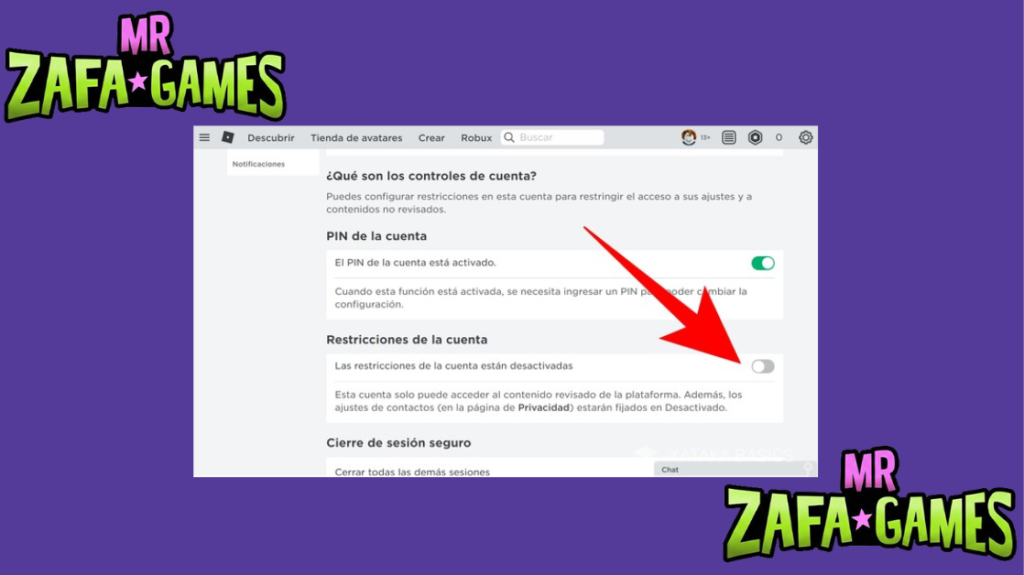
Cómo activar y configurar el Control Parental en Roblox (Paso a paso), Roblox es una plataforma de juego en línea inmensamente popular, especialmente entre los más jóvenes. Si bien ofrece un entorno creativo y social, es comprensible que los padres y tutores quieran supervisar la experiencia de sus hijos. La herramienta de Control Parental de Roblox es una función esencial para gestionar la seguridad, limitar la interacción y garantizar que el tiempo de juego sea adecuado.
Configurar estas restricciones es un proceso sencillo que se realiza desde la cuenta del adulto. Esta guía paso a paso te mostrará de forma clara cómo activar y personalizar cada ajuste disponible, desde los filtros de chat y las restricciones de contacto hasta el establecimiento de límites de tiempo de uso diario, brindándote mayor tranquilidad.
Te puede interesar leer: Cómo funciona el sistema de moderación automática de Roblox
Todo sobre el Control Parental de Roblox
¿Qué es y por qué es esencial?
El Control Parental de Roblox es un conjunto de herramientas integradas en la plataforma que permiten a los adultos supervisar y gestionar la experiencia de juego de los más jóvenes. Su configuración es fundamental para garantizar un entorno seguro, controlar interacciones sociales y administrar el gasto. Configurarlo correctamente es el primer paso para una experiencia positiva.
Funciones clave disponibles
Las opciones de control parental ofrecen un control granular. Esta tabla resume las principales funcionalidades:
| Función | Propósito |
|---|---|
| Restricción por edad | Filtra contenido apropiado |
| Chat y privacidad | Controla interacción social |
| PIN parental | Bloquea cambios en configuración |
| Notificaciones por correo | Alertas de actividad de la cuenta |
Acceso a los controles: App y Web
Puedes gestionar el Control Parental tanto desde la aplicación móvil de Roblox como desde el sitio web en un navegador de escritorio. La experiencia es similar, aunque la disposición de los menús puede variar ligeramente. Se recomienda usar la versión web para una configuración más detallada.
¿Cómo activar el Control Parental en Roblox paso a paso?
Configuración inicial desde cero
Para comenzar a utilizar las herramientas de supervisión, es necesario seguir un proceso claro. Esta guía detalla Cómo activar y configurar el Control Parental en Roblox (Paso a paso) desde el inicio.
- Inicia sesión en la cuenta de Roblox de tu hijo desde un navegador web.
- Accede a Configuración haciendo clic en el icono de engranaje y selecciona Configuración.
- Habilita las restricciones navegando a la pestaña Privacidad y activando las opciones deseadas.
Pasos en dispositivo móvil
Proceso rápido desde tu teléfono.
- Abre la app y accede a la cuenta.
- Toca Más (icono de tres puntos) y luego Configuración.
- Busca Controles parentales dentro de las opciones de privacidad.
Pasos en ordenador (web)
Configuración detallada desde PC.
- Ve a roblox.com e inicia sesión.
- Pincha en el engranaje y elige Configuración de la cuenta.
- Configura cada pestaña (Privacidad, Seguridad) individualmente.
¿Qué se puede controlar exactamente con el Control Parental?
Límites de interacción social
Estas herramientas permiten gestionar cómo se relaciona el usuario. Sigue estos pasos dentro de la configuración para ajustarlo.
- Configura el filtro de chat para Solo amigos o Apagado.
- Gestiona solicitudes de amistad para requerir aprobación.
- Controla mensajes privados y quién puede enviarlos.
Límites de gasto y compras
Para evitar cargos no deseados.
- Establece un PIN de compra obligatorio para cada transacción.
- Activa notificaciones por email para recibir alertas de gasto.
- Revisa el historial de transacciones periódicamente.
Límites de tiempo de juego
Gestiona la duración de las sesiones.
- Usa herramientas externas (control parental del dispositivo).
- Establece acuerdos familiares sobre horarios de uso.
- Monitoriza el tiempo desde el informe de actividad de la cuenta.
¿Es realmente seguro y efectivo el Control Parental?
Fortalezas de la herramienta
El sistema incorporado ofrece una capa fundamental de seguridad. Para maximizarla, configura todas las opciones disponibles siguiendo la guía completa.
- Filtrado de contenido robusto basado en categoría de edad.
- PIN parental irremovible sin el código de seguridad.
- Centralización de ajustes desde una sola cuenta.
Limitaciones a considerar
Aspectos que no cubre totalmente.
- No controla tiempo de uso de forma nativa en la app.
- Depende de la veracidad de la fecha de nacimiento ingresada.
- Requiere supervisión activa y conversación con los hijos.
Consejos para maximizar la seguridad
Mejora la efectividad del sistema.
- Combínalo con controles del router o sistema operativo.
- Mantén el PIN en secreto y cámbialo ocasionalmente.
- Revisa la configuración tras cada actualización de Roblox.
¿Cómo solucionar problemas comunes de configuración?
Si no se guardan los cambios
Es un error frecuente con solución simple. Asegúrate de seguir todos los pasos de la configuración parental.
- Verifica tu conexión a internet y recarga la página.
- Cierra sesión y vuelve a entrar en la cuenta de Roblox.
- Prueba desde otro navegador o dispositivo diferente.
Si olvidaste el PIN parental
Proceso de recuperación.
- Contacta con Soporte de Roblox directamente.
- Proporciona verificación de que eres el titular de la cuenta.
- Sigue las instrucciones enviadas a tu email de recuperación.
Si las restricciones no funcionan en juego
Para cuando los ajustes parecen no aplicar.
- Confirma la edad en la cuenta del jugador.
- Desactiva y reactiva las opciones de privacidad.
- Comprueba que el juego esté dentro de la categoría de edad correcta.
Quieres saber sobre este juego
¿Cómo puedo acceder a la configuración de Control Parental en Roblox?
Para acceder a la configuración de Control Parental, conocida como Restricciones de Cuenta, debes iniciar sesión en la cuenta de Roblox de tu hijo. Una vez dentro, haz clic en el icono de configuración (engranaje) ubicado en la esquina superior derecha del sitio web y selecciona Configuración. En la página que se abre, navega hasta la pestaña Privacidad. Allí encontrarás todas las opciones para configurar las restricciones de interacción, comunicación y contenido, así como la opción para establecer un PIN parental que proteja esta configuración de cambios no autorizados.
| Ubicación | Acción |
|---|---|
| Icono de engranaje | Hacer clic |
| Menú desplegable | Seleccionar Configuración |
| Pestañas de configuración | Elegir Privacidad |
¿Qué tipos de restricciones puedo activar para la cuenta de mi hijo?
Roblox ofrece varias capas de restricciones que puedes personalizar. La más básica es el selector de Restricciones de Cuenta, que permite elegir entre tres niveles predefinidos: Todos (para menores de 13 años, máxima restricción), 13+ (filtra contenido para mayores de 13), y Sin restricciones. Además, de forma manual puedes controlar quién puede enviar mensajes o invitaciones de chat a tu hijo, quién puede invitarlo a servidores privados (VIP), y quién puede seguirlo en la plataforma. También es posible restringir completamente el chat y el uso de micrófono.
| Tipo de Restricción | Opciones Clave |
|---|---|
| Selector de Nivel | Todos / 13+ / Sin restricciones |
| Interacción Social | Mensajes, invitaciones, seguidores |
| Comunicación por Voz | Activar o desactivar el micrófono |
¿Cómo configuro un PIN parental para que los niños no puedan cambiar la configuración?
Esta es una función crucial para que los ajustes sean efectivos. Dentro de la pestaña Privacidad en la Configuración de la cuenta, desplázate hacia abajo hasta encontrar la sección titulada PIN de seguridad de la cuenta. Haz clic en el botón Activar PIN. Se te pedirá que ingreses y confirmes un PIN numérico de 4 dígitos que solo tú debes conocer. Una vez activado, cualquier intento de modificar la configuración de privacidad o de correo electrónico en la cuenta requerirá ingresar este PIN, evitando que tu hijo pueda desactivar las restricciones sin tu permiso.
| Paso | Procedimiento |
|---|---|
| 1. Ubicar sección | Ir a PIN de seguridad de la cuenta |
| 2. Activar | Hacer clic en Activar PIN |
| 3. Establecer clave | Crear y confirmar un PIN de 4 dígitos |
¿Puedo ver la actividad y los amigos de mi hijo desde mi propia cuenta?
Sí, Roblox proporciona herramientas de supervisión para los padres. La principal es la función Vista de padres o Parent Dashboard, a la que se accede desde tu propia cuenta de padre/madre. Para usarla, necesitas vincular la cuenta de tu hijo a la tuya mediante la dirección de correo electrónico que usaste al crear su perfil. Una vez vinculadas, puedes acceder a un panel donde verás el historial de chat reciente, los amigos agregados, las experiencias (juegos) visitadas recientemente y las compras de Robux. Esta funcionalidad no requiere que conozcas la contraseña de la cuenta de tu hijo y te da una visión general de su actividad sin interferir directamente en su juego.
| Función | Qué permite ver |
|---|---|
| Vista de padres (Dashboard) | Chat reciente, lista de amigos |
| Historial de Actividad | Experiencias jugadas y compras |
| Requisito | Vincular cuentas por correo electrónico |
Si quieres conocer otros artículos parecidos a Cómo activar y configurar el Control Parental en Roblox (Paso a paso) puedes visitar la categoría Control Parental.
Deja una respuesta
Contenido que te podría interesar