
Cómo crear un Leaderboard (Tabla de puntuación) para tu juego de roblox

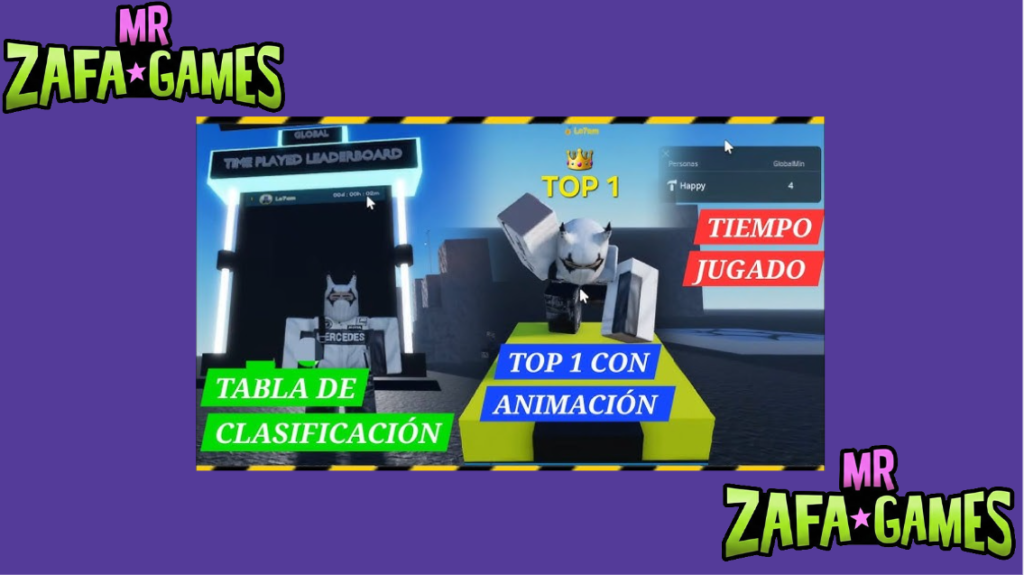
- Todo sobre las s de Puntuación en Roblox
- ¿Cuáles son los primeros pasos para crear un Leaderboard?
- ¿Cómo personalizar tu de Puntuación con estadísticas únicas?
- ¿Qué errores comunes debes evitar al programar tu Leaderboard?
- ¿Cómo hacer que tu de Puntuación sea persistente entre partidas?
- Quieres saber sobre este juego
La implementación de una tabla de clasificación, o leaderboard, es un elemento fundamental para añadir competitividad y rejugabilidad a cualquier experiencia en Roblox. Este sistema no solo motiva a los jugadores a superar sus propias marcas, sino que también fomenta una sana rivalidad al mostrar los puntajes más altos de la comunidad. Integrarlo correctamente puede ser la clave para retener a tu audiencia y darle un propósito claro a la mecánica principal de tu juego.
Aunque pueda parecer una tarea compleja que involucra scripting, la plataforma ofrece herramientas y métodos accesibles para desarrolladores de todos los niveles. A continuación, exploraremos los pasos esenciales para crear un leaderboard funcional, desde la configuración básica de los valores hasta la visualización ordenada de los datos en la interfaz de usuario, garantizando una experiencia fluida y libre de errores para los participantes.
Te puede interesar leer: Cómo crear una herramienta (Tool) que el jugador pueda equipar
Todo sobre las s de Puntuación en Roblox
¿Qué es un Leaderboard y por qué es esencial?
Una tabla de puntuación, o leaderboard, es un elemento de la interfaz que muestra las estadísticas clave de los jugadores en tiempo real, como puntos, monedas o muertes. Implementar un sistema de clasificación en tu juego de Roblox no solo añade un componente competitivo, sino que también aumenta significativamente la retención de jugadores al ofrecer metas claras y reconocimiento.
Componentes básicos de un sistema de clasificación
Para crear un leaderboard funcional en Roblox Studio, necesitas entender y configurar tres elementos principales a través de scripting en Lua. Estos elementos trabajan juntos para rastrear y mostrar la información de cada jugador.
| Componente | Función |
|---|---|
| Stats (Estadísticas) | Valores numéricos a rastrear |
| Leaderstats (Carpeta) | Contenedor principal obligatorio |
| Valores (IntValue, etc.) | Almacenan los datos específicos |
Primeros pasos en la configuración
El proceso comienza dentro del servidor de tu juego. Debes acceder al objeto de cada jugador que se une y crear dentro de él una estructura de datos específica que Roblox reconoce automáticamente para generar la interfaz de clasificación en la pantalla.
¿Cuáles son los primeros pasos para crear un Leaderboard?
Contexto inicial para tu tabla de puntuación
Es crucial planificar qué estadísticas mostrarás en tu juego, comienza con esta decisión. Luego, el proceso técnico se puede resumir en una secuencia clave de pasos en un script de servidor.
- Abrir Roblox Studio y tu juego: Accede al lugar donde implementarás el sistema.
- Crear un Script de Servidor: Insértalo en ServerScriptService para lógica segura.
- Detectar la llegada de jugadores: Usa el evento `Players.PlayerAdded`.
Estructuración de los datos clave
Dentro del evento, debes crear la jerarquía de objetos.
- Crear la carpeta leaderstats: Nombre exacto y sensible a mayúsculas.
- Añadir objetos IntValue: Para puntuación, monedas, etc.
- Nombrar y dar valor inicial: Asigna un nombre y valor (ej. 0).
Asignación y prueba básica
Finaliza vinculando los valores al jugador.
- Parentear los valores a la carpeta: Establecer la jerarquía.
- Parentear leaderstats al jugador: Para activar la UI.
- Probar en modo de juego: Verificar que aparezca en pantalla.
¿Cómo personalizar tu de Puntuación con estadísticas únicas?
Contexto inicial para tu tabla de puntuación
Ir más allá de los puntos básicos permite destacar tu juego con elementos únicos, implica usar diferentes tipos de valores y lógica adicional para actualizarlos en base a las acciones del jugador.
- Definir estadísticas personalizadas: Como Poder, Rarezas o Tiempo.
- Elegir el tipo de valor correcto: IntValue, StringValue o NumberValue.
- Modificar valores con eventos: Conectarlos a logros en el juego.
Tipos de datos y su aplicación
Elige el componente según la información.
- IntValue para enteros: Ideal para conteos (kills, items).
- NumberValue para decimales: Para precisión (tiempo, porcentaje).
- StringValue para texto: Para títulos o rangos (Novato, Leyenda).
Ejemplos de lógica de actualización
Scripts que modifican los valores.
- Al derrotar un enemigo: Sumar puntos y monedas.
- Al recoger un objeto especial: Otorgar un título (StringValue).
- Al completar una ronda: Actualizar el mejor tiempo (NumberValue).
¿Qué errores comunes debes evitar al programar tu Leaderboard?
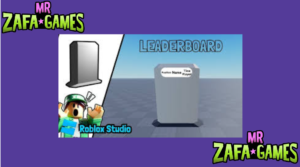
Contexto inicial para tu tabla de puntuación
Los errores simples pueden hacer que tu clasificación no aparezca o no funcione, conocer estos fallos frecuentes te ahorrará tiempo de depuración.
- Mal escribir leaderstats: Debe ser exactamente así, en minúscula.
- Colocar el script en el lugar incorrecto: Debe ir en ServerScriptService.
- Olvidar el evento PlayerAdded: Sin él, no se crea para jugadores nuevos.
Problemas de estructura y jerarquía
Errores en el orden de los objetos.
- Parentear valores fuera de leaderstats: La UI no los detectará.
- Crear la carpeta en el jugador incorrecto: Usar el objeto jugador específico.
- No usar instancias nuevas: Reutilizar objetos causa conflictos.
Fallos de lógica y rendimiento
Problemas en la ejecución del código.
- Actualizar valores desde el cliente: Debe hacerse siempre desde el servidor por seguridad.
- No limpiar datos al salir: Usar PlayerRemoved para evitar memory leaks.
- No probar con múltiples jugadores: Verificar que los datos sean individuales.
¿Cómo hacer que tu de Puntuación sea persistente entre partidas?
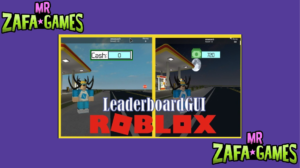
Contexto inicial para tu tabla de puntuación
Para que el progreso no se pierda, los datos deben guardarse en tu juego con persistencia. Esto requiere integrar los Data Stores de Roblox, el sistema oficial para guardar información entre sesiones de juego.
- Habilitar Data Stores en Roblox: Activarlos en la configuración del juego.
- Obtener el Data Store: Usar `DataStoreService` en un servidor script.
- Guardar al salir y cargar al entrar: Sincronizar con los eventos adecuados.
Flujo de guardado de datos (Save)
Secuencia para almacenar la información.
- En el evento PlayerRemoving: Capturar los valores finales.
- Estructurar los datos en una tabla: Organizar puntuaciones y stats.
- Usar SetAsync: Guardar la tabla bajo la clave UserId del jugador.
Flujo de carga de datos (Load)
Secuencia para recuperar la información.
- En PlayerAdded, después de crear leaderstats: Solicitar datos guardados.
- Usar GetAsync: Obtener la tabla con los datos antiguos.
- Asignar valores a los objetos: Actualizar IntValues con lo cargado.
Quieres saber sobre este juego
¿Qué es un Leaderboard en Roblox y para qué sirve en mi juego?
Un Leaderboard, o de clasificación, es un sistema que muestra y clasifica a los jugadores según ciertas estadísticas (como puntos, monedas o muertes) en tiempo real dentro de tu experiencia de Roblox. Su función principal es agregar una capa de competencia y progreso, motivando a los jugadores a seguir jugando para mejorar su posición en la tabla. Esto no solo aumenta la retención de jugadores, sino que también fomenta la interacción social y la rejugabilidad, ya que los participantes querrán superar a sus amigos y a los mejores de la lista.
| Aspecto | Propósito |
|---|---|
| Competencia | Motivar a los jugadores a superarse |
| Progreso | Mostrar el avance y logros en el juego |
| Social | Fomentar comparaciones y retos entre amigos |
¿Cuáles son los pasos básicos para crear un Leaderboard desde cero?
Para crear un Leaderboard funcional, debes utilizar principalmente las herramientas de scripting de Roblox Studio y el servicio `LeaderboardService`. El proceso fundamental implica crear un script en el servidor (Script, no LocalScript) que, al detectar la entrada de un jugador, inicialice una carpeta de estadísticas para él dentro de su objeto Player y luego agregue esa carpeta al servicio de Leaderboard. Dentro de esa carpeta, crearás objetos `NumberValue` o `IntValue` para cada estadística que quieras rastrear (ej. Puntos, Nivel). Finalmente, el script debe actualizar esos valores durante la partida para que el Leaderboard se refleje automáticamente en la GUI.
| Paso | Acción Clave |
|---|---|
| 1. Preparación | Insertar un Script en el servidor (Workspace o ServerScriptService) |
| 2. Inicialización | Crear carpeta de estadísticas para el jugador al unirse |
| 3. Configuración | Añadir valores (NumberValue) para cada estadística a rastrear |
| 4. Integración | Agregar la carpeta al servicio `Leaderstats` del jugador |
¿Cómo puedo personalizar las estadísticas que se muestran en el Leaderboard?
La personalización de las estadísticas se realiza completamente desde el script del servidor que maneja el Leaderboard. Debes crear y nombrar diferentes objetos de valor (como `IntValue` para números enteros o `NumberValue` para decimales) dentro de la carpeta `leaderstats` de cada jugador. El nombre que le asignes a cada uno de estos objetos será exactamente el título que aparezca en la tabla de clasificación en la pantalla. Puedes crear tantas como necesites, por ejemplo, Kills, Coins, TimePlayed, y su valor se puede modificar en cualquier momento mediante scripts que capturen eventos del juego (como tocar una moneda o eliminar un enemigo).
| Elemento | Función |
|---|---|
| IntValue | Almacena estadísticas de números enteros (ej. muertes) |
| NumberValue | Almacena estadísticas con decimales (ej. tiempo) |
| Nombre del Objeto | Define el título de la columna en el Leaderboard |
| Scripts de Eventos | Modifican el valor de estos objetos durante el juego |
¿Por qué mi Leaderboard no se muestra o no actualiza los puntajes?
Este es un problema común con varias causas posibles. La razón más frecuente es que el script no se esté ejecutando en el contexto correcto del servidor, o que las estadísticas no estén siendo colocadas dentro de una carpeta nombrada exactamente `leaderstats` (todo en minúsculas) y como hijo directo del objeto del jugador. Otros errores incluyen intentar modificar los `leaderstats` desde un LocalScript (debe hacerse desde el servidor), no actualizar correctamente los valores de las estadísticas tras los eventos del juego, o tener conflictos con otros scripts que manipulan los mismos valores. Revisar la consola de salida de Roblox Studio es crucial para identificar errores de scripting específicos.
| Causa Probable | Solución |
|---|---|
| Contexto incorrecto | Asegurarse de usar un Script, no un LocalScript |
| Nombre incorrecto | La carpeta debe llamarse leaderstats (minúsculas) |
| Ubicación errónea | La carpeta debe ser hija directa del objeto Player |
| Errores en el código | Revisar la consola de Output en Roblox Studio |
Si quieres conocer otros artículos parecidos a Cómo crear un Leaderboard (Tabla de puntuación) para tu juego de roblox puedes visitar la categoría Roblox Studio.
Deja una respuesta
Contenido que te podría interesar