
Cómo crear una herramienta (Tool) que el jugador pueda equipar

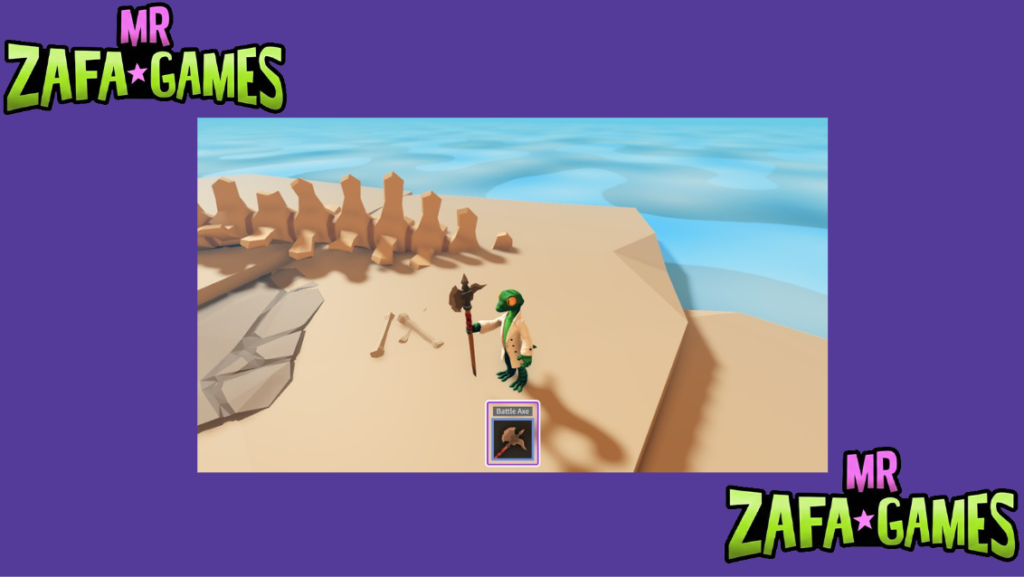
En el vasto universo de Roblox Studio, las herramientas (Tools) son objetos fundamentales que permiten a los jugadores interactuar con el mundo de maneras únicas. Desde espadas y martillos hasta varitas mágicas o dispositivos tecnológicos, una herramienta equipable otorga poderes, habilidades y una capa de personalización a la experiencia de juego. Dominar su creación es un paso esencial para cualquier desarrollador que busque enriquecer su proyecto.
Crear una herramienta funcional implica más que modelar un objeto atractivo. Requiere comprender y configurar una serie de componentes y scripts dentro de Roblox Studio para gestionar correctamente su equipado, su uso y sus interacciones con el entorno y otros jugadores. Este proceso, aunque metódico, abre la puerta a una gran variedad de mecánicas de juego.
Te puede interesar leer: Diferencia entre Server Script y Local Script explicada fácil
Todo sobre las Tools de Roblox
Qué es una Tool y por qué es fundamental
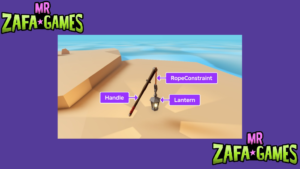
Una Tool en Roblox es un objeto especial que los jugadores pueden equipar en su avatar, apareciendo en su mano, y que permite interactuar con el mundo del juego. Dominar cómo crear una herramienta es esencial para desarrollar armas, herramientas de construcción, varitas mágicas o cualquier item interactivo, elevando enormemente la experiencia de juego.
Componentes esenciales de una Tool
Para que funcione correctamente, una Tool debe contener una combinación específica de objetos y scripts dentro de ella en el explorador de Roblox Studio.
| Parte | Función Principal |
|---|---|
| Parte Handle | Punto de agarre visual |
| Script Local | Gestiona inputs del cliente |
| Script de Servidor | Gestiona daño/efectos |
| Tool Object | Contenedor principal |
Tipos comunes de herramientas
Existen diversas categorías según su función. Las herramientas de click activan una acción con un clic del ratón, como disparar o golpear. Las herramientas de toggle activan/desactivan un estado, como un escudo. Por último, las herramientas de colocación permiten situar objetos en el mundo, como bloques o estructuras.
¿Cuáles son los pasos básicos para crear una Tool?
Introducción al proceso de creación
El proceso para crear una herramienta (Tool) sigue una lógica estructurada que combina elementos visuales y de programación.
- Insertar un objeto Tool: Busca Tool en la pestaña Modelo y arrástralo al Workspace.
- Crear o asignar un Handle: Dentro de la Tool, añade una Parte que será el modelo visible que el avatar sostenga.
- Añadir los scripts necesarios: Implementa un LocalScript para la interacción del cliente y un Script normal para la lógica del servidor.
Configuración inicial de la herramienta
Pasos clave para preparar los componentes básicos.
- Renombrar la Tool: Dale un nombre identificativo.
- Anclar el Handle: Asegúrate de que la parte Handle esté anclada (Anchored = false).
- Establecer la propiedad CanBeDropped: Decide si el jugador puede soltar la herramienta.
Programación de la funcionalidad básica
Implementación del código central.
- Conectar el evento Activated: En el LocalScript, usa tool.Activated para detectar clics.
- Comunicarse con el servidor: Usa RemoteEvents para enviar la acción al Script del servidor.
- Procesar el efecto en el servidor: El Script del servidor aplica el daño, crea partículas, etc.
¿Qué errores evitar al programar una Tool?

Contexto sobre los problemas comunes
Para aprender a crear una herramienta es frecuente tropezar con los mismos obstáculos. Identificarlos desde el principio ahorra horas de depuración.
- Olvidar el Handle: Sin una parte llamada exactamente Handle, la Tool no se equipará correctamente.
- Mezclar lógica de cliente y servidor: Cálculos críticos como el daño deben hacerse siempre en el servidor por seguridad.
- No usar RemoteEvents: Intentar afectar el juego de otros jugadores directamente desde un LocalScript fallará.
Errores de rendimiento y usabilidad
Fallos que afectan la experiencia.
- Lack de debounce: Sin un sistema de enfriamiento (debounce), la herramienta se activará decenas de veces por segundo.
- Modelos demasiado pesados: Un Handle con miles de polígonos ralentizará el juego de los jugadores.
- Feedback visual pobre: No añadir sonidos o animaciones hace que la herramienta se sienta insatisfactoria.
Problemas de depuración y testing
Aspectos cruciales para probar y testear una tool.
- No probar en modo juego: Muchos scripts de Tools solo funcionan en Play Solo o en un servidor, no en la vista de edición.
- Ignorar los Outputs: Revisar la ventana de Output es vital para encontrar errores de script.
- Olvidar los permisos de Team Create: Si trabajas en equipo, asegura los permisos correctos en los scripts.
¿Cómo hacer que tu Tool sea única y divertida?
La importancia de la creatividad en las Tools
Innovar es el siguiente paso. La diferenciación te permitirá destacar y ofrecer momentos memorables.
- Combinar mecánicas: Crea una espada que también pueda lanzar proyectiles con un clic secundario.
- Añadir progresión: Implementa un sistema donde la herramienta mejore sus estadísticas con el uso.
- Usar efectos personalizados: Incrusta partículas, sonidos únicos y animaciones específicas para la acción.
Elementos de diseño innovadores
Ideas para destacar y realizar diseños totalmente innovadores.
- Mecánica de carga: La herramienta acumula poder cuanto más tiempo se mantiene el clic.
- Interacción con el entorno: Que la herramienta tenga efectos diferentes según el terreno o el objetivo.
- Personalización visual: Permitir a los jugadores cambiar el color o textura de su herramienta.
Implementación de características avanzadas
Lleva tu herramienta al siguiente nivel implementando características muy avanzadas.
- Sistema de habilidades: Asigna la herramienta a una tecla específica con una habilidad con tiempo de reutilización (cooldown).
- Compatibilidad con guis: Muestra información de la herramienta (daño, munición) en la interfaz de usuario.
- Física interactiva: Usa BodyMovers para que la herramienta afecte el entorno, empujando objetos.
¿Es difícil animar y sonidizar una Tool?
Integrando animaciones y sonidos
Animación y audio son la capa de pulido que transforma una Tool funcional en una experiencia inmersiva. En el flujo de cómo crear una herramienta (Tool) que el jugador pueda equipar, esta etapa es crucial para el impacto final.
- Usar Animator y AnimationEditor: Roblox Studio tiene herramientas integradas para crear y asignar animaciones de ataque o idle a un Rig.
- Insertar objetos Sound: Coloca un objeto Sound dentro de la Tool o del Handle y configura su propiedad SoundId con un ID de audio.
- Disparar efectos con código: Controla la reproducción de animaciones (animTrack:Play()) y sonidos (sound:Play()) desde los scripts.
Recursos y buenas prácticas para animación
Consejos para un proceso fluido.
- Usar plugins: Plugins como Animation Editor simplifican enormemente la creación de keyframes.
- Mantener animaciones simples: Para empezar, anima solo el movimiento del brazo o un giro de la herramienta.
- Priorizar la sincronización: Asegura que el pico de la animación coincida con el momento del impacto o efecto.
Selección y gestión de efectos de sonido
Claves para un audio efectivo.
- Fuentes de sonido gratuitas: Usa la Biblioteca de Roblox o sitios como Freesound.org con licencias CC.
- Ajustar propiedades del sonido: Modifica Volume, Pitch y Looped para ajustar el efecto al contexto.
- Optimizar el rendimiento: No reproduzcas sonidos muy largos en bucle o muchos sonidos a la vez sin necesidad.
Quieres saber sobre este juego
¿Cómo creo el objeto Tool básico en Roblox Studio?
Para crear una herramienta básica, primero debes insertar un objeto Tool en el Workspace o en el Backpack de un jugador. Esto se hace desde la pestaña Modelo en Roblox Studio, seleccionando Tool en el menú desplegable. Este objeto actuará como el contenedor principal. Luego, para darle una forma visible, arrastra una parte (como un Block o un MeshPart) desde el Explorer y suéltala dentro del objeto Tool. Es fundamental que la parte esté anidada directamente dentro del Tool para que funcione correctamente. Finalmente, renombra el Tool para identificarlo fácilmente en tus scripts.
| Paso | Acción |
|---|---|
| 1 | Insertar objeto Tool. |
| 2 | Anidar una Parte dentro del Tool. |
| 3 | Renombrar el Tool. |
¿Cómo hago para que el jugador pueda equipar y desequipar la herramienta con clic?
La funcionalidad básica de equipar/desequipar ya está integrada en el objeto Tool. Sin embargo, para personalizarlo o activar una animación, debes utilizar los eventos Activated y Unequipped del Tool en un Script local. El evento Activated se dispara cuando el jugador hace clic izquierdo mientras tiene la herramienta equipada, y es donde programarás la acción principal (como golpear o construir). El evento Unequipped se dispara cuando el jugador cambia de herramienta o la desequipa, y es ideal para detener animaciones o efectos en curso. Un Script con estos eventos debe colocarse dentro del propio objeto Tool.
| Evento | Cuándo se Dispara | Uso Común |
|---|---|---|
| Activated | Clic izquierdo (equipada). | Acción principal de la herramienta. |
| Unequipped | Se desequipa la herramienta. | Limpiar animaciones/estados. |
¿Dónde debo colocar el Tool para que el jugador pueda tomarlo en el juego?
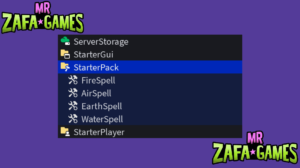
La ubicación del Tool determina cómo el jugador lo obtiene. Para que aparezca en el mundo y el jugador pueda recogerlo caminando sobre él, debes colocarlo directamente en el Workspace. Si quieres que el jugador comience la partida con la herramienta, debes insertarla dentro de StarterPack o, preferiblemente, dentro de StarterGui > StarterPack. Los objetos en StarterPack se clonan automáticamente al Backpack del jugador cuando este se une. Nunca coloques Tools directamente en el Backpack de un jugador específico en Studio, ya que eso solo afectaría a ese lugar y no a todos los jugadores.
| Ubicación en Studio | Resultado en el Juego |
|---|---|
| Workspace | Herramienta en el suelo para recoger. |
| StarterPack | Herramienta dada al jugador al inicio. |
¿Cómo programo la acción principal de la herramienta (como minar o golpear)?
La acción principal se programa dentro de un Script Local ubicado dentro del objeto Tool, conectándote al evento Activated. Dentro de la función conectada a este evento, escribirás el código que define qué hace la herramienta. Por ejemplo, para una herramienta de minar, podrías usar un `Raycast` para detectar la parte frente al jugador y luego destruirla o aplicar daño. Es crucial utilizar herramientas de depuración como `print()` para verificar que el evento se esté disparando y manejar posibles errores. Recuerda que el código en este script se ejecuta solo en el cliente del jugador que usa la herramienta.
| Elemento Clave | Función |
|---|---|
| Script Local | Contiene la lógica de la herramienta. |
| Evento Activated | Desencadena la acción al hacer clic. |
| Función Conectada | Contiene el código a ejecutar (Raycast, daño, etc.). |
Si quieres conocer otros artículos parecidos a Cómo crear una herramienta (Tool) que el jugador pueda equipar puedes visitar la categoría Roblox Studio.
Deja una respuesta
Contenido que te podría interesar