
Cómo descargar e instalar Roblox Studio: Requisitos del sistema

Roblox Studio es la herramienta de desarrollo fundamental para crear experiencias dentro del universo de Roblox. Su descarga e instalación son procesos sencillos, pero es crucial verificar primero que tu equipo cumpla con los requisitos necesarios para un funcionamiento óptimo. Esto garantizará que puedas diseñar y probar tus juegos sin inconvenientes técnicos.
Antes de proceder con la instalación, es importante conocer las especificaciones técnicas que demanda el software. Tanto en Windows como en macOS, existen ciertos requisitos mínimos y recomendados de sistema que afectan directamente al rendimiento del estudio de creación. Esta guía te explicará el proceso paso a paso y detallará todas las necesidades de hardware y software.
Te puede interesar leer: Interfaz de Roblox Studio explicada: Tu primera toma de contacto
Todo sobre los requisitos de Roblox Studio
¿Qué necesitas para usar Roblox Studio?
Para desarrollar experiencias en la plataforma, es fundamental cumplir con los requisitos de Roblox Studio. Este entorno de creación es gratuito, pero tu equipo debe tener la capacidad suficiente para manejar el diseño de mundos 3D, la programación en Lua y las p599ruebas en tiempo real. Un sistema adecuado garantiza un flujo de trabajo fluido y sin interrupciones.
Especificaciones técnicas clave
Los requisitos que debes de tener para descargar roblox studio.
| Componente | Mínimo Recomendado |
|---|---|
| Sistema Operativo | Windows 10, macOS 10.13+ |
| Procesador (CPU) | Doble núcleo 1.6 GHz |
| Memoria (RAM) | 4 GB |
| Tarjeta Gráfica | DirectX 10 compatible |
| Espacio Disco | 1 GB libre mínimo |
Ventajas de un sistema óptimo
Contar con un equipo que supere los requisitos básicos no solo permite ejecutar Roblox Studio, sino explotar todo su potencial. Se reduce el tiempo de compilación, se permite el uso de texturas de mayor calidad y se pueden probar experiencias más complejas de forma estable, mejorando significativamente la productividad del desarrollador.
¿Cuáles son los requisitos exactos para PC y Mac?
Contexto de la instalación
Antes de proceder con la descarga, es vital verificar que tu computadora cumpla con las especificaciones para descargar e instalar Roblox Studio.
- Sistema Operativo: Windows 10/11 de 64 bits o macOS 10.13 (High Sierra) y superior.
- Procesador: Mínimo de doble núcleo. Se recomienda un Intel Core i5 o AMD Ryzen 5 para un rendimiento ideal.
- Memoria RAM: Al menos 4 GB. Para proyectos ambiciosos, 8 GB o más es casi imprescindible.
Requisitos para Windows
Verificación rápida para usuarios de PC.
- Gráficos: GPU con soporte para DirectX 10 o superior.
- Espacio: 1 GB libre en disco duro o SSD.
- Conexión: Internet estable para descargar assets y publicar.
Requisitos para macOS
Puntos específicos para computadoras Apple.
- Gráficos: Cualquier GPU Metal-capable (generalmente desde 2012).
- Espacio: Mismo 1 GB de almacenamiento libre.
- Actualizaciones: Tener el sistema actualizado para evitar conflictos.
¿Es Roblox Studio seguro de instalar?
Seguridad del software
La seguridad es una preocupación legítima al instalar cualquier programa. Roblox Studio es la herramienta oficial de desarrollo de Roblox Corporation, es completamente seguro si se hace desde fuentes oficiales.
- Descarga Oficial: Siempre desde el sitio web de Roblox o su launcher oficial.
- Antivirus Actualizado: Tu software de seguridad no debe marcar el instalador como amenaza.
- Permisos del Sistema: Solo concede los permisos necesarios para la instalación.
Riesgos a evitar
Precauciones esenciales durante la instalación.
- Enlaces Falsos: No descargues desde sitios de terceros o anuncios sospechosos.
- Instaladores Empaquetados: Rechaza software adicional que el instalador pueda ofrecer (bloatware).
- Contraseñas: Nunca ingreses tu contraseña de Roblox fuera del cliente oficial.
Mantenimiento seguro
Consejos post-instalación.
- Actualizaciones: Mantén Roblox Studio actualizado para tener parches de seguridad.
- Plugins: Instala solo plugins de creadores de confianza en la biblioteca oficial.
- Cuenta: Usa autenticación en dos pasos (2FA) para proteger tu cuenta de desarrollador.
¿Cómo se instala paso a paso?
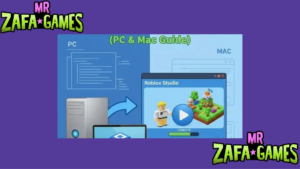
Proceso de instalación guiado
Una vez confirmados los requisitos, el proceso para descargar e instalar Roblox Studio es sencillo. Sigue esta secuencia ordenada para una instalación correcta en tu equipo:
- Crear Cuenta: Regístrate en Roblox.com si no tienes una.
- Descargar Cliente: Ve a la sección Desarrollar y haz clic en Empezar a Crear.
- Ejecutar Instalador: Abre el archivo .exe (Windows) o .dmg (Mac) descargado.
Configuración en Windows
Pasos específicos tras ejecutar el instalador.
- Permisos de UAC: Confirma el cuadro de Control de Cuentas de Usuario.
- Ruta de Instalación: Acepta la ruta predeterminada o elige una personalizada.
- Finalización: El instalador configurará todo automáticamente. Al terminar, Roblox Studio se abrirá.
Configuración en macOS
Proceso para sistemas Apple.
- Abrir Imagen DMG: Arrastra el icono de Roblox Studio a la carpeta Aplicaciones.
- Permisos de Seguridad: Si macOS lo bloquea, ve a Preferencias del Sistema > Seguridad y permite la ejecución.
- Primer Inicio: Inicia la aplicación desde la carpeta Aplicaciones e inicia sesión.
¿Qué pasa si mi PC no cumple los requisitos?
Soluciones para hardware limitado
Si descubres que tu equipo no cumple los requisitos mínimos, no todo está perdido. Existen alternativas y ajustes que puedes intentar para poder desarrollar:
- Cerrar Programas: Libera RAM y CPU cerrando todas las aplicaciones no esenciales antes de abrir Studio.
- Reducir Calidad Gráfica: Dentro de Studio, baja la configuración de renderizado en el menú Archivo > Configuración.
- Actualizar Controladores: Instala los últimos controladores de tu tarjeta gráfica para mejorar la compatibilidad.
Alternativas temporales
Opciones si la instalación falla.
- Roblox Player: Puedes probar experiencias, pero no crearlas, con requisitos menores.
- Actualizaciones de Hardware: Considera aumentar la RAM o cambiar a un SSD, son mejoras accesibles.
- PC de un Amigo: Para practicar, usa Studio en un equipo que sí cumpla las especificaciones.
Cuándo es necesario cambiar de equipo
Señales claras de que necesitas una mejora.
- Cierres Inesperados: Si Studio se cierra constantemente por falta de memoria.
- Lentitud Extrema: El viewport se mueve a menos de 10 FPS en escenas simples.
- Errores de GPU: Mensajes constantes de error gráfico o pantallazos negros.
Quieres saber sobre este juego
¿Cuáles son los requisitos mínimos del sistema para instalar Roblox Studio?
Para instalar y ejecutar Roblox Studio de manera básica, tu ordenador debe cumplir con una serie de requisitos mínimos. El sistema operativo debe ser Windows 7 o posterior, o macOS 10.10 (Yosemite) o posterior. En cuanto al hardware, se necesita al menos un procesador de 1.6 GHz, 1 GB de memoria RAM y una tarjeta gráfica compatible con DirectX 9 o OpenGL 2.1. Es fundamental tener una conexión a internet estable para la descarga, instalación y acceso a los servicios en la nube de la plataforma. La experiencia con estos requisitos será funcional, pero puede ser limitada para proyectos complejos.
| Componente | Requisito Mínimo |
|---|---|
| Sistema Operativo | Windows 7 / macOS 10.10 |
| Procesador (CPU) | 1.6 GHz o más rápido |
| Memoria (RAM) | 1 GB |
| Gráficos (GPU) | DirectX 9 / OpenGL 2.1 |
| Conexión | Internet de banda ancha |
¿Qué requisitos recomendados necesito para un rendimiento óptimo en Roblox Studio?
Si planeas desarrollar experiencias más complejas o trabajar durante largas sesiones, se recomienda encarecidamente superar los requisitos mínimos. Para un rendimiento fluido, se aconseja un sistema operativo de 64-bit (Windows 10/11 o macOS 10.13+), un procesador de cuatro núcleos, 8 GB de RAM y una tarjeta gráfica dedicada. Un almacenamiento SSD acelerará significativamente los tiempos de carga del editor y de tus proyectos. Cumplir con estas especificaciones garantizará una experiencia de desarrollo estable, con mejores tiempos de renderizado y capacidad para manejar assets más detallados sin ralentizaciones.
| Componente | Recomendado para Óptimo Rendimiento |
|---|---|
| Sistema Operativo | Windows 10/11 64-bit / macOS 10.13+ |
| Procesador (CPU) | Quad-core a 2.5+ GHz |
| Memoria (RAM) | 8 GB o más |
| Gráficos (GPU) | Tarjeta dedicada (NVIDIA/AMD) |
| Almacenamiento | SSD |
¿Cómo descargo e instalo Roblox Studio en mi ordenador?
El proceso de descarga e instalación es sencillo y se realiza directamente desde el sitio oficial de Roblox. Primero, inicia sesión en tu cuenta de Roblox a través de un navegador web, dirígete a la sección Desarrollar y haz clic en el botón Empezar a crear para descargar el instalador de Roblox Studio. Ejecuta el archivo descargado (RobloxStudio.exe en Windows o RobloxStudio.dmg en Mac) y sigue las instrucciones del asistente de instalación. No es necesario desinstalar el cliente de Roblox Player, ya que Studio instalará todos los componentes necesarios. Una vez completado, podrás abrir Roblox Studio desde el acceso directo en tu escritorio.
| Paso | Acción |
|---|---|
| 1 | Iniciar sesión en roblox.com |
| 2 | Ir a Desarrollar -> Empezar a crear |
| 3 | Descargar y ejecutar el instalador |
| 4 | Seguir el asistente de instalación |
¿Puedo instalar Roblox Studio en un Chromebook, Linux o un móvil?
La instalación nativa de Roblox Studio tiene limitaciones significativas en estas plataformas. Roblox Studio es una aplicación de escritorio oficialmente compatible solo con Windows y macOS, por lo que no hay versiones nativas para Chromebook, Linux, iOS o Android. En algunos Chromebooks con soporte para aplicaciones de Android, es posible instalar el cliente de Roblox Player para jugar, pero no Roblox Studio para desarrollar. Para usuarios de Linux, la única opción experimental es utilizar soluciones de compatibilidad como Wine, pero el rendimiento y la estabilidad no están garantizados y no son soportados por Roblox Corporation.
| Plataforma | Soporte para Roblox Studio |
|---|---|
| Windows | Sí, compatible oficial |
| macOS | Sí, compatible oficial |
| Chromebook | No (solo el reproductor en algunos modelos) |
| Linux | No oficial (solo métodos experimentales) |
| Móviles (iOS/Android) | No |
Si quieres conocer otros artículos parecidos a Cómo descargar e instalar Roblox Studio: Requisitos del sistema puedes visitar la categoría Roblox Studio.
Deja una respuesta
Contenido que te podría interesar