
Cómo reducir el Lag en Roblox: Configuración para PC de bajos recursos

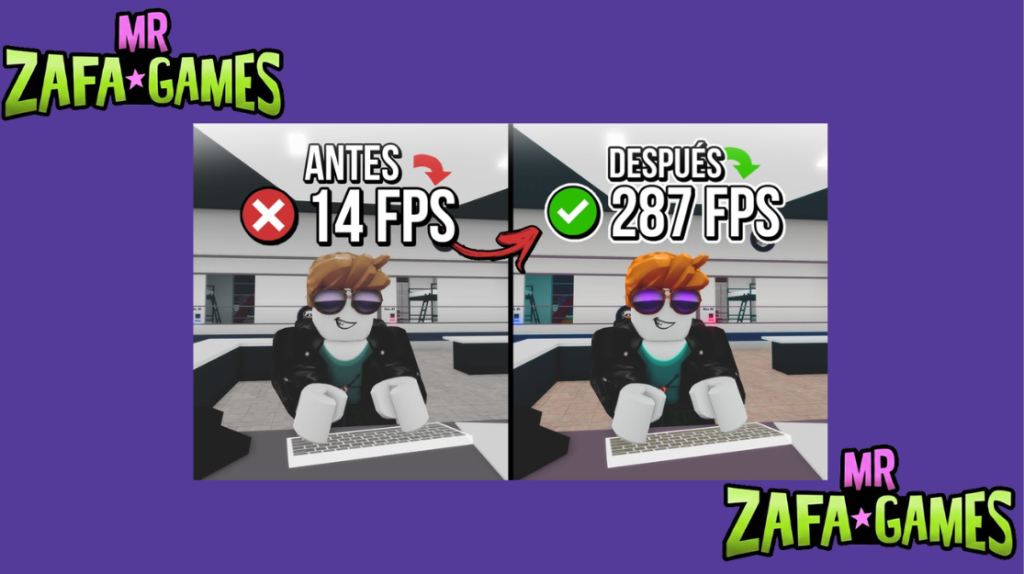
Experimentar retrasos o lag en Roblox puede frustrar la diversión, especialmente para usuarios con computadoras de prestaciones limitadas. Estos problemas suelen manifestarse como congelamientos, tiempos de carga excesivos o movimientos entrecortados, dificultando la jugabilidad. Afortunadamente, existen ajustes prácticos dentro y fuera del juego que pueden optimizar significativamente el rendimiento, permitiendo una experiencia más fluida sin necesidad de hardware costoso.
Este artículo se centra en configuraciones esenciales para PC de bajos recursos. A través de pasos sencillos en la configuración gráfica de Roblox, el administrador de tareas de Windows y algunas opciones del navegador, es posible liberar recursos del sistema. El objetivo es maximizar los fotogramas por segundo (FPS) y reducir la carga de procesamiento, para que puedas disfrutar de tus experiencias favoritas con la mayor fluidez posible.
Te puede interesar leer: Cómo encontrar tu ID de usuario en Roblox (Perfil y Grupos)
Trucos para reducir el lag en Roblox
¿Qué causa el lag en ordenadores poco potentes?
El lag en Roblox en PC de bajos recursos suele deberse a una combinación de factores que sobrecargan los componentes limitados del sistema. Los más comunes son una configuración gráfica inadecuada, procesos en segundo plano consumiendo recursos y una conexión a internet inestable. Optimizar estos aspectos es clave para una experiencia fluida.
Configuración óptima del juego
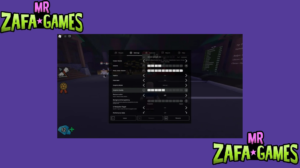
Ajustar la configuración dentro de Roblox es el paso más directo para ganar rendimiento. Dirígete a la pestaña Configuración dentro del menú del juego y modifica estos parámetros críticos.
| Opción | Configuración Recomendada |
|---|---|
| Calidad Gráfica | Manual / Nivel 1 |
| Modo Gráfico | Vulkan (si está disponible) |
| Sombras | Desactivadas |
| Efectos de Partículas | Bajo o Desactivados |
| Distancia de Renderizado | Baja o Media |
Optimizaciones externas al juego
Mejorar el rendimiento no solo depende de Roblox. El sistema operativo y otros programas pueden consumir recursos vitales. Cerrar pestañas del navegador, desactivar aplicaciones de inicio automático y mantener los controladores actualizados son acciones que liberan potencia para el juego.
¿Qué ajustes de Roblox son más importantes para PC lentas?
Priorizando la fluidez sobre los gráficos
Es importante saber cómo reducir el lag en roblox porque la clave es sacrificar detalles visuales por velocidad. Estos son los ajustes in-game que ofrecen el mayor impacto.
- Calidad Gráfica Manual: Establécela al nivel más bajo posible.
- Desactivar Sombras y Efectos: Son los elementos que más recursos consumen.
- Reducir la Distancia de Renderizado: El juego cargará menos elementos a la vez.
Optimización del cliente Roblox
Ajustes específicos del launcher y la ventana del juego.
- Modo Pantalla Completa: Da prioridad absoluta de recursos al juego.
- Reducir la Resolución: Jugar en una ventana más pequeña alivia la GPU.
- Forzar el cierre de Roblox: Reinicia el cliente para limpiar fugas de memoria.
Configuración del servidor y conexión
Parámetros que afectan a la latencia de red.
- Elegir servidores cercanos: Menor distancia, menor ping.
- Limitar FPS en el cliente: 60 FPS es suficiente y estabiliza la conexión.
- Usar cable de red: La conexión por Ethernet es más estable que el Wi-Fi.
¿Cómo liberar RAM y CPU para Roblox?
Gestión de procesos en segundo plano
Para reducir el lag en roblox es vital liberar recursos del sistema. Muchos programas se ejecutan en segundo plano sin que lo notes.
- Abrir el Administrador de Tareas (Ctrl+Shift+Esc): Identifica procesos con alto uso de CPU o memoria.
- Cerrar aplicaciones no esenciales: Navegadores, Spotify, clientes de mensajería.
- Desactivar programas de inicio: Evita que se ejecuten automáticamente al encender el PC.
Mantenimiento básico del sistema
Tareas sencillas para mejorar el rendimiento general.
- Liberar espacio en disco: Windows necesita al menos un 10% libre para funcionar óptimamente.
- Ejecutar un análisis antivirus: El malware puede consumir recursos de forma oculta.
- Actualizar controladores de gráficos: Mejoras de rendimiento y estabilidad.
Ajustes de energía de Windows
Configurar el plan energético para máximo rendimiento.
- Seleccionar Alto Rendimiento: En el Panel de Control > Opciones de Energía.
- Evitar el modo Suspender: Mantiene la CPU a plena capacidad.
- Desactivar efectos visuales de Windows: Usa el ajuste Mejorar el rendimiento.
¿Es seguro usar configuraciones de bajo rendimiento?
Seguridad de los ajustes oficiales
Modificar la configuración dentro del propio juego es completamente seguro. Son opciones proporcionadas por los desarrolladores para adaptar la experiencia.
- No viola los Términos de Servicio: Ajustar gráficos está permitido y es normal.
- No requiere software externo: Se hace desde el menú oficial del juego.
- Es reversible en cualquier momento: Puedes restaurar la configuración predeterminada.
Riesgos de métodos externos no verificados
Precauciones con herramientas de terceros.
- Scripts o FPS Unlockers: Solo usa aquellos de fuentes muy confiables y conocidas.
- Modificaciones de archivos del juego: Pueden causar detección errónea y ban.
- Hacks de rendimiento: Suelen ser malware disfrazado; evítalos completamente.
Impacto en la experiencia y estabilidad
Consecuencias de bajar demasiado los ajustes.
- Gráficos muy básicos: Algunos juegos pueden volverse difíciles de entender visualmente.
- Menor distancia de visión: Podrías no ver objetos o jugadores lejanos.
- Estabilidad mejorada: El beneficio principal es menos caídas de FPS y congelamientos.
¿Funcionan los boosters de FPS para Roblox?
Efectividad real de las aplicaciones booster
Muchos boosters de FPS ofrecen resultados exagerados. Su funcionalidad se limita, generalmente, a la optimización manual de procesos en segundo plano.
- Liberan RAM temporalmente: Cierran procesos no críticos, pero Windows los puede reabrir.
- No mejoran el hardware: No pueden aumentar la potencia de tu GPU o CPU.
- Algunos contienen anuncios o malware: Investigar muy bien antes de descargar.
Métodos de optimización más efectivos
Alternativas probadas y seguras.
- Ajustes manuales en Roblox: El método con el impacto más directo y controlado.
- Optimización de Windows: Desactivar efectos visuales y programas de inicio.
- Actualización de drivers: Especialmente los de la tarjeta gráfica integrada o dedicada.
Cuándo considerar una solución de hardware
Señales de que el problema va más allá del software.
- PC muy antigua: Si tiene más de 8-10 años, el hardware puede ser insuficiente.
- RAM insuficiente: 4 GB es el mínimo absoluto; 8 GB es lo recomendable hoy.
- Sin unidad de estado sólido (SSD): Un SSD acelera enormemente la carga del sistema y juegos.
Quieres saber sobre este juego
¿Cómo puedo ajustar la configuración gráfica dentro de Roblox para reducir el lag?
Para reducir el lag en PC de bajos recursos, es fundamental ingresar al menú de configuración gráfica dentro de la experiencia de Roblox y reducir todos los ajustes al mínimo. Ve a la pestaña Configuración (ícono de engranaje) mientras juegas, selecciona Gráficos y desliza el controlador de Calidad Gráfica completamente hacia la izquierda, a la posición Manual o 1. Asegúrate de desactivar también efectos como Sombras, Iluminación global y Post-procesado, ya que consumen muchos recursos. Esto forzará al juego a renderizar muchos menos detalles, liberando la carga de tu CPU y GPU para mejorar la fluidez.
| Ajuste | Configuración Recomendada |
|---|---|
| Calidad Gráfica | 1 (Mínimo/Manual) |
| Sombras | Desactivadas |
| Iluminación Global | Desactivada |
| Post-procesado | Desactivado |
¿Qué configuraciones del sistema operativo Windows pueden ayudar a mejorar el rendimiento?
Optimizar tu sistema operativo es clave. Prioriza el proceso de Roblox en el Administrador de tareas y ajusta las opciones de energía para máximo rendimiento. Abre el Administrador de tareas (Ctrl+Shift+Esc), ve a Detalles, busca RobloxPlayerBeta.exe, haz clic derecho, selecciona Establecer prioridad y cámbiala a Alta. Además, en el Panel de control, ve a Opciones de energía y selecciona el plan Alto rendimiento. Esto le indica a tu PC que asigne más recursos a Roblox y evite que el sistema limite el CPU para ahorrar energía, lo que puede causar tartamudeos (stuttering).
| Acción en Windows | Beneficio |
|---|---|
| Prioridad del proceso a Alta | Asigna más ciclos de CPU a Roblox |
| Plan de energía Alto rendimiento | Evita el throttling de la CPU/GPU |
| Cerrar programas en segundo plano | Libera RAM y CPU |
¿Es útil modificar la configuración del Cliente de Roblox Studio o el archivo de configuración?
Sí, modificar la configuración avanzada a través del Cliente de Roblox Studio puede desbloquear opciones muy útiles. Abre Roblox Studio, ve a Archivo -> Configuración -> Gráficos y reduce drásticamente la calidad de renderizado y texturas. Allí podrás establecer la calidad de las texturas en Baja o Compresionada y reducir la distancia de renderizado (Render Distance). Estos cambios se aplican globalmente a todas las experiencias que juegues desde el cliente normal. Es una de las formas más efectivas de forzar una configuración de bajo consumo de recursos que el menú estándar dentro del juego no siempre ofrece en detalle.
| Configuración en Studio | Valor Recomendado |
|---|---|
| Calidad de Texturas | Baja / Compresionada |
| Distancia de Renderizado | Mediana o Baja |
| Calidad de Modelos | Baja |
¿Qué prácticas generales en el uso de la PC pueden minimizar el lag durante el juego?
Más allá de la configuración del juego, mantén tu sistema limpio de procesos innecesarios y asegura una conexión de red estable. Antes de jugar, cierra todas las aplicaciones no esenciales, especialmente navegadores web con muchas pestañas, clientes de mensajería y software pesado. Para problemas de lag de red (alto ping), conecta tu PC directamente al router mediante un cable Ethernet si es posible, o asegúrate de estar cerca de la señal Wi-Fi. Un lag alto a menudo es causado por la saturación del ancho de banda, así que evita descargas o streaming en otros dispositivos mientras juegas.
| Práctica | Impacto |
|---|---|
| Cerrar programas en segundo plano | Libera RAM y CPU |
| Usar conexión por cable (Ethernet) | Reduce el ping y la pérdida de paquetes |
| Evitar descargas simultáneas | Mejora el ancho de banda disponible |
Si quieres conocer otros artículos parecidos a Cómo reducir el Lag en Roblox: Configuración para PC de bajos recursos puedes visitar la categoría Tutoriales.
Deja una respuesta
Contenido que te podría interesar