
Guía para organizar tu inventario de Roblox: Eliminar y archivar objetos

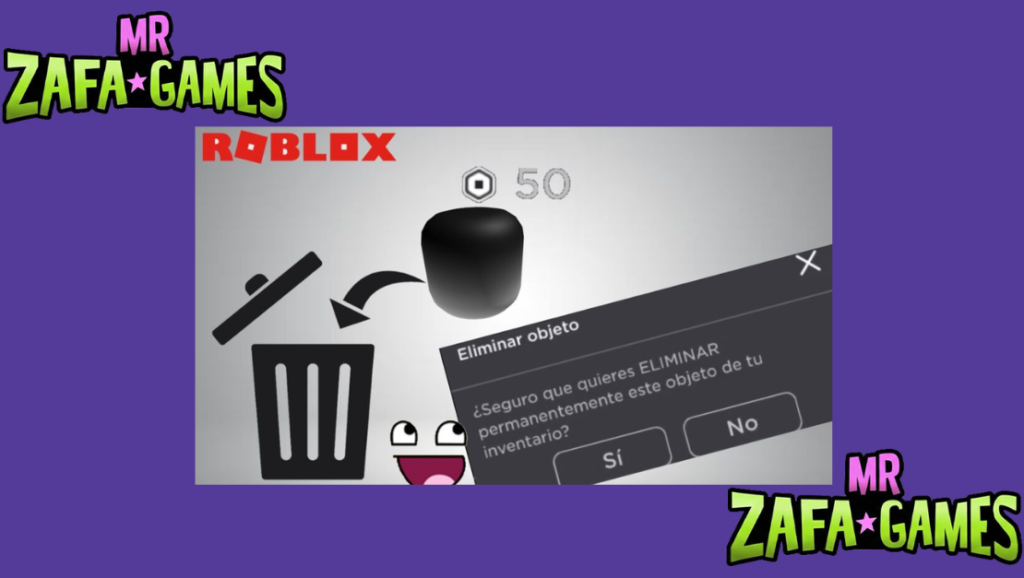
Un inventario desorganizado en Roblox puede convertirse rápidamente en un caos de objetos, dificultando encontrar tus ítems favoritos y ralentizando la experiencia. Gestionar eficazmente tus pertenencias digitales es clave para disfrutar plenamente de los juegos y la personalización de tu avatar. Esta guía te proporcionará los pasos necesarios para poner orden.
Aprenderás a diferenciar entre eliminar objetos de forma permanente y archivarlos para liberar espacio, manteniendo un acceso rápido a lo que realmente usas. Un inventario bien organizado no solo mejora el rendimiento, sino que también te permite redescubrir elementos olvidados y optimizar tu colección en la plataforma.
Te puede interesar leer: Cómo activar el modo oscuro en la web y app de Roblox
Todo sobre el inventario de Roblox
¿Qué es y por qué organizarlo?
El inventario de Roblox es tu colección personal de todos los objetos, ropa, accesorios, equipamiento y más que has adquirido en la plataforma. Con el tiempo, puede volverse caótico, haciendo difícil encontrar tus ítems favoritos. Organizarlo te ahorra tiempo y mejora tu experiencia de juego.
Estructura básica del inventario
Para entender cómo organizar, es clave conocer las categorías principales en las que Roblox divide tus posesiones. Esta tabla resume las secciones más comunes:
| Categoría | Contenido típico |
|---|---|
| Avatar | Ropa, sombreros, accesorios |
| Equipamiento | Armas, herramientas, pets |
| Creaciones | Modelos, plugins, decals |
| Experiencias | Pases de juego, gamepasses |
Beneficios de un inventario ordenado
Mantener tu inventario bajo control no es solo una cuestión de estética. Un inventario organizado te permite acceder rápidamente a los objetos que necesitas para personalizar tu avatar o unirte a una partida, evita la duplicación accidental de compras y te da una visión clara de tu colección real.
¿Cómo eliminar objetos de tu inventario de Roblox?

Pasos para una eliminación segura
Dentro de la Guía para organizar tu inventario de Roblox: Eliminar y archivar objetos, la eliminación es un proceso que requiere precaución ya que suele ser permanente.
- Accede a tu inventario: Ve a la sección 'Inventario' en tu perfil de Roblox.
- Selecciona el objeto: Encuentra el ítem que deseas remover y haz clic en él para ver los detalles.
- Busca la opción de eliminar: No todos los objetos tienen esta opción. Si está disponible, suele aparecer como un botón o enlace que dice 'Eliminar de mi inventario'.
Objetos que no se pueden eliminar
Existen limitaciones importantes:
- Artículos promocionales o gratuitos: Muchos ítems otorgados por Roblox son permanentes.
- Objetos en venta: No puedes eliminar un ítem que esté listado en el mercado.
- Contenido desarrollador: Los plugins o modelos subidos por ti requieren ser eliminados desde la sección 'Crear'.
Alternativas a la eliminación permanente
Antes de borrar, considera:
- Archivar: La mejor opción para limpiar la vista sin perder el ítem.
- Vender: Si el objeto es limitado o valioso, podrías obtener Robux.
- Regalar: Algunos ítems pueden ser transferidos a amigos mediante el sistema de regalos.
¿Es seguro archivar objetos en Roblox?
Entendiendo la función de archivo
Para tener en cuenta la organizacion de tu inventario de Roblox archivar es completamente seguro. Es una función oficial de Roblox diseñada para ocultar objetos de tu vista principal sin perder la propiedad.
- No afecta la propiedad: Sigues siendo el dueño legal del objeto archivado.
- No interfiere con el uso: Puedes desarchivar un ítem para equiparlo o usarlo al instante.
- Es reversible al 100%: No hay riesgo de pérdida al utilizar esta función.
Ventajas clave de archivar
Por qué es la opción recomendada:
- Limpieza visual inmediata: Tu inventario activo se ve más ordenado.
- Organización por temporadas: Puedes archivar ropa de una temporada y desarchivarla luego.
- Manejo de colecciones grandes: Ideal para jugadores con miles de ítems.
Cómo recuperar un objeto archivado
El proceso es sencillo:
- Ve a la pestaña 'Archivado': Se encuentra dentro de tu inventario.
- Selecciona el objeto: Encuéntralo en la lista de ítems archivados.
- Haz clic en 'Desarchivar': El objeto volverá a tu inventario principal automáticamente.
¿Qué diferencia hay entre eliminar y archivar?
Definición y consecuencias de cada acción
Esta distinción es fundamental porque al eliminarlo es permanente y el objeto deja de ser tuyo. Archivar es temporal y solo oculta el objeto, manteniendo tu propiedad sobre él.
- Eliminar: Acción permanente, el objeto desaparece de tu cuenta. Usar con extrema precaución.
- Archivar: Acción temporal y reversible. El objeto se oculta pero se conserva.
- Disponibilidad: No todos los objetos pueden eliminarse, pero casi todos pueden archivarse.
Cuándo elegir una u otra opción
Criterios para decidir:
- Elige eliminar si: Es un objeto duplicado sin valor o contenido no deseado que no se puede vender.
- Elige archivar si: Es un objeto que no usas ahora pero podrías querer en el futuro, o tiene valor sentimental/económico.
- Revisa siempre el valor: Verifica si el objeto es limitado, único o puede venderse antes de cualquier acción.
Impacto en el avatar y el juego
Efectos prácticos de cada opción:
- Objeto eliminado: No podrás equiparlo nunca más. Desaparece de tus outfits guardados.
- Objeto archivado: No aparece en las listas para equipar, pero los outfits que lo usan lo mantendrán equipado (aunque invisible en el inventario).
- En el Catálogo: Los objetos archivados siguen apareciendo como 'En propiedad' si los buscas.
¿Cómo organizar tu inventario de Roblox de forma eficiente?
Estrategia general de organización
La guía para organizar tu inventario propone un método paso a paso para no abrumarte, su clave es la constancia y categorización.
- Auditoría inicial: Revisa todo tu inventario para identificar duplicados, ítems no deseados y tesoros ocultos.
- Aplica la regla de archivo: Archiva todo lo que no hayas usado en los últimos 6 meses (excepto objetos de gran valor o colección).
- Elimina con cuidado: Solo borra objetos sin valor, duplicados imposibles de vender o regalar, y que estés absolutamente seguro de no querer.
Uso de favoritos y creación de outfits
Herramientas integradas para el orden:
- Favoritos: Marca tus objetos más usados. Aparecerán en la parte superior de cada categoría.
- Outfits: Agrupa combinaciones de ropa y accesorios. Esto reduce la necesidad de buscar piezas individuales.
- Nombre de outfits: Usa nombres descriptivos (ej. Aventura, Fiesta) para encontrarlos rápido.
Mantenimiento y revisión periódica
Hábitos para un inventario siempre ordenado:
- Revisión mensual: Dedica 10 minutos al mes a archivar objetos nuevos que no uses.
- Después de un evento: Revisa y organiza los ítems obtenidos en eventos masivos de Roblox.
- Antes de una compra: Revisa tu inventario para evitar comprar duplicados por accidente.
Quieres saber sobre este juego
¿Por qué es importante organizar mi inventario de Roblox?
Organizar tu inventario de Roblox es crucial para mejorar tu experiencia en la plataforma. Un inventario desordenado puede hacer que encontrar tus objetos favoritos, como ropa, accesorios o herramientas de experiencia, sea lento y frustrante. Al mantenerlo ordenado, optimizas el tiempo de búsqueda, gestionas mejor tus pertenencias digitales y puedes descubrir elementos que tenías olvidados. Además, una buena organización es fundamental si creas tus propias experiencias, ya que te permite acceder rápidamente a los modelos y assets que necesitas.
| Beneficio | Impacto |
|---|---|
| Búsqueda eficiente | Ahorro de tiempo |
| Mejor gestión | Control de tus objetos |
| Descubrir objetos olvidados | Reutilizar recursos |
¿Cómo puedo eliminar objetos de mi inventario de forma permanente?
Eliminar objetos de tu inventario de Roblox es un proceso permanente, por lo que debes estar completamente seguro antes de proceder. Para eliminar un objeto, ve a la sección 'Inventario' en tu cuenta, localiza el ítem, haz clic en los tres puntos o en el icono de engranaje y selecciona la opción 'Eliminar'. Es importante saber que una vez confirmada la acción, el objeto se borrará de tu cuenta y, en la mayoría de los casos, no podrá ser recuperado. Esta opción es ideal para eliminar objetos gratuitos, duplicados o que no tienen valor para ti.
| Paso a Paso | Precaución |
|---|---|
| 1. Ir a Inventario | La acción es irreversible |
| 2. Buscar el objeto | Confirmar solo si estás seguro |
| 3. Usar menú (tres puntos) | No aplica para objetos valiosos |
| 4. Seleccionar 'Eliminar' | Pérdida permanente |
¿Qué significa archivar un objeto y en qué se diferencia de eliminarlo?
Archivar un objeto es una función de organización que te permite ocultar elementos de tu vista principal del inventario sin perder la propiedad sobre ellos. A diferencia de la eliminación, que es permanente, archivar un objeto lo mueve a una sección separada (Archivados), desde donde puedes restaurarlo en cualquier momento. Esta es la opción perfecta para objetos que no usas frecuentemente pero que no quieres borrar, como recuerdos de eventos pasados, ropa de temporadas específicas o assets que podrías necesitar en un futuro para creación.
| Archivar | Eliminar |
|---|---|
| Oculta el objeto | Borra el objeto |
| Se puede recuperar | Es permanente |
| Mantiene la propiedad | Pierdes la propiedad |
| Función de organización | Función de limpieza |
¿Cómo archivo objetos y dónde los encuentro después?
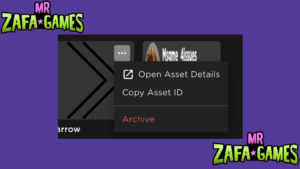
Para archivar un objeto, debes acceder a tu inventario en el sitio web de Roblox, localizar el ítem deseado y, en su menú contextual (tres puntos o engranaje), seleccionar la opción 'Archivar'. Una vez archivado, el objeto desaparecerá de la vista principal de tu inventario. Para ver y gestionar todos tus objetos archivados, debes dirigirte a la sección 'Inventario' y hacer clic en el filtro desplegable 'Tipo' para seleccionar 'Archivados'. Desde allí, podrás ver la lista completa y usar la opción 'Desarchivar' en el menú de cada objeto para devolverlo a tu inventario principal.
| Acción | Ubicación |
|---|---|
| Archivar objeto | Menú del objeto en Inventario |
| Ver objetos archivados | Filtro 'Archivados' en Inventario |
| Desarchivar objeto | Menú del objeto en la pestaña 'Archivados' |
Si quieres conocer otros artículos parecidos a Guía para organizar tu inventario de Roblox: Eliminar y archivar objetos puedes visitar la categoría Tutoriales.
Deja una respuesta
Contenido que te podría interesar