
Interfaz de Roblox Studio explicada: Tu primera toma de contacto

- Todo sobre la Interfaz de Roblox Studio
- ¿Cómo funciona la Interfaz de Roblox Studio paso a paso?
- ¿Para qué sirve cada panel de la Interfaz de Roblox Studio?
- ¿Es difícil aprender a usar la Interfaz de Roblox Studio?
- ¿Qué ventajas tiene dominar la Interfaz de Roblox Studio?
- Quieres saber sobre este juego
Roblox Studio es el entorno de desarrollo esencial donde se materializan las experiencias del universo de Roblox. Para un nuevo creador, su interfaz puede resultar abrumadora a primera vista, con una multitud de ventanas, barras de herramientas y menús. Sin embargo, comprender su disposición básica es el primer y más crucial paso para pasar de ser un simple jugador a un desarrollador capaz de dar vida a sus propias ideas.
Este artículo desglosa los elementos fundamentales de la interfaz principal, explicando la función de cada panel y herramienta clave. Te guiaremos en tu primera toma de contacto para que puedas navegar el espacio de trabajo con confianza y comiences a explorar las infinitas posibilidades de creación que Roblox Studio pone a tu alcance.
Te puede interesar leer: Cómo crear tu primer Obby (Carrera de obstáculos) desde cero
Todo sobre la Interfaz de Roblox Studio
Introducción a la Ventana Principal
Al abrir Roblox Studio por primera vez, la cantidad de paneles y herramientas puede resultar abrumadora. Sin embargo, entender su distribución es el primer paso para dominar la creación. La interfaz está diseñada para ser modular, permitiendo que cada desarrollador organice los espacios de trabajo según sus necesidades, tal como se detalla en 'Interfaz de Roblox Studio explicada: Tu primera toma de contacto'.
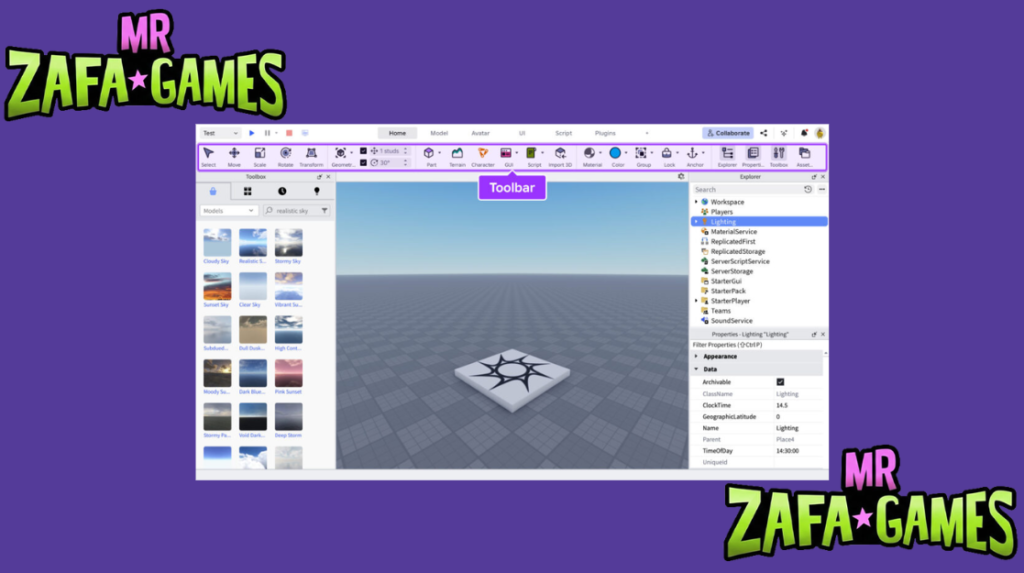
Componentes Esenciales de la Interfaz
Estos son los elementos fundamentales que encontrarás y que debes conocer para empezar a construir.
| Panel | Función Principal |
|---|---|
| Vista 3D | Previsualizar y editar el mundo |
| Explorador | Gestionar todos los objetos del juego |
| Propiedades | Modificar atributos de cualquier elemento |
| Barra de Herramientas | Acceso rápido a herramientas clave |
| Caja de Herramientas | Insertar modelos y assets |
Personalización Básica del Espacio
Roblox Studio permite adaptar el entorno a tu flujo de trabajo. Puedes redimensionar, acoplar, desacoplar y cerrar casi cualquier panel. Es recomendable guardar tu disposición favorita desde el menú 'Ventana' para recuperarla rápidamente en futuras sesiones.
¿Cómo funciona la Interfaz de Roblox Studio paso a paso?
Flujo de Trabajo Inicial
Siguiendo el enfoque de 'Interfaz de Roblox Studio explicada: Tu primera toma de contacto', el proceso para comenzar un proyecto es sencillo. Estos son los primeros pasos fundamentales tras abrir Studio.
- Abrir una Plantilla: Selecciona una base predefinida para empezar.
- Navegar en la Vista 3D: Usa el ratón (clic derecho + WASD) para moverte por el escenario.
- Seleccionar un Objeto: Haz clic en cualquier parte o modelo en el mundo.
Primeras Acciones Clave
Una vez familiarizado con la navegación, puedes realizar estas operaciones básicas.
- Mover, Rotar, Escalar: Usa las herramientas de la barra o las teclas rápidas.
- Cambiar Propiedades: Ajusta color, tamaño o comportamiento desde el panel Propiedades.
- Guardar el Proyecto: Guarda localmente o publica en Roblox.
Atajos de Teclado Imprescindibles
Optimiza tu tiempo con estos comandos esenciales.
- Ctrl + S (Guardar): Guarda tu progreso constantemente.
- Ctrl + Z (Deshacer): Revierte el último cambio.
- F (Enfocar): Centra la cámara en el objeto seleccionado.
¿Para qué sirve cada panel de la Interfaz de Roblox Studio?
Paneles de Navegación y Gestión
En 'Interfaz de Roblox Studio explicada: Tu primera toma de contacto', se destaca la importancia de conocer la función de cada ventana. Estos son los paneles más críticos para la organización.
- Explorador: Muestra la jerarquía de todos los objetos en tu lugar, como un árbol de archivos.
- Vista 3D: Es el lienzo principal donde se ve y edita el juego de forma visual.
- Salida: Muestra mensajes, errores e información de scripts para depuración.
Paneles de Creación y Edición
Estos espacios están dedicados a la construcción y modificación de assets.
- Caja de Herramientas: Biblioteca para insertar modelos, plugins y sonidos gratuitos.
- Propiedades: Permite ajustar cientos de atributos del objeto seleccionado.
- Bandeja de Terreno: Herramientas especializadas para esculpir paisajes y terrenos.
Paneles de Configuración y Prueba
Fundamentales para preparar y probar tu experiencia antes de publicarla.
- Modelo de Prueba: Permite jugar tu juego directamente dentro de Studio.
- Configuración del Lugar: Define reglas, física, iluminación y otros parámetros globales.
- Administrador de Scripts: Gestiona y edita todos los scripts de tu proyecto en un solo lugar.
¿Es difícil aprender a usar la Interfaz de Roblox Studio?
Curva de Aprendizaje Realista
La guía 'Interfaz de Roblox Studio explicada: Tu primera toma de contacto' está diseñada precisamente para suavizar el inicio. La dificultad es progresiva y manejable si se sigue un orden lógico.
- Inicio Intuitivo: Las herramientas básicas de construcción son visuales y fáciles de usar.
- Complejidad Gradual: Conceptos como scripting añaden profundidad, pero no son necesarios al principio.
- Recursos Abundantes: La comunidad y la documentación oficial ofrecen miles de tutoriales.
Retos Comunes al Principio
Es normal encontrar estas pequeñas barreras iniciales.
- Saturación Visual: Muchos paneles abiertos pueden confundir. Recomendable cerrar los no esenciales.
- Navegación 3D: Controlar la cámara requiere práctica, pero se domina rápidamente.
- Terminología Específica: Partes, Instancias, Scripts... son conceptos que se asimilan con el uso.
Consejos para Facilitar el Aprendizaje
Sigue estas recomendaciones para avanzar sin frustraciones.
- Empieza con Plantillas: Modificar un juego existente es la mejor forma de aprender.
- Enfócate en lo Básico: Domina primero mover, insertar y escalar objetos.
- Experimenta Sin Miedo: No temas deshacer cambios o empezar de nuevo. Es parte del proceso.
¿Qué ventajas tiene dominar la Interfaz de Roblox Studio?
Eficiencia y Velocidad de Desarrollo
Como se explica en 'Interfaz de Roblox Studio explicada: Tu primera toma de contacto', conocer bien el entorno no es un lujo, sino una necesidad para crear de forma profesional. Estas son las primeras ventajas tangibles.
- Flujo de Trabajo Ágil: Accedes a las herramientas correctas en segundos, sin buscar.
- Menos Errores: Saber dónde están las propiedades evita configuraciones incorrectas.
- Automatización: Usar plugins y scripts se vuelve más sencillo con una base sólida.
Creatividad y Expresión Sin Límites
Un dominio técnico libera tu potencial creativo.
- Menos Tiempo Técnico: Inviertes más tiempo en ideas y menos en resolver la interfaz.
- Uso de Funciones Avanzadas: Puedes explorar iluminación, efectos y scripting con confianza.
- Prototipado Rápido: Materializas tus conceptos en minutos para probar su viabilidad.
Oportunidades en la Plataforma
Invertir en aprender la interfaz abre puertas dentro del ecosistema Roblox.
- Creación de Experiencias Complejas: Puedes desarrollar juegos de mayor calidad y ambición.
- Monetización: Juegos bien construidos tienen más potencial para generar ingresos.
- Colaboración en Equipo: Entender Studio es esencial para trabajar con otros desarrolladores.
Quieres saber sobre este juego
¿Qué es el área de trabajo principal en Roblox Studio y qué puedo hacer ahí?
El área de trabajo principal, o viewport, es el lienzo 3D central donde visualizas y manipulas directamente los elementos de tu juego. Aquí es donde colocarás y editarás partes, modelos, terrenos y otros objetos que conformarán el mundo de tu experiencia. Puedes navegar por este espacio usando los controles de cámara (teclas W, A, S, D y clic del ratón) para moverte, rotar la vista y acercarte o alejarte, permitiéndote construir desde cualquier ángulo. Es el núcleo visual de la creación.
| Elemento | Función Principal |
|---|---|
| Viewport (Lienzo 3D) | Visualizar y manipular objetos en el espacio del juego. |
| Controles de Cámara | Navegar (WASD), rotar vista (clic) y hacer zoom (rueda). |
| Objetos (Partes/Modelos) | Elementos básicos para construir el entorno y los assets. |
¿Para qué sirve la barra de herramientas (Toolbar) y cuáles son sus elementos esenciales?
La barra de herramientas es el panel superior que contiene accesos rápidos a las funciones de creación y edición más comunes. Es tu punto de partida para seleccionar herramientas de manipulación, insertar objetos nuevos y ejecutar tu juego. Los elementos esenciales incluyen el menú desplegable para insertar partes y modelos, las herramientas de mover, rotar y escalar, y los cruciales botones de Play (para probar el juego) y Stop (para volver a editar).
| Herramienta/Sección | Uso Principal |
|---|---|
| Menú Insertar | Añadir partes, modelos, efectos y scripts al juego. |
| Herramientas: Mover/Rotar/Escalar | Modificar la posición, orientación y tamaño de los objetos. |
| Botones Play/Stop | Probar la experiencia y detener la simulación. |
¿Qué es el Explorador (Explorer) y por qué es fundamental?
El Explorador es el panel, normalmente en la parte derecha, que muestra la estructura jerárquica de todos los objetos y elementos que componen tu juego, conocida como el árbol de datos. Es fundamental porque actúa como el mapa organizativo de tu proyecto, permitiéndote seleccionar, renombrar, agrupar y gestionar cada elemento, incluso aquellos que no son visibles en el viewport, como scripts, servicios de juego y sonidos. Todo lo que existe en tu experiencia está listado aquí.
| Concepto | Importancia |
|---|---|
| Árbol de Datos | Muestra la relación padre-hijo y la jerarquía de todos los objetos. |
| Selección y Organización | Permite encontrar y gestionar elementos de forma precisa. |
| Elementos No Visuales | Da acceso a componentes críticos como scripts y configuraciones. |
¿Cuál es la función del panel de Propiedades (Properties) en Roblox Studio?
El panel de Propiedades es la ventana que te permite modificar los atributos y comportamientos específicos de cualquier objeto seleccionado en el Explorador o en el viewport. Cada parte, luz, script o modelo tiene una lista única de propiedades que puedes ajustar, como su nombre, color, material, si es anclado (Anchored), si puede colisionar (CanCollide), y cientos de parámetros más. Es donde personalizas y defines cómo se comporta cada elemento de tu juego.
| Aspecto | Descripción |
|---|---|
| Edición de Atributos | Cambiar valores como posición, color, transparencia, etc. |
| Configuración de Comportamiento | Ajustar propiedades físicas (Anchored, CanCollide) y lógicas. |
| Contextual | Muestra solo las propiedades relevantes al objeto seleccionado. |
Si quieres conocer otros artículos parecidos a Interfaz de Roblox Studio explicada: Tu primera toma de contacto puedes visitar la categoría Roblox Studio.
Deja una respuesta
Contenido que te podría interesar