
Cómo activar el modo oscuro en la web y app de Roblox


Roblox, la popular plataforma de creación y juego, ha incorporado un modo oscuro para mejorar la experiencia visual de sus usuarios. Esta función, disponible tanto en la versión web como en la aplicación móvil, reduce la fatiga ocular, especialmente durante sesiones prolongadas, y ayuda a conservar la batería de los dispositivos. Activar esta opción es un proceso sencillo que se realiza desde los ajustes de la cuenta.
En esta guía, te explicaremos los pasos precisos para habilitar el modo oscuro en tu navegador de escritorio y en la app oficial para iOS y Android. Siguiendo estas instrucciones, podrás personalizar rápidamente la interfaz de Roblox para disfrutar de un entorno visual más cómodo y adaptado a tus preferencias, sin importar cómo accedas a la plataforma.
Te puede interesar leer: Cómo saber si los servidores de Roblox están caídos (Status Check)
Todo sobre el modo oscuro de Roblox
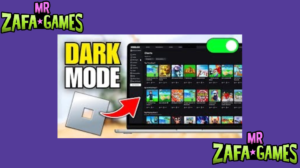
¿Qué es el modo oscuro y por qué usarlo?
El modo oscuro es una opción de interfaz que cambia los fondos claros por tonos oscuros, reduciendo la fatiga visual, especialmente en entornos con poca luz. En Roblox, aplicar esta configuración mejora la experiencia de navegación tanto en la plataforma web como en la aplicación móvil, permitiendo una inmersión más cómoda durante largas sesiones.
Ventajas clave de activar el tema oscuro
Activar esta función ofrece beneficios notables para los usuarios. Más allá del cuidado de la vista, puede contribuir a un menor consumo de energía en dispositivos con pantallas OLED y ayuda a minimizar distracciones, centrando la atención en el contenido principal de los juegos y el catálogo.
Disponibilidad y requisitos
La función de modo oscuro está disponible para la mayoría de usuarios en las versiones actualizadas de las apps y el sitio. Esta tabla resume su disponibilidad básica:
| Plataforma | Disponibilidad | Requisito |
|---|---|---|
| Aplicación Móvil | Completa | App actualizada |
| Navegador Web | Completa | Sesión iniciada |
| App de Escritorio | Variable | Última versión |
¿Cómo activar el modo oscuro en Roblox paso a paso?

Guía completa de configuración
Configurar el modo oscuro en Roblox es un proceso sencillo que varía ligeramente entre la web y la app de manera efectiva para disfrutar de una interfaz más agradable.
- Accede a Configuración: Abre el menú principal y haz clic en el icono de ajustes.
- Busca la Opción de Tema: Navega hasta la sección Diseño o Apariencia.
- Selecciona 'Oscuro': Elige la opción del tema oscuro y guarda los cambios.
En la aplicación móvil (iOS/Android)
Para saber como cambiarlo en la app debes tener en cuenta estos sencillos pasos.
- Abre la app e inicia sesión. Asegúrate de tener la última versión instalada.
- Toca el icono 'Más' o 'Menú'. Suele estar representado por tres puntos o líneas.
- Ve a 'Configuración' > 'Tema'. Selecciona la opción oscura para aplicarla.
En el navegador web (Escritorio)
Cambiar el tono de la interfaz es totalmente fácil y mas si es en el navegador web.
- Inicia sesión en roblox.com. La opción solo está disponible para usuarios registrados.
- Haz clic en el icono de engranaje. Se encuentra en la esquina superior derecha del sitio.
- Dirígete a 'Configuración' > 'Diseño'. Cambia el selector a Modo Oscuro.
¿El modo oscuro de Roblox ahorra batería?

Impacto en la duración de la batería
La activación de este modo puede influir en el consumo energético de tu dispositivo, especialmente si usas la app de roblox puesto que su efecto real depende en gran medida del tipo de pantalla de tu smartphone o tablet.
- Pantallas OLED/AMOLED: Ahorro significativo. Los píxeles negros se apagan completamente.
- Pantallas LCD/LED: Ahorro mínimo. El backlight permanece siempre encendido.
- Uso en Navegador Web: Ahorro variable. Depende de los ajustes de energía del sistema.
Optimización para móviles
Para optimizar roblox en tu dispositivo móvil sigue esta mini guía.
- Combínalo con bajo brillo. Maximiza el ahorro de batería.
- Activa el ahorro de energía del sistema. Funciona de manera complementaria.
- Considera el modelo de tu dispositivo. Los OLED son los más beneficiados.
En dispositivos de escritorio
Para tener una buena optimización en tu dispositivo de escritorio realiza lo siguiente.
- Portátiles con pantalla OLED: Puede alargar la autonomía.
- Monitores LCD de escritorio: El ahorro es prácticamente nulo.
- Reduce el consumo global del sistema. Es una pieza más del puzzle.
¿Es seguro usar el modo oscuro para la vista?
Beneficios y consideraciones visuales
Muchos usuarios se preguntan sobre la seguridad y salud visual de esta opción ya que activar el modo oscuro puede ser beneficioso pero con matices importantes que dependen de las condiciones de uso.
- Reduce la fatiga visual en ambientes oscuros. Disminuye el deslumbramiento.
- Puede no ser ideal para lectura prolongada con luz brillante. El contraste texto/fondo cambia.
- Es una preferencia personal. No existe un consenso científico absoluto sobre su seguridad total.
Recomendaciones de uso
Estas recomendaciones pueden mejorar tu experiencia jugando.
- Úsalo en entornos con poca luz. Es donde más ventajas ofrece.
- Ajusta el brillo de la pantalla. No debe ser ni demasiado alto ni demasiado bajo.
- Haz descansos periódicos. La regla 20-20-20 sigue siendo esencial.
Posibles inconvenientes
Los inconvenientes que pueden pasar por un uso excesivo y una mala configuración a la hora de jugar.
- Astigmatismo o miopía. Algunas personas pueden ver borroso con texto claro sobre fondo oscuro.
- Contraste excesivo. Si no está bien implementado, puede ser contraproducente.
- Dependencia del contexto. Para actividades creativas o diseño, la luz puede ser mejor.
¿Qué hacer si el modo oscuro no se activa?
Solución de problemas básica
Es un problema común que suele tener una solución sencilla porque si intentaste activar el modo oscuro y no tuviste éxito, sigue esta lista de comprobación inicial para resolverlo.
- Actualiza la aplicación o el navegador. La función requiere la versión más reciente.
- Reinicia la aplicación o el dispositivo. Soluciona errores temporales de carga.
- Verifica la configuración de tu sistema operativo. Algunos dispositivos sincronizan el tema global.
Pasos avanzados de solución
Sigue estos pasos para activar esta función con éxito.
- Borra la caché de la app o navegador. Los datos corruptos pueden bloquear la opción.
- Comprueba la configuración de la cuenta web. A veces la configuración móvil y web son independientes.
- Reinstala la aplicación móvil. Último recurso para corregir errores de instalación.
Contactar con soporte
Si no pudiste activarlo, intenta comunicarte con el soporte con estos pequeños pasos.
- Reúne información de tu dispositivo. Modelo, sistema operativo y versión de la app.
- Haz capturas de pantalla. Muestra dónde falla la opción o no aparece.
- Envía un reporte detallado a Roblox. Usa la sección de ayuda dentro de la app o sitio web.
Quieres saber sobre este juego
¿Se puede activar el modo oscuro en la versión web de Roblox?
Sí, es posible activar el modo oscuro en la versión web de Roblox, pero esta función depende exclusivamente de la configuración de tu navegador web o sistema operativo, ya que Roblox no incluye un interruptor interno en su sitio. Para habilitarlo, debes activar el tema oscuro en la configuración de tu navegador (como Chrome, Firefox o Edge) o en la configuración de todo el sistema de tu ordenador (Windows o macOS). Cuando está activo, la mayoría de los elementos de fondo del sitio web de Roblox cambiarán a tonos oscuros, aunque algunos paneles y menús pueden mantener su diseño claro original.
| Plataforma | Método de Activación |
|---|---|
| Navegador Web | Configuración de tema oscuro del navegador |
| Sistema Operativo | Configuración de tema oscuro global |
| Sitio Roblox | Sin interruptor propio |
¿Cómo activo el modo oscuro en la aplicación móvil de Roblox?
Activar el modo oscuro en la aplicación móvil de Roblox para iOS y Android es sencillo y se gestiona directamente a través de la configuración de tema de tu dispositivo móvil. La aplicación Roblox sigue automáticamente el tema establecido en la configuración general de tu teléfono o tableta. Para cambiarlo, ve a los ajustes de tu dispositivo, busca Pantalla o Tema y selecciona Oscuro. Al reiniciar la aplicación de Roblox, la interfaz (menús, ajustes, páginas de perfil) debería mostrarse con fondos oscuros y texto claro, creando una experiencia visual más cómoda en entornos con poca luz.
| Dispositivo | Procedimiento |
|---|---|
| iOS | Ajustes > Pantalla y Brillo > Apariencia > Oscuro |
| Android | Ajustes > Pantalla > Tema > Oscuro |
| App Roblox | Se adapta automáticamente |
¿Por qué no veo la opción de modo oscuro dentro de la configuración de Roblox?
No ves una opción específica para el modo oscuro dentro de los ajustes de la cuenta de Roblox porque la plataforma no ha implementado un control nativo e independiente para esta función. A diferencia de otras aplicaciones que incluyen un interruptor en sus preferencias, Roblox delega esta personalización en el sistema operativo o navegador del usuario. Por lo tanto, si has activado el tema oscuro en tu dispositivo pero la aplicación o web no lo refleja, asegúrate de que tu sistema tiene aplicado correctamente el tema y reinicia la aplicación. En algunos navegadores, es posible que necesites extensiones de terceros para forzar el tema oscuro en sitios web específicos.
| Aspecto | Explicación |
|---|---|
| Falta de opción interna | Diseño deliberado de Roblox |
| Dependencia externa | Configuración del SO/Navegador |
| Posibles fallos | Reiniciar app o verificar configuración del sistema |
¿El modo oscuro afecta al rendimiento o a la experiencia dentro de los juegos de Roblox?
Es crucial entender que el modo oscuro solo afecta a la interfaz de usuario de la aplicación y el sitio web de Roblox (menús, páginas de catálogo, ajustes), pero no modifica en absoluto la apariencia o el rendimiento de los juegos dentro de la plataforma. Cada experiencia en Roblox es un juego independiente creado por desarrolladores con su propia estética, iluminación y configuraciones gráficas. Activar el tema oscuro en tu dispositivo puede reducir la fatiga visual al navegar por la tienda o chatear, pero una vez dentro de cualquier juego, la visualización dependerá únicamente de las opciones gráficas que ese juego particular ofrezca o permita.
| Ámbito | Efecto del Modo Oscuro |
|---|---|
| Interfaz de Roblox | Sí (fondos de menús) |
| Juegos/Experiencias | No (iluminación propia del juego) |
| Rendimiento (FPS) | Sin impacto |
Si quieres conocer otros artículos parecidos a Cómo activar el modo oscuro en la web y app de Roblox puedes visitar la categoría Tutoriales.
Deja una respuesta
Contenido que te podría interesar