
Cómo borrar la memoria caché de Roblox en PC y móvil para mejorar el rendimiento

- Todo sobre la limpieza de caché en Roblox para PC y móvil
- ¿Cómo se borra la caché de Roblox en PC paso a paso?
- ¿Qué pasos debo seguir para limpiar la caché de Roblox en Android?
- ¿Cómo borrar la caché de Roblox en iPhone o iPad?
- ¿Es seguro borrar la caché de Roblox y qué precauciones tomar?
- Quieres saber sobre este juego
Cómo borrar la memoria caché de Roblox en PC y móvil para mejorar el rendimiento, Experimentar lentitud o fallos en Roblox es frustrante, especialmente cuando estás en medio de una partida importante. Muchas veces, la causa principal es la acumulación de datos temporales, conocida como memoria caché, que se almacena en tu dispositivo. Este sistema guarda información para acelerar la carga, pero con el tiempo puede generar problemas de rendimiento.
Borrar la caché es una solución sencilla y efectiva que puede revitalizar tu experiencia en Roblox. Ya sea que juegues en PC o en dispositivos móviles, limpiar estos archivos obsoletos elimina errores comunes y libera recursos del sistema. A continuación, te explicamos paso a paso cómo hacerlo para disfrutar de un juego más fluido y estable.
Te puede interesar leer: Cómo hacer ventanas emergentes (Pop-ups) al pisar un bloque en Roblox Studio
Todo sobre la limpieza de caché en Roblox para PC y móvil

¿Qué es la memoria caché de Roblox y por qué debes borrarla?
La caché de Roblox almacena archivos temporales del juego, como texturas y datos de sesión, para acelerar la carga inicial. Sin embargo, con el tiempo, estos datos pueden acumularse y causar lentitud, fallos gráficos o errores de conexión. Al borrarla, liberas espacio y permites que el juego cargue versiones actualizadas, mejorando el rendimiento general en PC y dispositivos móviles.
Frecuencia recomendada para limpiar la caché y diferencias entre dispositivos
No existe una regla fija, pero se aconseja hacerlo al menos una vez al mes o si notas problemas como partidas que tardan en abrirse o texturas borrosas. En PC, la carpeta de caché suele ubicarse en %localappdata%\Roblox, mientras que en móvil se gestiona desde los ajustes de la aplicación. El proceso varía ligeramente, pero el objetivo es el mismo: eliminar los archivos temporales.
Impacto en el rendimiento al borrar la caché
Notarás una mejora en los tiempos de carga apenas apliques esta sencilla limpieza. Eliminar los archivos corruptos del almacenamiento evita fallos gráficos y bloqueos, permitiendo que el juego funcione con mayor fluidez para entregarte una mejor experiencia competitiva.
| Indicador | Sin limpiar caché | Después de limpiar caché |
|---|---|---|
| Velocidad de inicio | Lenta, hasta 30 segundos extra | 30% más rápida |
| Uso de almacenamiento | Entre 500 MB y 2 GB | Reducido a 100 MB |
| Errores de textura | Frecuentes, como bordes borrosos | Rara vez ocurren |
| Consumo de recursos CPU/RAM | Alto durante partidas largas | Más estable y eficiente |
¿Cómo se borra la caché de Roblox en PC paso a paso?
Método desde la carpeta local del sistema
Entrar directo a los archivos de Windows es el truco más old school para borrar toda esa data basura que te está bajando los FPS. Meterte en las carpetas locales del usuario te permite liquidar los temporales de una, logrando que el cliente de juego respire y cargue tus experiencias favoritas sin ese lag tan molesto.
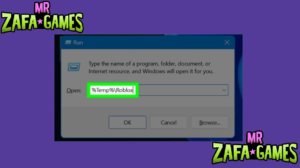
- Acceder a la ubicación: Presiona Windows+R, escribe %localappdata% y busca la carpeta Roblox.
- Eliminar contenido: Dentro de Roblox, abre la subcarpeta logs y luego http. Borra todos los archivos visibles.
- Reiniciar el proceso: Cierra el explorador de archivos y vuelve a abrir Roblox para que genere nueva caché limpia.
Método desde el menú de configuración de la aplicación
Si prefieres no tocar las carpetas de Windows, reinstalar la aplicación de Roblox es la alternativa más directa para limpiar todo el sistema. Este proceso elimina de golpe todos los archivos acumulados, garantizando que el juego se abra con archivos limpios para mantener tus FPS estables mientras exploras nuevos mapas.
- Navegar en ajustes: Abre la aplicación de Roblox, ve al icono de engranaje y selecciona Configuración.
- Buscar opción de caché: Desplázate hasta Almacenamiento o Archivos temporales, sin etiquetas confusas.
- Confirmar limpieza: Pulsa Borrar caché o Limpiar datos temporales y acepta la confirmación.
Método alternativo con herramientas de terceros
En ocasiones, la acumulación de archivos temporales requiere un mantenimiento a fondo para liberar espacio en tu PC. Utilizar las herramientas nativas de Windows asegura una limpieza segura, permitiendo que Roblox funcione mejor al eliminar carpetas basura sin poner en riesgo la estabilidad de tu sistema.
- Usar el comando cleanmgr: Abre el menú inicio, escribe Liberador de espacio y selecciona la unidad donde está Roblox.
- Seleccionar archivos de caché: Marca la casilla Archivos temporales y asegúrate de que no incluye otros juegos.
- Ejecutar la limpieza: Haz clic en Aceptar y espera a que el sistema elimine los datos residuales de Roblox.
¿Qué pasos debo seguir para limpiar la caché de Roblox en Android?
Método desde los ajustes del dispositivo
Utilizar los ajustes de tu teléfono es la forma más directa y segura de eliminar los archivos temporales acumulados. Acceder a la sección de almacenamiento de la aplicación te permite vaciar esta memoria sin comprometer tu cuenta, garantizando que el juego se aligere para que los mapas carguen rápido y los FPS se mantengan estables.
- Ingresar a Configuración: Abre la app de Ajustes, ve a Aplicaciones y busca Roblox en la lista.
- Acceder a almacenamiento: Toca en Almacenamiento y después en Gestionar espacio o Almacenamiento interno.
- Limpiar datos de caché: Presiona el botón Borrar caché (no confundir con Borrar datos que reinicia el juego).
Método desde la aplicación de Roblox en Android
A diferencia de otras aplicaciones, el menú interno de Roblox en celulares no incluye una opción para limpiar los archivos temporales de forma directa. Por esta razón, la única manera efectiva de refrescar el juego en tu teléfono es haciendo el mantenimiento desde los ajustes del sistema operativo, evitando tocar configuraciones avanzadas que no son necesarias.
- Abrir el menú: Inicia Roblox, toca en los tres puntos de la esquina superior derecha y selecciona Ajustes.
- Buscar la opción correspondiente: En la sección Cuenta o General, localiza Almacenamiento en caché.
- Confirmar el borrado: Pulsa Borrar caché y espera unos segundos a que se complete la operación.
Método manual desde el explorador de archivos
Para quienes buscan una limpieza a fondo en Android, la única alternativa es usar la opción de Borrar Datos dentro de los ajustes de la aplicación. Este proceso elimina cualquier archivo corrupto de raíz y te asegura que Roblox se abra como si estuviera recién instalado, ayudando a reducir los tirones en mapas pesados.
- Navegar a la carpeta oculta: Usa un explorador, ve a Almacenamiento interno > Android > data > com.roblox > cache.
- Eliminar contenido: Selecciona todas las carpetas y archivos dentro de cache y bórralos por completo.
- Reiniciar el juego: Cierra y vuelve a abrir Roblox para que se regeneren los archivos temporales.
¿Cómo borrar la caché de Roblox en iPhone o iPad?

Método desde los ajustes del sistema iOS
El sistema de Apple gestiona los archivos temporales de forma muy estricta. Ir a los ajustes de almacenamiento de tu iPhone es la vía oficial para borrar estos datos, permitiéndote eliminar la aplicación por completo para que se instale desde cero y borre cualquier textura corrupta que provoque lag.
- Ir a Ajustes: Abre la app de Configuración, baja hasta General y toca Almacenamiento de iPhone.
- Seleccionar Roblox: Busca la app de Roblox en la lista de aplicaciones y púlsala.
- Eliminar y reinstalar: Toca Eliminar app (no Descargar app) y luego reinstálala desde la App Store para borrar la caché.
Método desde la propia aplicación de Roblox
Debes tener en cuenta que el menú interno de Roblox en iPhone no incluye ninguna opción para limpiar la caché de forma directa. Por esta razón, la única manera efectiva de solucionar la caída de FPS y refrescar los archivos es haciendo el mantenimiento externo desde los ajustes de iOS, eliminando la aplicación para reinstalarla limpia.
- Ingresar a la configuración: Abre Roblox, toca en el icono de tres puntos y elige Ajustes en el menú.
- Buscar la opción de caché: En la pestaña General o Cuenta, encuentra Limpiar archivos temporales.
- Confirmar la acción: Pulsa Limpiar y espera el mensaje de confirmación antes de cerrar la app.
Método manual sin reinstalar
Para evitar borrar la aplicación, existe un truco sencillo para refrescar tu iPhone. Reiniciar el teléfono por completo asegura una limpieza de la memoria RAM, logrando que el rendimiento del dispositivo mejore al liberar el espacio ocupado por procesos que se quedaron colgados durante tus partidas.
- Usar el almacenamiento de Safari: Si juegas en navegador, ve a Ajustes > Safari y elige Borrar historial y datos.
- Revisar la carpeta de archivos: Con un gestor de archivos como Archivos, busca en la carpeta de Roblox (solo si está sincronizado).
- Reiniciar el dispositivo: Apaga y enciende el iPhone o iPad para forzar la limpieza de memoria temporal del sistema.
¿Es seguro borrar la caché de Roblox y qué precauciones tomar?
Riesgos y beneficios de la limpieza frecuente
Ejecutar este mantenimiento es un proceso seguro que no afectará el progreso de tu cuenta ni eliminará tus Robux. Mantener el almacenamiento libre de archivos basura garantiza tiempos de carga más rápidos, permitiendo que el juego funcione sin interrupciones y ofrezca una experiencia multijugador fluida.
- No perder configuración: La caché solo contiene archivos temporales, tus ajustes de audio, gráficos y controles se guardan en la nube.
- Evitar problemas de red: Si tienes un firewall o antivirus, asegúrate de que no bloqueen la regeneración de la caché al reiniciar el juego.
- Uso de datos móviles: Al borrarla, la primera carga posterior descargará texturas nuevas, así que procura estar conectado a una red WiFi.
Qué hacer si el problema persiste tras limpiar la caché
En ocasiones, los problemas de latencia extrema no se solucionan únicamente eliminando los datos temporales de tu dispositivo. Revisar el estado de tu internet te ayudará a identificar fallas en tu red, garantizando que tu conexión con el servidor se mantenga estable durante cualquier partida.
- Verificar conexión a internet: Una señal débil puede simular errores de caché, prueba con otra red o reinicia el router.
- Actualizar la aplicación: Roblox lanza actualizaciones periódicas; ve a la tienda de aplicaciones y descarga la última versión disponible.
- Restablecer ajustes de red: En PC, ejecuta netsh winsock reset en el símbolo del sistema; en móvil, reinicia los datos de red desde ajustes.
Consejos para mantener un rendimiento óptimo en Roblox
Prevenir los tirones de lag requiere un par de trucos sencillos cada vez que vayas a jugar. Cerrar aplicaciones en segundo plano evita sobrecargar la memoria de tu dispositivo, logrando que el rendimiento gráfico se mantenga estable incluso cuando disfrutes de mapas muy pesados.
- Monitorear el uso de RAM: Cierra programas en segundo plano antes de jugar, especialmente navegadores con muchas pestañas abiertas.
- Limpiar la caché periódicamente: Programa una limpieza mensual recordándolo con una nota en el calendario.
- Reducir gráficos en el juego: En la configuración del menú principal, cambia el modo a manual y disminuye la barra de calidad visual para estabilizar tus fotogramas por segundo.
Quieres saber sobre este juego
¿Por qué es importante borrar la memoria caché de Roblox en PC y móvil?
Borrar la memoria caché de Roblox es crucial para eliminar archivos temporales corruptos o desactualizados que pueden ralentizar el juego, causar errores de carga o congelar la pantalla. Al limpiar la caché, liberas espacio de almacenamiento y obligas a la aplicación a descargar versiones frescas de los datos del juego, lo que mejora significativamente la velocidad de carga, la fluidez gráfica y reduce los cierres inesperados. Es una solución rápida y efectiva que no afecta tu progreso ni tus cuentas guardadas.
Plataforma Impacto principal PC Mejora rendimiento gráfico Móvil Libera espacio y acelera carga ¿Cómo borrar la caché de Roblox en PC (Windows)?
Para limpiar la caché en PC, primero cierra completamente Roblox y abre la carpeta Ejecutar presionando las teclas Windows + R. Luego escribe %localappdata% y presiona Enter. Navega a la carpeta Temp y elimina todas las carpetas llamadas Roblox o archivos relacionados con RobloxPlayerLauncher. Alternativamente, también puedes ir a C:UsersTuUsuarioAppDataLocalTemp y borrar todo lo de Roblox allí. Este proceso obliga a Roblox a regenerar archivos limpios al iniciar, eliminando errores de textura y de conexión.
Paso clave Ubicación Windows + R %localappdata%Temp Borrar carpetas Roblox / RobloxPlayer ¿Cómo borrar la caché de Roblox en dispositivos móviles (Android e iOS)?
En Android, ve a Ajustes > Aplicaciones > Roblox > Almacenamiento y pulsa Borrar caché. Esto elimina archivos temporales sin borrar datos de usuario. En iOS, no hay un botón directo; debes desinstalar la app y reinstalarla desde la App Store, lo que limpia la caché completamente. Una opción adicional en iOS es ir a Ajustes > General > Almacenamiento del iPhone y buscar Roblox para Descargar app (no elimina datos). Este método reduce el lag, mejora la carga de mundos y soluciona pantallas en blanco.
Sistema Método Android Borrar caché en ajustes iOS Reinstalar la app ¿Con qué frecuencia debo borrar la caché de Roblox para mantener el rendimiento?
Se recomienda borrar la caché de Roblox al menos una vez cada dos semanas o inmediatamente después de notar lentitud, errores de textura o tiempos de carga excesivos. Si juegas diariamente por largas horas, hazlo semanalmente para evitar acumulación de archivos viejos. En actualizaciones importantes del juego, es especialmente útil limpiarla antes de jugar, ya que previene conflictos entre versiones antiguas y nuevas, asegurando un rendimiento óptimo constante.
Frecuencia Cuándo hacerlo Cada 2 semanas Mantenimiento regular Al instante Si hay lag o errores
Si quieres conocer otros artículos parecidos a Cómo borrar la memoria caché de Roblox en PC y móvil para mejorar el rendimiento puedes visitar la categoría Tutoriales.
Deja una respuesta
Contenido que te podría interesar