Cómo hacer ventanas emergentes (Pop-ups) al pisar un bloque en Roblox Studio

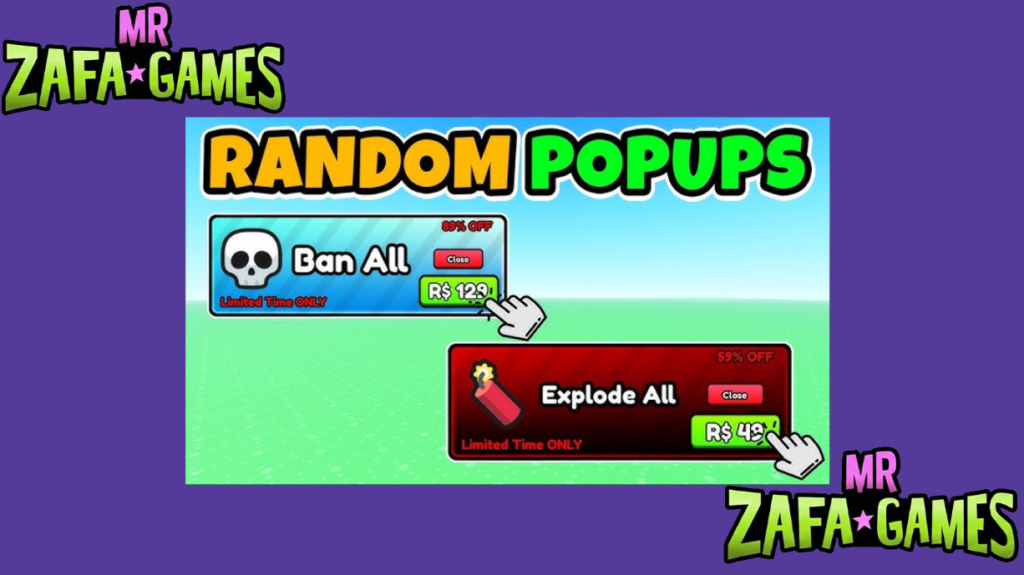
- Todo sobre ventanas emergentes al pisar un bloque en Roblox Studio
- ¿Qué eventos se usan para activar la ventana emergente?
- ¿Cómo personalizar el mensaje de la ventana emergente?
- ¿Qué errores comunes surgen al crearlas?
- ¿Cómo probar que la ventana funciona correctamente?
- Quieres saber sobre este juego
Aprender a crear ventanas emergentes (pop-ups) al pisar un bloque en Roblox Studio es una habilidad esencial para diseñadores y desarrolladores que buscan enriquecer la experiencia interactiva de sus juegos. Esta técnica permite mostrar información, menús o tutoriales de forma dinámica, mejorando la comunicación con los jugadores y facilitando la comprensión de mecánicas complejas.
En este artículo, exploraremos paso a paso cómo implementar este sistema utilizando scripts básicos y triggers de contacto. Descubrirás cómo personalizar el contenido emergente y ajustar su comportamiento para adaptarlo a diferentes escenarios dentro de tu proyecto en Roblox.
Te puede interesar leer: Cómo programar tu primera espada o arma cuerpo a cuerpo en Roblox (Luau)
Todo sobre ventanas emergentes al pisar un bloque en Roblox Studio
Concepto básico de detección de contacto
Entender cómo el mapa interactúa con el avatar es el primer paso para diseñar alertas dinámicas. Utilizar un bloque invisible te permite detectar el momento en que un usuario pisa una zona específica, logrando que el script active la ventana emergente de inmediato para mostrar información a los jugadores.
Estructura de un script funcional
Armar este sistema requiere organizar algunas piezas clave dentro de Roblox Studio. Conocer la función de cada elemento te ayudará a configurar el script de forma exacta, garantizando que la ventana emergente aparezca en la pantalla del usuario sin ningún tipo de error.
| Componente | Función |
|---|---|
| Bloque (Part) | Detecta el contacto del jugador |
| Evento .Touched | Activa la función al pisar |
| Servidor Script | Controla la lógica del evento |
| Popup personalizado | Muestra un mensaje emergente |
Primeros pasos para implementarlo
Preparar tu bloque de activación en el mapa es el primer paso para integrar estas notificaciones. Conectar el evento Touched al bloque asegura que el script identifique al personaje, permitiendo que la ventana emergente aparezca de forma automática en la pantalla del jugador.
¿Qué eventos se usan para activar la ventana emergente?
Evento principal: Touched
Configurar tu bloque de activación requiere capturar el momento en que un personaje pisa la superficie. Utilizar el evento Touched te permite registrar cada pisada de forma exacta, garantizando que la ventana emergente aparezca de inmediato sin saturar el script cuando varios usuarios caminen sobre la misma zona.
- Detección inicial: Se activa cuando cualquier parte toca el bloque.
- Filtrado del jugador: Verifica que el objeto tocado sea un jugador real.
- Control de repetición: Previene que la ventana aparezca múltiples veces.
Alternativa: usando RemoteEvent
Manejar la lógica entre la pantalla del jugador y el script del mapa es clave para evitar problemas de optimización. Configurar la detección de la pisada directamente en un script local asegura que las alertas aparezcan sin saturar la red, logrando que el juego valide el toque de forma automática sin cargar de trabajo innecesario al servidor.
- Envío de señal: El cliente envía una solicitud al servidor al pisar el bloque.
- Procesamiento seguro: El servidor valida la posición del jugador.
- Visualización del pop-up: El servidor envía la ventana emergente al cliente.
Implementación de temporizadores
Un fallo frecuente al diseñar mapas es bombardear al jugador con mensajes apenas roza un bloque de activación. Establecer un Debounce en tu script te ayuda a crear una experiencia más agradable y natural, asegurando que la ventana emergente aparezca de forma controlada sin interrumpir el ritmo de exploración de tus usuarios.
- Retardo simple: Espera 2 segundos antes de mostrar el pop-up.
- Intervalos variables: Diferencia entre pisadas rápidas y lentas.
- Cancelación anticipada: Detén el temporizador si el jugador se va.
¿Cómo personalizar el mensaje de la ventana emergente?
Uso de textos dinámicos con variables
Crear una experiencia única para cada usuario requiere adaptar los diálogos según sus avances en el mapa. Usar las propiedades del LocalScript te permite extraer información del jugador, logrando que tu ventana emergente salude al usuario por su nombre o muestre sus estadísticas exactas de forma automática.
- Nombre del jugador: Inserta player.Name en el texto.
- Estadísticas propias: Muestra puntos de salud o monedas.
- Texto condicional: Cambia el mensaje según el equipo o rol.
Diseño visual del pop-up
Presentar una ventana emergente aburrida puede arruinar la estética de tu mapa. Aplicar un buen diseño visual a tus marcos de texto asegura una lectura cómoda, garantizando que el estilo de la interfaz combine con la temática central de tu juego.
- Colores llamativos: Usa BackgroundColor con tonos vivos.
- Tipografía clara: Aplica Font del tipo Gotham.
- Tamaño adaptable: Ajusta Size al contenido del mensaje.
Inclusión de botones de acción
Un mensaje estático no sirve de mucho si los usuarios no pueden interactuar con la información en pantalla. Añadir botones interactivos le da utilidad al aviso, permitiendo que el script local cierre la ventana emergente de inmediato o entregue recompensas al jugador.
- Botón de cerrar: Desactiva el pop-up con Visible = false.
- Botón de recompensa: Entrega objetos o experiencia al jugador.
- Botón de redirección: Teletransporta al jugador a otra zona.
¿Qué errores comunes surgen al crearlas?
Problemas con la detección del evento
Encontrarse con activaciones accidentales es un dolor de cabeza muy habitual cuando no filtras bien las interacciones. Buscar un Humanoid en el objeto que toca el bloque te permite descartar piezas sueltas del mapa, asegurando que el script local aparezca de inmediato solo cuando un jugador verdadero pise la zona.
- Detección de partes cercanas: Filtra con if not hit.Parent:FindFirstChild(Humanoid).
- Llamadas múltiples: Usa una variable bool para evitar repeticiones.
- Desconexión del evento: Maneja con pcall si el bloque se elimina.
Errores de visualización del pop-up
Un fallo frustrante ocurre cuando la notificación se niega a aparecer en la pantalla del usuario. Revisar las propiedades del marco de texto te ayuda a corregir esos molestos errores de visibilidad o transparencias accidentales, garantizando que el mensaje emerja con claridad para que sea legible durante las partidas.
- Fallos de permisos: Asegura que el script sea local o servidor según corresponda.
- Scroll innecesario: Ajusta el ClipsDescendants para evitar desbordes.
- Fondo transparente: Establece BackgroundTransparency en 0 para visibilidad.
Problemas de sincronización entre jugadores
Los verdaderos desafíos técnicos aparecen cuando muchos usuarios atraviesan el mismo bloque de activación al mismo tiempo. Configurar un filtro de visibilidad en el script previene el colapso de estas alertas, logrando que las notificaciones se procesen sin retrasos y evitando que la pantalla se llene de mensajes duplicados que arruinen la visibilidad.
- Cola de eventos: Ordena las solicitudes con coroutine.
- Duplicados de pop-ups: Destruye ventanas anteriores con :Destroy().
- Retrasos de red: Reduce latencia usando RunService.Heartbeat.
¿Cómo probar que la ventana funciona correctamente?
Pruebas en modo jugador (Test)
Probar el mapa en vivo es el paso definitivo antes de publicar la actualización de tu juego. Usar la simulación multijugador en Roblox Studio te permite evaluar el comportamiento de tus ventanas emergentes bajo presión real, garantizando que la interfaz responda bien incluso cuando múltiples avatares decidan interactuar con el mismo bloque al mismo tiempo.
- Inicio de sesión único: Testea como un solo jugador pisando el bloque.
- Prueba con múltiples clientes: Simula varios jugadores simultáneamente.
- Verificación de mensaje: Confirma que el texto se muestra correctamente.
Debug con salida de consola
Rastrear fallos invisibles puede convertirse en una pesadilla si no cuentas con un método de diagnóstico claro. Usar la función print te ayuda a visualizar el flujo de tu código, permitiéndote identificar bloqueos de inmediato para asegurar que tu script local esté registrando cada pisada en el bloque.
- Confirmación de toque: Agrega print(Bloque tocado) en el evento.
- Validación de jugador: Muestra print(Jugador detectado:, player.Name).
- Estado del pop-up: Imprime print(Pop-up mostrado) al activarlo.
Corrección de fallos comunes
Encontrar bloqueos técnicos de última hora es normal al desarrollar cualquier ventana emergente. Revisar el panel de propiedades te ayuda a descartar los errores clásicos de configuración, logrando que la interfaz funcione de manera limpia para entregarle la información al usuario sin fallas.
- Script desactivado: Verifica que Enabled esté en true.
- Parte incorrecta: Asegura que el bloque tenga CanCollide activo.
- Módulo faltante: Confirma que los módulos de UI están presentes.
Quieres saber sobre este juego
¿Cómo crear una ventana emergente básica al pisar un bloque?
Para crear una ventana emergente que aparezca cuando un jugador pisa un bloque en Roblox Studio, debes utilizar un script dentro de un objeto Part con un ClickDetector o un TouchTransmitter. El método más común es agregar un script al bloque que detecte la colisión del personaje mediante el evento Touched. Dentro del script, usarás la función game:GetService(StarterGui):SetCoreGuiEnabled().Wait() o, mejor aún, la función spawn() para enviar un mensaje sin pausar el juego. Un ejemplo simple sería: script.Parent.Touched:Connect(function(hit) if hit.Parent:FindFirstChild(Humanoid) then game.StarterGui:SetCore(SendNotification, {Title = ¡Alerta!, Text = Has pisado el bloque, Duration = 5}) end end). Esto mostrará una notificación estándar de Roblox, pero para ventanas personalizadas (como un GUI), deberás clonar un ScreenGui desde ReplicatedStorage o StarterGui.
| Componente | Descripción |
|---|---|
| Bloque | Parte (Part) con nombre BloqueEmergente. |
| Evento | Touch: detecta colisión con el personaje. |
| Código | Conectar evento a función que muestre la ventana. |
| Resultado | Notificación o GUI personalizada al pisar. |
¿Cómo hacer que la ventana emergente solo aparezca una vez por jugador?
Para evitar que la ventana emergente se repita cada vez que el jugador toca el bloque, debes implementar un control mediante variables booleanas o una tabla de jugadores ya visitados. La forma más eficiente es usar una tabla local en el servidor (por ejemplo, local visitados = {}) y verificar si el jugador ya aparece en ella antes de mostrar la ventana. Cuando el jugador pise el bloque, inserta su nombre o UserId en la tabla y muestra la ventana; si ya existe, no hagas nada. Ejemplo: local visitados = {}; script.Parent.Touched:Connect(function(hit) local char = hit.Parent; local player = game.Players:GetPlayerFromCharacter(char); if player and not visitados[player.UserId] then visitados[player.UserId] = true; -- mostrar ventana aquí end end). También puedes usar atributos en el bloque o en el jugador para persistencia entre reinicios
| Variable | Función |
|---|---|
| visitados | que almacena los UserId de los jugadores que ya tocaron. |
| Verificación | Comprobar si el jugador existe y no está en la tabla. |
| Acción única | Insertar al jugador inmediatamente para bloquear repeticiones. |
| Persistencia | Usar atributos (e.g., player:SetAttribute) si se quiere guardar para siempre. |
¿Cómo mostrar una ventana personalizada (GUI) al pisar el bloque?
Para mostrar una ventana emergente con elementos gráficos personalizados (imágenes, botones, textos) al pisar un bloque, necesitas almacenar un ScreenGui en ReplicatedStorage y luego clonarlo en el PlayerGui del jugador. El script en el bloque debe detectar el toque, obtener el jugador, y clonar el GUI de ejemplo: local gui = game.ReplicatedStorage:FindFirstChild(VentanaEmergente):Clone(); gui.Parent = player.PlayerGui. Es importante que el GUI tenga un botón de cierre o un temporizador para eliminarlo después de mostrarse (con wait(5); gui:Destroy()). Además, debes asegurarte de que el ScreenGui esté desactivado inicialmente o que solo se active al clonarlo. Para evitar problemas de rendimiento, verifica que el jugador no tenga ya el GUI abierto usando player.PlayerGui:FindFirstChild(VentanaEmergente).
| Paso | Acción requerida |
|---|---|
| 1 - Almacenar GUI | Crear ScreenGui en ReplicatedStorage con todos los elementos. |
| 2 - Detectar toque | Evento Touched: obtener jugador desde el hit. |
| 3 - Clonar y asignar | Clonar el GUI y asignarlo a player.PlayerGui. |
| 4 - Eliminar después | Usar wait() y Destroy() para cerrar la ventana automáticamente. |
Si quieres conocer otros artículos parecidos a Cómo hacer ventanas emergentes (Pop-ups) al pisar un bloque en Roblox Studio puedes visitar la categoría Roblox Studio.
Deja una respuesta
Contenido que te podría interesar