
WeldConstraint en Roblox Studio: cómo unir piezas para que no se caigan

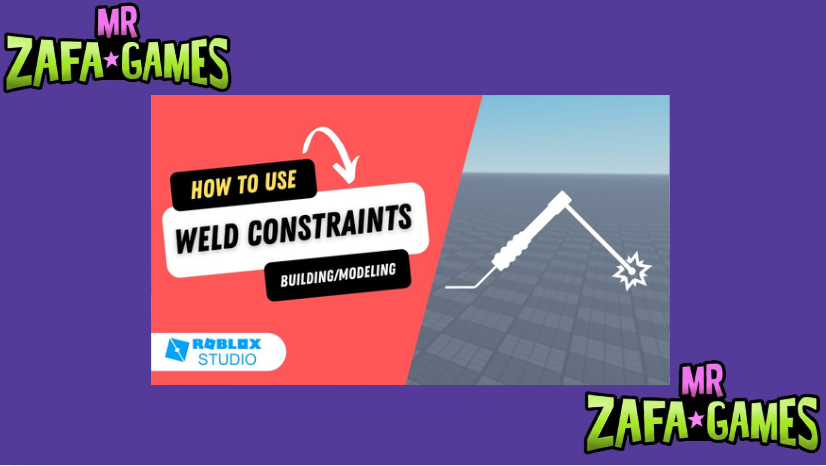
WeldConstraint es una herramienta fundamental en Roblox Studio para mantener unidas las piezas de tus construcciones. A diferencia de otros métodos de soldadura, permite fijar dos objetos respetando la posición exacta que tienen en ese momento, evitando que se separen al moverlos o al aplicarles físicas. Su uso correcto garantiza estabilidad en modelos complejos, desde vehículos hasta estructuras decorativas.
Aprender a configurarlo y aplicarlo evita que las partes se caigan durante las pruebas en el juego. Esta guía te llevará paso a paso para dominar su funcionamiento básico y sus diferencias con otras herramientas similares. Con práctica, lograrás uniones limpias y eficientes en cualquier proyecto de Roblox.
Te puede interesar leer: Cómo poner un coche en Roblox Studio: insertar y configurar un vehículo
Guía completa sobre WeldConstraint en Roblox Studio
¿Qué es un WeldConstraint y para qué sirve?
Un WeldConstraint es un objeto que une dos piezas de forma rígida para que se comporten como un único bloque sólido. Su gran ventaja frente a otros métodos es que no necesitas calcular ninguna posición ni offset: coloca las piezas donde quieras, crea la unión y ellas mantienen esa relación exacta para siempre. Es la forma más rápida de evitar que tu construcción se desarme en cuanto entra en juego la gravedad.
Diferencias clave entre WeldConstraint y otros métodos
En Roblox existen varias maneras de unir piezas y cada una responde a una necesidad distinta. Esta comparativa te ayuda a elegir la correcta según lo que estés construyendo.
| Método | Requiere ajustar posición | Permite movimiento | Ideal para |
|---|---|---|---|
| WeldConstraint | No | No | Uniones rígidas y rápidas |
| Weld | Sí (C0 y C1) | No | Uniones con offset concreto |
| Motor6D | Sí | Sí | Animaciones y articulaciones |
Cómo insertar y configurar un WeldConstraint
Crear la unión es cuestión de segundos si usas el atajo correcto. Selecciona las dos piezas en el visor, ve a la pestaña Model y pulsa el botón de soldadura: Roblox crea el objeto y rellena Part0 y Part1 automáticamente. Si prefieres hacerlo a mano, inserta el WeldConstraint dentro de una pieza y asigna tú mismo ambas partes desde el panel de propiedades.
¿Cómo evitar que las piezas se caigan al usar WeldConstraint?
Pasos para asegurar una unión estable
Cuando una construcción se desarma nada más pulsar Play, casi siempre hay una explicación sencilla. Puede que falte asignar alguna parte, que las piezas se solapen o que el anclaje esté mal repartido. Estos tres pasos resuelven la mayoría de los casos sin tener que rehacer nada.
- Verifica Part0 y Part1: Comprueba que ambos campos tengan asignada una pieza distinta y ninguno esté vacío.
- Revisa el anclaje: Ancla solo la pieza base de la estructura y deja el resto sin anclar para que la unión trabaje.
- Evita las superposiciones: Si dos piezas con colisión se atraviesan entre sí, el motor generará sacudidas imposibles de estabilizar.
Errores comunes que provocan caídas
Muchos problemas vienen de detalles básicos que se pasan por alto al construir con prisa. Confundir Weld con WeldConstraint o dejar una parte sin asignar son fallos habitualísimos incluso entre desarrolladores con experiencia. Conocerlos de antemano te ahorra horas de pruebas a ciegas.
- Usar Weld en lugar de WeldConstraint: El Weld clásico necesita que configures C0 y C1, y sin eso las piezas se teletransportan.
- Unir una pieza consigo misma: Si Part0 y Part1 apuntan al mismo objeto, la unión no hará absolutamente nada.
- Soldar después de mover: El WeldConstraint guarda la posición del momento en que se crea, así que muévelas antes de unirlas.
Pruebas en modo Play
Antes de dar por terminado el modelo, entra al modo de prueba y compruébalo bajo condiciones reales. En el editor todo parece estable porque la física está pausada, y solo al ejecutar el juego se revelan los problemas. Empujar las piezas y observar la consola te dice si la unión aguanta.
- Ejecuta el juego: Pulsa Play para que la simulación física comience a actuar sobre todas las piezas.
- Mueve el conjunto: Empuja la estructura o déjala caer para verificar que se comporta como un único bloque.
- Revisa la salida: La ventana Output te avisará si alguna referencia del WeldConstraint está mal configurada.
¿WeldConstraint funciona con partes ancladas o sin anclar?
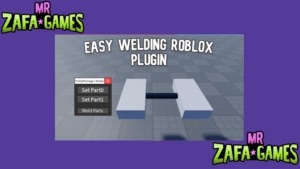
Comportamiento con partes ancladas
El anclaje siempre tiene prioridad sobre cualquier unión, y eso confunde a mucha gente. Si una pieza está anclada, se queda inmóvil en el espacio pase lo que pase, y arrastra consigo a todo lo que tenga soldado. Entender esta jerarquía es clave para construir estructuras estables.
- Ambas ancladas: La unión no aporta nada, ya que las dos piezas están fijas por su cuenta.
- Una anclada y otra no: La pieza libre queda sujeta a la anclada, que es justo lo que buscas en la mayoría de construcciones.
- Ninguna anclada: Aquí el WeldConstraint brilla de verdad, manteniéndolas unidas mientras ambas responden a la física.
Ventajas de usar partes sin anclar
Dejar el conjunto libre le da vida a tus construcciones, porque reaccionan a golpes, caídas y empujones como objetos reales. Es el enfoque obligatorio para vehículos, mecanismos y estructuras destruibles. Además, puedes romper la unión en cualquier momento y ver cómo todo se desmorona.
- Simulación realista: Las piezas responden a la gravedad y a las colisiones igual que lo haría un objeto sólido.
- Mayor interactividad: Los jugadores pueden empujar o desplazar el conjunto completo dentro del mapa.
- Uniones rompibles: Eliminar el WeldConstraint durante la partida libera las piezas al instante.
Cuándo anclar a pesar del WeldConstraint
No todo tiene que moverse: las paredes, plataformas y decoraciones deberían quedarse quietas siempre. En esos casos, anclar la pieza principal es más eficiente que dejar todo flotando sujeto por soldaduras. El motor ahorra cálculos y tu juego gana fluidez.
- Estructuras fijas: Ancla la pieza base y suelda el resto a ella para que el conjunto quede inmóvil.
- Optimización: Las piezas ancladas no entran en la simulación física, lo que aligera el rendimiento del servidor.
- Seguridad extra: Si alguna unión falla, el anclaje evita que toda la construcción acabe por los suelos.
¿Se puede romper un WeldConstraint y cómo hacerlo?
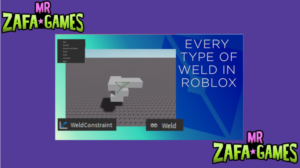
Métodos para eliminar un WeldConstraint
Romper la unión es tan sencillo como crearla, y abre la puerta a efectos de destrucción muy vistosos. Puedes eliminarla desde el editor, borrarla por script durante la partida o simplemente desactivarla sin destruirla. Esa última opción te permite volver a activarla después.
- Eliminar desde el Explorer: Selecciona el WeldConstraint en el árbol de objetos y bórralo directamente.
- Usar Destroy por script: Llama a
weld:Destroy()para eliminar la unión en plena ejecución del juego. - Desactivar con Enabled: Pon la propiedad Enabled en false para suspender la unión sin borrar el objeto.
Script básico para romper un WeldConstraint
Lo más divertido es hacer que la estructura se desarme por una acción del jugador, ya sea un clic, un golpe o una explosión. Solo necesitas detectar el evento, apuntar al WeldConstraint correcto y eliminarlo. En tres líneas de código tienes el efecto listo.
- Detectar el evento: Usa un ClickDetector, un ProximityPrompt o el evento Touched como disparador.
- Referenciar la unión: Guarda el WeldConstraint en una variable para poder acceder a él sin fallos.
- Eliminar la unión: Ejecuta Destroy y observa cómo las piezas caen liberadas por la gravedad.
Precauciones al romper uniones
Un desmontaje mal calculado puede llenar tu mapa de piezas rodando sin control y afectar al rendimiento. Conviene probarlo antes y limitar cuántos objetos quedan sueltos a la vez. Y si vas a necesitar rearmar la estructura, guarda una copia del modelo original.
- Guarda una copia: Duplica el modelo en ReplicatedStorage por si necesitas restaurarlo más adelante.
- Prueba antes de publicar: Comprueba en modo Play cómo se dispersan las piezas tras romper la unión.
- Limpia los restos: Elimina las piezas sueltas tras unos segundos para no saturar la física del servidor.
¿WeldConstraint es mejor que Weld o Motor6D?
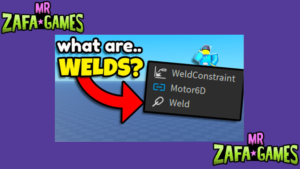
Comparativa según el caso de uso
Aquí no hay un ganador absoluto, sino una herramienta adecuada para cada situación. El WeldConstraint gana en rapidez y simplicidad, el Weld te da control milimétrico sobre la separación, y el Motor6D es el único que permite movimiento. Elegir bien te evita pelearte con la herramienta equivocada.
- WeldConstraint: La mejor opción para unir piezas rápidamente sin tocar ningún valor de posición.
- Weld: Útil cuando necesitas definir un desfase concreto entre las dos piezas mediante C0 y C1.
- Motor6D: La elección obligada para articulaciones, personajes y cualquier unión que deba moverse.
Rendimiento y eficiencia
Los tres métodos son bastante ligeros en términos de rendimiento, así que rara vez serán el cuello de botella de tu juego. Lo que sí pesa es la cantidad de piezas sin anclar que el motor debe simular a cada instante. Reducir ese número siempre da mejores resultados que cambiar de tipo de unión.
- Coste similar: La diferencia de rendimiento entre los tres métodos es prácticamente imperceptible.
- Lo que realmente pesa: El número total de piezas sin anclar que participan en la simulación física.
- Agrupa lo estático: Ancla todo lo que no necesite moverse y reserva las uniones para lo que sí.
Recomendaciones finales según tu proyecto
La regla más simple es preguntarte si la unión debe moverse o no. Si la respuesta es no, WeldConstraint resuelve el noventa por ciento de los casos sin complicaciones. Si necesitas articulaciones o animación, el Motor6D es el camino aunque exija más trabajo.
- Proyectos simples: Usa WeldConstraint para construcciones, decoraciones y vehículos básicos.
- Modelos con partes móviles: Recurre a Motor6D cuando necesites articulaciones o animaciones reales.
- Uniones con separación: Elige Weld si las piezas deben mantener una distancia exacta entre ellas.
Quieres saber sobre este juego
¿Qué es exactamente un WeldConstraint en Roblox Studio y en qué se diferencia de un Weld normal?
Un WeldConstraint es un objeto de física que une dos piezas rígidamente respetando la posición exacta que tienen en el momento de crearlo. A diferencia del Weld tradicional, que necesita que definas los valores C0 y C1 para establecer la separación entre ambas partes, el WeldConstraint simplemente toma dos piezas (Part0 y Part1) y las bloquea tal como están. Esto significa que si colocas las piezas donde quieres antes de crear la unión, esa relación se mantendrá sin que tengas que ajustar nada más. Además, al no tener propiedades C0 ni C1, resulta mucho más sencillo de usar para quien empieza, ya que elimina por completo los cálculos de posición. Su función principal es evitar que las piezas se caigan o se separen por efecto de la gravedad o de las colisiones, manteniendo la estructura estable dentro del mundo. Es ideal para construir desde vehículos hasta edificios, y lo recomendable es aplicarlo cuando las piezas ya están colocadas en su sitio definitivo.
| Característica | WeldConstraint | Weld normal |
|---|---|---|
| Posición inicial | Respeta la posición actual | Requiere configurar C0 y C1 |
| Facilidad de uso | Alta, solo Part0 y Part1 | Media, hay que ajustar valores |
| Uso recomendado | Uniones rígidas rápidas | Uniones con desfase concreto |
¿Cómo se crea y configura un WeldConstraint paso a paso para unir dos piezas y evitar que se caigan?
Para crear un WeldConstraint, lo más rápido es seleccionar ambas piezas en la vista 3D y usar el botón de soldadura de la pestaña Model, ya que Roblox lo inserta y rellena Part0 y Part1 automáticamente. Si prefieres hacerlo a mano, selecciona una de las piezas en el Explorer, pulsa el signo + y busca WeldConstraint; el objeto se creará dentro de esa pieza. Después, en sus propiedades verás los campos Part0 y Part1: haz clic en cada uno y selecciona la parte correspondiente desde el Explorer o desde la vista 3D. Un punto importante es el anclaje: si quieres que toda la estructura permanezca fija, ancla únicamente la pieza base y deja las demás sin anclar, ya que el WeldConstraint las mantendrá sujetas a ella. En cambio, si buscas que el conjunto reaccione a la física, deja todas las piezas sin anclar. Antes de terminar, entra en modo Play y comprueba que se mueven como una sola unidad sólida.
| Paso | Acción | Resultado |
|---|---|---|
| 1 | Seleccionar las dos piezas | Ambas quedan resaltadas |
| 2 | Insertar el WeldConstraint | Objeto creado en la pieza |
| 3 | Asignar Part0 y Part1 | Unión activa y funcional |
¿Por qué mis piezas se siguen cayendo o separando a pesar de tener un WeldConstraint aplicado?
Si tus piezas se caen pese a tener la unión aplicada, la causa más común es que los campos Part0 y Part1 estén vacíos o apunten al mismo objeto, algo que ocurre con frecuencia al insertar el WeldConstraint manualmente. Revisa en el Explorer que ambos campos tengan asignada una pieza distinta y que ninguno aparezca en blanco. Otro motivo habitual es que las piezas tengan CanCollide activado y se estén solapando entre sí, lo que genera fuerzas de expulsión que provocan temblores y sacudidas constantes. También conviene recordar que el WeldConstraint guarda la posición del instante en que se crea, así que si mueves una pieza después de soldarla, la unión intentará devolverla a su sitio original. Y si estás trabajando con un modelo que incluye un Humanoid, ten en cuenta que los Motor6D del personaje tienen prioridad y pueden anular tu soldadura. La solución pasa por asignar correctamente ambas partes, evitar superposiciones y soldar siempre con las piezas ya colocadas.
| Problema | Causa probable | Solución |
|---|---|---|
| Las piezas se caen | Part0 o Part1 sin asignar | Rellenar ambos campos correctamente |
| La estructura tiembla | Piezas superpuestas con colisión | Separarlas o desactivar CanCollide |
| Se desplazan solas | Se movieron después de soldar | Rehacer la unión en la posición final |
¿Cuándo conviene usar WeldConstraint en lugar de anclar las piezas o usar un Motor6D?
El WeldConstraint es la mejor elección cuando necesitas que varias piezas se muevan juntas como un único objeto sólido, algo imprescindible en vehículos, plataformas móviles, puertas o cualquier estructura que deba desplazarse. Si en cambio el objeto nunca va a moverse (una pared, un suelo, una decoración de fondo), lo más eficiente es anclar las piezas directamente, ya que así el motor las excluye de la simulación física y tu juego gana rendimiento. El Motor6D entra en juego únicamente cuando la unión debe permitir movimiento entre las dos partes, como ocurre en las articulaciones de un personaje, en una grúa o en una puerta con bisagra animada. Una forma sencilla de decidir es preguntarte tres cosas: si el objeto nunca se mueve, ancla; si se mueve entero como un bloque, usa WeldConstraint; y si sus partes deben moverse entre sí, necesitas Motor6D. Combinar los tres métodos en un mismo modelo es perfectamente normal y de hecho es lo que hacen la mayoría de proyectos grandes.
| Situación | Método recomendado |
|---|---|
| El objeto nunca se mueve | Anclar las piezas directamente |
| Se desplaza como un bloque | WeldConstraint |
| Sus partes se mueven entre sí | Motor6D |
| Requiere un desfase exacto | Weld con C0 y C1 |
Si quieres conocer otros artículos parecidos a WeldConstraint en Roblox Studio: cómo unir piezas para que no se caigan puedes visitar la categoría Roblox Studio.
Deja una respuesta
Contenido que te podría interesar