
Cómo cambiar el material y la física de los bloques en Roblox Studio (Hielo, Goma)

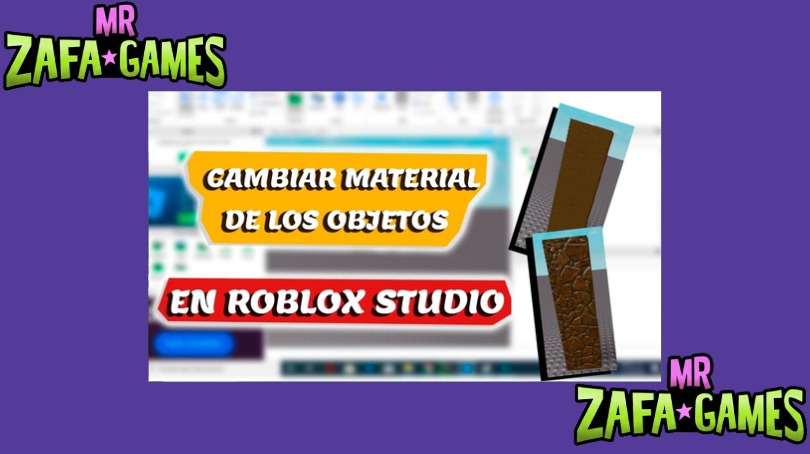
- Todo sobre la personalización de materiales en Roblox Studio
- ¿Cómo cambiar la física de un cubo a tipo hielo?
- ¿Qué propiedades simulan una goma real en Roblox?
- ¿Cómo afecta la elección de material al rendimiento del juego?
- ¿Cuánta fricción y elasticidad es recomendable en Roblox?
- Quieres saber sobre este juego
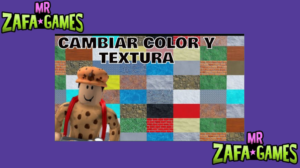
Roblox Studio ofrece a los creadores un control fascinante sobre el comportamiento físico de sus mundos, y la clave está en la manipulación de materiales. Más allá de la simple estética, transformar un bloque en hielo o goma altera drásticamente la interacción de los jugadores con el entorno, permitiendo desde pistas de deslizamiento hasta plataformas con rebote. Este cambio es fundamental para diseñar experiencias de juego dinámicas y originales.
Dominar esta configuración es sencillo si se conocen las herramientas adecuadas. A través de la propiedad Material dentro de las propiedades del objeto, podemos asignar texturas físicas que simulan superficies reales. Para ello, es crucial entender cómo cada ajuste influye en la fricción y la fuerza de reacción, convirtiendo simples cubos en desafiantes obstáculos o divertidos escenarios. A continuación, exploraremos el proceso paso a paso para implementar esta personalización.
Te puede interesar leer: ProximityPrompt en Roblox Studio: cómo interactuar con objetos pulsando una tecla
Todo sobre la personalización de materiales en Roblox Studio
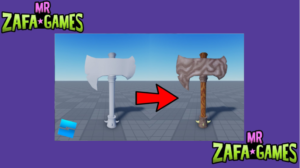
Identificación de propiedades físicas esenciales
Aquí hay algo que confunde a casi todos al empezar: Material y física no son lo mismo en Roblox. La propiedad Material se encarga del aspecto visual y aplica unos valores físicos predefinidos, mientras que CustomPhysicalProperties te permite tomar el control total de la fricción y el rebote. Para conseguir efectos convincentes de hielo o goma, casi siempre tendrás que tocar ambos ajustes.
Tabla rápida de propiedades por material
Antes de ponerte a experimentar conviene tener a mano unos valores de referencia que te sirvan como punto de partida. Estos son los más usados para los tres materiales básicos.
| Material | Fricción | Elasticidad |
|---|---|---|
| Hielo | 0.1 | 0.2 |
| Goma | 0.8 | 0.9 |
| Madera | 0.5 | 0.3 |
Ajuste manual de propiedades físicas
Cuando los valores por defecto no te dan el resultado que buscas, la solución pasa por activar CustomPhysicalProperties. Al marcarlo se despliegan cinco campos donde defines densidad, fricción, elasticidad y sus respectivos pesos. Puedes hacerlo desde el panel de propiedades o directamente por script, según prefieras.
¿Cómo cambiar la física de un cubo a tipo hielo?
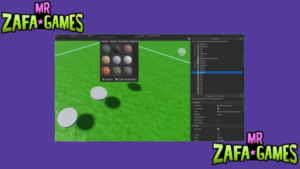
Pasos básicos para configurar fricción mínima
Conseguir que un bloque resbale de verdad es cuestión de bajar un solo valor, aunque hay que hacerlo en el lugar correcto. Cambiar únicamente el material a Ice te da el aspecto visual, pero para que el personaje patine necesitas tocar la fricción a mano. Con estos tres pasos tienes tu pista de hielo lista en un minuto.
- Seleccionar el bloque: Haz clic sobre el cubo que quieras modificar desde el visor o el Explorer.
- Acceder a propiedades físicas: En el panel de propiedades, marca la casilla CustomPhysicalProperties para desplegar los campos.
- Asignar valor de resbalosidad: Pon la fricción en 0.1 y la elasticidad en 0.2 para simular un patinaje constante.
Alternativas para crear superficies deslizantes
Si tienes que aplicar el mismo efecto a decenas de bloques repartidos por el mapa, hacerlo uno por uno es una pérdida de tiempo. Un script corto puede recorrer toda una carpeta y aplicar los valores de golpe. Esta forma de trabajar te ahorra horas en proyectos grandes.
- Selección múltiple: Mantén Ctrl y haz clic en varias piezas para editarlas todas a la vez desde propiedades.
- Cambio por script: Usa
part.Material = Enum.Material.Icepara asignar el material desde código. - Fricción casi nula: Baja el valor hasta 0.05 si buscas un deslizamiento realmente extremo y sin control.
Verificación visual y de comportamiento
Los números en el panel no te dicen cómo se sentirá el hielo al jugarlo, así que toca probarlo en persona. Entra al modo de juego y camina sobre la superficie para comprobar si el personaje resbala lo justo. Si el efecto es exagerado o insuficiente, ajusta el valor de a poco hasta encontrar el punto exacto.
- Probar en modo Play: Ejecuta el proyecto y camina sobre la pieza para sentir cómo responde el deslizamiento.
- Revisar el aspecto visual: El material Ice aplica una textura brillante y translúcida que refuerza la sensación.
- Ajuste fino de la elasticidad: Si notas rebotes indeseados, baja este valor hasta que el movimiento sea limpio.
¿Qué propiedades simulan una goma real en Roblox?
Configuración de elasticidad para rebotes altos
La goma es justo lo contrario del hielo: mucho agarre y mucha devolución de energía. Combinando una fricción alta con una elasticidad cercana al máximo consigues superficies que retienen al jugador y devuelven las pelotas con fuerza. Es la base perfecta para trampolines, pistas de rebote y obstáculos elásticos.
- Asignar material Goma: Cambia la propiedad Material de la pieza a Rubber desde el panel de propiedades.
- Definir elasticidad máxima: Coloca la elasticidad en 0.9 y la fricción en 0.8 para un efecto adherente y con rebote.
- Activar custom physics: Marca CustomPhysicalProperties para que tus valores sustituyan a los del material base.
Aplicación de fricción alta en superficies de goma
Una fricción bien calibrada evita que los objetos se deslicen de lado al aterrizar sobre la superficie. Valores entre 0.7 y 0.9 dan ese agarre característico sin que el movimiento se sienta pegajoso ni antinatural. Vale la pena probar distintas combinaciones hasta dar con la que encaje en tu juego.
- Configurar la fricción: Usa valores entre 0.7 y 0.9 para evitar deslizamientos laterales al caer sobre la pieza.
- Combinar con elasticidad variable: Prueba distintos niveles hasta conseguir un rebote amortiguado y creíble.
- Ajustar los pesos: Los campos FrictionWeight y ElasticityWeight deciden qué material domina al chocar dos superficies.
Ejemplo de script para aplicar material Goma
Si prefieres dejarlo todo resuelto desde el código, bastan dos líneas dentro de un Script colocado en la pieza. Asignas el material y a continuación las propiedades físicas personalizadas en la misma pasada. Después solo queda lanzar algo contra el bloque para comprobar el rebote.
- Referenciar la pieza: Inserta un Script dentro del bloque y declara local part = script.Parent.
- Asignar material y física: Escribe part.Material = Enum.Material.Rubber y luego part.CustomPhysicalProperties = PhysicalProperties.new(0.7, 0.8, 0.9).
- Probar el resultado: Ejecuta el juego y lanza una pieza contra el bloque para verificar que rebota como esperabas.
¿Cómo afecta la elección de material al rendimiento del juego?
Impacto visual y de colisiones
Cada material que aplicas tiene un coste, aunque casi siempre sea mínimo. Las texturas con relieve consumen algo más de memoria y los cálculos de física personalizada suman carga al procesador. En proyectos pequeños ni lo notarás, pero en mapas enormes conviene tenerlo presente.
- Texturas con relieve: Materiales como Ice o Rubber requieren algo más de memoria que un plástico liso.
- Cálculo de física personalizada: Cada pieza con CustomPhysicalProperties añade una pequeña carga extra al procesador.
- Simplificar donde se pueda: Usa SmoothPlastic en las zonas decorativas donde la física no aporta nada.
Consideraciones de compatibilidad en diferentes dispositivos
Algo que se olvida con frecuencia es que una superficie resbaladiza se juega muy distinto en un móvil que en un PC con teclado. El control táctil es menos preciso, así que una fricción demasiado baja puede volver tu mapa injugable. Probar en varios dispositivos evita que pierdas jugadores por frustración.
- Móviles y tablets: Una fricción muy baja complica el control táctil, así que sube ligeramente el valor.
- Equipos de gama baja: Evita llenar el mapa de bloques con propiedades físicas personalizadas innecesarias.
- Agrupar por material: Combina piezas del mismo material para reducir el trabajo de renderizado del motor.
Estrategia para equilibrio entre jugabilidad y rendimiento
La mejor regla es usar física personalizada solo donde realmente aporta algo a la jugabilidad. El resto del escenario puede funcionar perfectamente con los valores por defecto de Roblox. Así mantienes el efecto donde importa sin sacrificar los fotogramas por segundo.
- Usar materiales por defecto: Si el bloque es puramente decorativo, deja la configuración nativa sin tocar.
- Segmentar las zonas físicas: Aplica hielo o goma únicamente en pistas, trampolines y áreas de juego concretas.
- Medir los FPS: Compara el rendimiento antes y después de tus cambios con las estadísticas de Studio.
¿Cuánta fricción y elasticidad es recomendable en Roblox?
Valores estándar para simulación de hielo
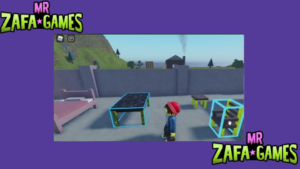
Para que una pista de hielo se sienta desafiante pero no imposible, hay un rango bastante estrecho que funciona bien. Bajar demasiado la fricción hace que el jugador pierda el control por completo, y subirla mata el efecto. Estos valores son el punto de partida que usa casi todo el mundo.
- Fricción de 0.05 a 0.15: Suficiente para provocar patinaje sin que el personaje resulte incontrolable.
- Elasticidad muy baja: Un valor cercano a 0.1 evita rebotes raros y mantiene el deslizamiento limpio.
- Material Ice como base: Aplícalo también visualmente para que el jugador entienda por qué resbala.
Valores típicos para un material tipo goma
La goma pide justo los valores opuestos: fricción alta para el agarre y elasticidad generosa para el rebote. La combinación exacta depende de si buscas una superficie antideslizante o un trampolín en toda regla. Ajustar la densidad también influye en cómo se comporta la pieza al ser golpeada.
- Fricción alta (0.8 a 1): Proporciona agarre inmediato y evita que los objetos se deslicen al aterrizar.
- Elasticidad de 0.7 a 0.9: Genera rebotes visibles conservando buena parte de la energía del impacto.
- Ajustar la densidad: Un valor bajo hace la pieza más ligera y fácil de mover al recibir un golpe.
Tabla de referencia rápida para pruebas de física
Para cerrar, aquí tienes una comparativa con los cuatro materiales más utilizados y el uso al que mejor se adaptan.
| Material | Fricción base | Elasticidad base | Uso común |
|---|---|---|---|
| Hielo | 0.1 | 0.2 | Pistas de patinaje |
| Goma | 0.8 | 0.9 | Trampolines o llantas |
| Plástico | 0.4 | 0.5 | Obstáculos ligeros |
| Concreto | 0.6 | 0.1 | Carreteras y suelos |
Quieres saber sobre este juego
¿Cuál es el método más directo para cambiar el material de un bloque a hielo o goma en Roblox Studio?
Para cambiar el material de un bloque en Roblox Studio, primero debes seleccionar la parte (Part) en la ventana del Explorer o haciendo clic directamente sobre el objeto en el visor 3D. Luego dirígete al panel de Propiedades, busca la propiedad Material y despliega el menú, donde encontrarás opciones como Ice (hielo) o Rubber (goma). Una vez elegido, el bloque adoptará al instante la textura y el comportamiento físico base de ese material. Sin embargo, ten en cuenta que esos valores predefinidos suelen ser sutiles: para conseguir un deslizamiento o un rebote realmente marcado necesitarás activar CustomPhysicalProperties y ajustar la fricción y la elasticidad a mano. El cambio de material es inmediato y no requiere reiniciar Studio ni ejecutar el juego.
| Paso | Acción | Resultado |
|---|---|---|
| 1 | Seleccionar la parte | Resalta el objeto elegido |
| 2 | Ir a Propiedades y buscar Material | Se despliega la lista de materiales |
| 3 | Elegir Ice o Rubber | Cambio visual y físico inmediato |
¿Cómo ajusto la física del hielo para que realmente resbale en Roblox Studio?
El material Ice por sí solo reduce ligeramente la fricción, pero para un deslizamiento convincente debes modificar las propiedades físicas personalizadas del bloque. Selecciona la parte, ve al panel de Propiedades y marca la casilla CustomPhysicalProperties. Luego cambia el valor de Friction a algo entre 0.05 y 0.1, y deja Elasticity cerca de 0 para que no haya rebotes molestos. Un detalle importante es que Roblox calcula la fricción combinando la de ambas superficies en contacto, así que si el personaje sigue sin resbalar puedes bajar también el FrictionWeight para que tu superficie tenga más peso en ese cálculo. Con estos ajustes, cualquier objeto que toque el bloque se deslizará de forma natural, ideal para pistas de patinaje o mapas de nieve.
| Parámetro | Valor recomendado | Efecto |
|---|---|---|
| Friction | 0.05 - 0.1 | Deslizamiento marcado |
| Elasticity | 0 - 0.1 | Elimina los rebotes |
| CustomPhysicalProperties | Activado | Habilita la personalización |
¿Qué debo modificar para que un bloque de goma tenga rebote y agarre realista?
Para un bloque de goma el objetivo es combinar alta fricción con un rebote moderado. En el panel de Propiedades, selecciona Rubber como material base y a continuación activa CustomPhysicalProperties. Establece Friction entre 0.8 y 1 para que los objetos se adhieran bien a la superficie, y coloca Elasticity entre 0.5 y 0.7 para que las pelotas o los personajes reboten al golpearla. También puedes ajustar la Density (densidad): un valor de 0.7 hace la pieza más ligera y 1.2 la vuelve más pesada, lo que cambia su reacción ante los impactos. Ten en cuenta que la física por sí sola no lanzará al personaje muy alto, así que si buscas un trampolín de verdad necesitarás un script que detecte el contacto y aplique una fuerza vertical. La clave está en experimentar con los valores según el uso concreto que le vayas a dar.
| Propiedad | Valor sugerido | Uso |
|---|---|---|
| Friction | 0.8 - 1 | Alto agarre |
| Elasticity | 0.5 - 0.7 | Rebote medio |
| Density | 0.7 - 1.2 | Control del peso |
¿Cómo aplico los mismos materiales y físicas a múltiples bloques a la vez?
Para cambiar el material y la física de varios bloques simultáneamente, mantén presionada la tecla Ctrl mientras haces clic en cada parte dentro del Explorer, o arrastra un marco de selección en el visor 3D para abarcarlas todas. Una vez seleccionadas, cualquier ajuste que hagas en Material o CustomPhysicalProperties desde el panel de Propiedades se aplicará a todos los objetos a la vez. Si trabajas con muchísimas piezas, la opción más práctica es usar un Script que recorra una carpeta con un bucle for y asigne las propiedades a cada una, algo como for _, p in ipairs(carpeta:GetChildren()) do p.Material = Enum.Material.Ice end. Otra alternativa muy cómoda es agrupar las piezas en un Model y aplicarles una etiqueta con CollectionService, lo que te permite modificarlas todas desde un único script en cualquier momento, incluso durante la partida.
| Método | Cuándo usarlo |
|---|---|
| Selección con Ctrl | Pocas piezas y cambios puntuales |
| Bucle for en un Script | Carpetas con decenas de bloques |
| Etiquetas con CollectionService | Control desde script durante el juego |
Si quieres conocer otros artículos parecidos a Cómo cambiar el material y la física de los bloques en Roblox Studio (Hielo, Goma) puedes visitar la categoría Roblox Studio.
Deja una respuesta
Contenido que te podría interesar