
Guía para usar el sistema de escalado (Altura y Anchura) del avatar

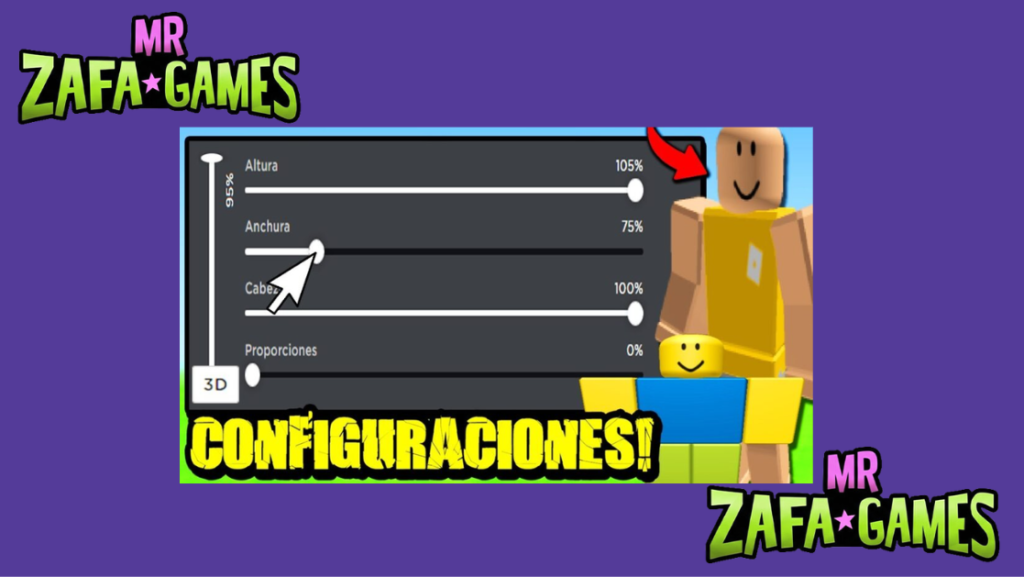
- Todo sobre el sistema de escalado del avatar en Roblox
- ¿Cómo funciona exactamente el escalado del avatar?
- ¿Vale la pena personalizar el escalado del avatar?
- ¿Es seguro modificar la altura y anchura de tu avatar?
- ¿Qué trucos avanzados existen para el escalado del avatar?
- Quieres saber sobre este juego
Roblox ha dotado a los jugadores de un control sin precedentes sobre la apariencia de sus avatares con su sistema de escalado. Esta herramienta permite ajustar con precisión la altura y la anchura del personaje, rompiendo con la estandarización tradicional. Ya no estás limitado a proporciones predefinidas; ahora puedes crear un avatar alto y delgado, bajo y robusto, o cualquier combinación intermedia, ofreciendo un nuevo nivel de personalización y expresión de la identidad digital.
Dominar este sistema es clave para destacar en cualquier experiencia de Roblox. Esta guía te explicará paso a paso cómo acceder a los controles de escalado, comprender el impacto de cada ajuste en la silueta de tu avatar y cómo aplicar estos cambios de forma efectiva. Aprenderás a moldear la figura de tu personaje para que se adapte perfectamente a tu estilo personal o al rol que desees interpretar dentro del vasto metaverso.
Te puede interesar leer: Ideas de disfraces de Halloween para tu avatar de Roblox
Todo sobre el sistema de escalado del avatar en Roblox
Introducción al sistema de personalización
El sistema de escalado del avatar es una herramienta avanzada dentro de Roblox Studio que permite modificar las proporciones base de tu personaje, ajustando de forma independiente la altura, la anchura y la profundidad de distintas partes del cuerpo. Esta guía para usar el sistema de escalado del avatar te enseñará a ir más allá de la ropa y los accesorios, controlando la morfología fundamental de tu Robloxian.
Componentes principales que puedes ajustar
El sistema se divide en controles específicos para diferentes segmentos corporales, ofreciendo un alto grado de detalle.
| Parte del Cuerpo | Escalas Disponibles |
|---|---|
| Cabeza | Altura, Anchura, Profundidad |
| Torso | Altura, Anchura, Profundidad |
| Piernas | Altura, Anchura |
| Brazos | Altura, Anchura |
Primeros pasos para comenzar
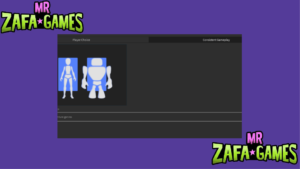
Para acceder a esta función, necesitas abrir Roblox Studio y cargar tu avatar en el editor. Los controles se encuentran en la pestaña Avatar bajo la sección Escalado. Es recomendable comenzar con ajustes sutiles y probar el avatar en diferentes experiencias para asegurar la compatibilidad.
¿Cómo funciona exactamente el escalado del avatar?
Contexto y acceso al sistema
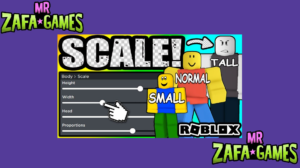
Entender el mecanismo detrás de esta potente herramienta es clave para usarla con efectividad. En la guía para usar el sistema de escalado del avatar, explicamos su funcionamiento interno en tres pasos:
- Base de R15: El sistema solo funciona con el tipo de cuerpo R15, que tiene 15 partes articuladas.
- Modificación de Meshes: Ajusta la malla 3D base de cada segmento corporal, no solo su textura.
- Valores normalizados: Los controles usan una escala donde 1 es el valor por defecto (100%).
Proceso de aplicación paso a paso
El flujo de trabajo para aplicar cambios es sencillo:
- Abre Roblox Studio y ve a la pestaña Avatar.
- Selecciona Escalado y elige la parte del cuerpo a modificar.
- Arrastra los deslizadores de altura, anchura o profundidad.
Limitaciones técnicas a considerar
Es importante conocer estos aspectos:
- No en todas las experiencias: Algunos juegos pueden forzar un avatar predeterminado.
- Collisions fijas: La caja de colisión (para saltar o interactuar) no siempre se ajusta.
- Ropa ajustada: La ropa muy ceñida puede deformarse con escalados extremos.
¿Vale la pena personalizar el escalado del avatar?
Evaluando la utilidad
Determinar si invertir tiempo en esta herramienta es beneficioso depende de tus objetivos; esta lista de ventajas clave te ayudará a decidirlo.
- Unicidad extrema: Crea un personaje que realmente destaque entre millones.
- Expresión creativa: Da vida a personajes con proporciones fantásticas o cómicas.
- Mayor inmersión: Un avatar que se ajuste a tu visión personal mejora la experiencia.
Posibles desventajas o inconvenientes
Considera también estos puntos:
- Problemas de animación: Movimientos pueden verse rígidos o desincronizados.
- Compatibilidad variable: No todos los accesorios se adaptan bien a los cambios.
- Curva de aprendizaje: Lograr un aspecto natural y equilibrado requiere práctica.
Casos de uso recomendados
Es especialmente valioso para:
- Desarrolladores de juegos: Crear NPCs o razas con proporciones únicas.
- Roleplayers: Definir visualmente la apariencia de un personaje de historia.
- Artistas y creadores: Experimentar con el diseño 3D directamente en Roblox.
¿Es seguro modificar la altura y anchura de tu avatar?
Entendiendo los riesgos
Usar el sistema oficial de Roblox Studio es completamente seguro porque aclara que es una función legítima, pero con consideraciones de seguridad en la experiencia de juego:
- Sin riesgo de ban: Es una herramienta oficial, no un exploit o hack.
- Integridad de la cuenta: Los cambios se guardan en tus datos de avatar de Roblox.
- Uso autorizado: Está diseñada específicamente para esta personalización.
Problemas prácticos o inseguridades en el juego
Puedes encontrar estas situaciones:
- Atascos en el terreno: Avatares muy anchos pueden quedar atrapados en pasillos estrechos.
- Ventajas/desventajas injustas: Alturas extremas podrían afectar la jugabilidad en algunos títulos.
- Visualización errónea: Otros jugadores podrían verte de forma diferente por fallos temporales.
Consejos para un uso sin problemas
Sigue estas recomendaciones:
- Prueba en diversos juegos: Verifica que tu avatar funciona correctamente en varios lugares.
- Evita los extremos: Valores de escalado muy altos o muy bajos son más propensos a errores.
- Guarda un preset: Conserva la configuración por defecto por si necesitas revertir cambios.
¿Qué trucos avanzados existen para el escalado del avatar?
Dominando la herramienta
Una vez comprendes lo básico, puedes explorar técnicas más sofisticadas.
- Combinación con ropa específica: Usa prendas stretchable que se deformen bien con el cuerpo.
- Escalado asimétrico: Modifica solo un brazo o una pierna para crear personajes con prótesis o heridas.
- Imitación de tipos de cuerpo R6: Ajusta las proporciones para emular el look más cuadrado del avatar R6 clásico.
Optimización para creación de experiencias
Si eres desarrollador, aprovecha estos trucos:
- Scripting para escalado dinámico: Usa scripts para cambiar proporciones durante el juego.
- Presets para NPCs: Crea y guarda configuraciones rápidas para poblados enteros.
- Integración con GUI: Diseña una interfaz en tu juego para que los jugadores se escalen a sí mismos.
Evitar errores comunes
Los trucos también implican saber qué no hacer:
- No ignores el cuello: Escalar cabeza y torso sin ajustar el cuello crea un efecto visual extraño.
- Proporción ante todo: Un torso gigante con piernas diminutas suele verse desequilibrado.
- Prueba las animaciones: Siempre verifica cómo quedan movimientos como saltar o saludar.
Quieres saber sobre este juego
¿Dónde encuentro y activo el sistema de escalado de avatar en Roblox?
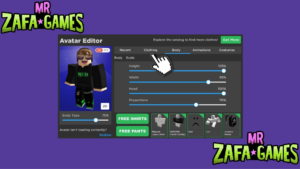
El sistema de escalado de avatar se encuentra dentro del menú de Editor de Avatar. Para acceder, haz clic en el ícono de menú (☰) en la esquina superior izquierda de la pantalla, selecciona la pestaña Avatar y luego haz clic en Editor de Avatar. Una vez dentro, verás una pestaña llamada Escala o Escalar junto a Ropa, Cuerpo y Animaciones. Seleccionar esta pestaña es activar el sistema y te permitirá modificar los deslizadores de altura, anchura y proporción de tu personaje.
| Ubicación | Pasos |
|---|---|
| Editor de Avatar | Menú ☰ > Avatar > Editor de Avatar > Pestaña Escala |
¿Qué controles principales tiene el sistema de escalado y cómo afectan a mi avatar?
Los controles principales son tres deslizadores: Altura, Anchura y Proporción. El deslizador de Altura controla qué tan alto o bajo es tu avatar. El deslizador de Anchura ajusta el volumen y complexión general (hombros, pecho, caderas). El deslizador de Proporción es el más importante, ya que define la estructura corporal base: valores bajos crean un cuerpo más infantil y de cabeza grande (tipo R15 clásico), mientras que valores altos crean un cuerpo más adulto y proporcionado (tipo Rthro). Cambiar la Proporción a menudo restablece los ajustes de Altura y Anchura.
| Control | Función Principal | Efecto Notable |
|---|---|---|
| Altura | Estatura del avatar | Más alto o más bajo |
| Anchura | Volumen corporal | Complexión delgada o ancha |
| Proporción | Estructura base del cuerpo | Cuerpo infantil vs. adulto |
¿Por qué mi ropa o accesorios se ven mal o flotando cuando cambio la escala?
Esto ocurre porque la mayoría de la ropa y accesorios están diseñados para una proporción corporal específica (normalmente la proporción por defecto o R15). Cuando alteras drásticamente la altura, anchura o, especialmente, el deslizador de Proporción, los puntos de anclaje del cuerpo cambian y la ropa no se ajusta correctamente. No es un error, sino una limitación del diseño del artículo. Para evitarlo, se recomienda ajustar la ropa después de definir la escala final de tu avatar o buscar items etiquetados como Escalables (UGC) que se adapten mejor.
| Causa | Solución Recomendada |
|---|---|
| Ropa diseñada para una proporción fija | Definir la escala primero y luego probar la ropa / Buscar items Escalables |
¿Puedo guardar diferentes configuraciones de escala para usar en distintos juegos?
Sí, puedes guardar hasta 10 outfits diferentes en tu inventario de avatar, y cada uno puede tener una configuración de escala única. Después de ajustar la altura, anchura y proporción a tu gusto, dirígete a la pestaña Guardar dentro del Editor de Avatar, asigna un nombre a tu nuevo conjunto y guárdalo. Este outfit, con su escala específica, aparecerá en tu inventario. Para usarlo en cualquier juego, solo debes seleccionarlo desde la pestaña Outfits en el Editor de Avatar antes de entrar a jugar. Recuerda que algunos juegos pueden forzar un avatar específico.
| Función | Proceso | Límite |
|---|---|---|
| Guardar escala en un outfit | Ajustar escala > Pestaña Guardar > Nombrar y Guardar | Hasta 10 outfits guardados |
Si quieres conocer otros artículos parecidos a Guía para usar el sistema de escalado (Altura y Anchura) del avatar puedes visitar la categoría Tutoriales.
Deja una respuesta
Contenido que te podría interesar