
Código de error 279 en Roblox: cómo solucionarlo (conexión al servidor)

- Guía completa sobre el código de error 279 en Roblox
- ¿Cómo restablecer la conexión al servidor de forma rápida?
- ¿Puede el programa antivirus bloquear la conexión por error 279?
- ¿Qué hacer si el error 279 aparece solo en un juego específico?
- ¿Es necesario reinstalar Roblox cuando aparece el código 279?
- Quieres saber sobre este juego
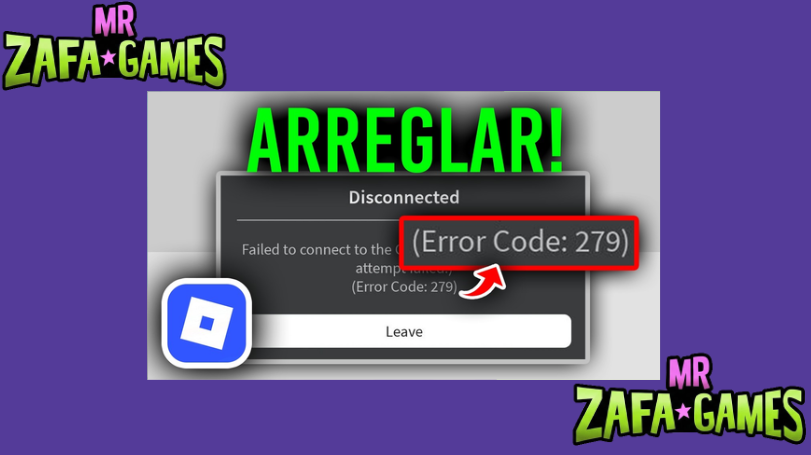
El error 279 en Roblox es una de las fallas más comunes al intentar unirse a una experiencia, ya que interrumpe la conexión con los servidores del juego. Este código suele aparecer como un mensaje repentino que te expulsa de la partida o impide el acceso inicial, generando frustración entre los jugadores. Aunque puede deberse a problemas temporales de la plataforma, en la mayoría de los casos está relacionado con el estado de tu red o la configuración del dispositivo.
Para resolverlo, es esencial identificar la causa exacta del bloqueo, verificando la estabilidad del Wi-Fi, los permisos del firewall o la caché del navegador. En este artículo, te explicamos paso a paso los métodos más efectivos para restaurar la conexión y disfrutar de tus mundos favoritos sin interrupciones. Sigue estas soluciones prácticas y recupera el acceso a Roblox en pocos minutos.
Te puede interesar leer: Cómo importar tus propios efectos de sonido (SFX) a tu juego de Roblox sin copyright
Guía completa sobre el código de error 279 en Roblox
¿Qué significa el error 279 y por qué ocurre?
Este código aparece cuando tu dispositivo no logra completar el enlace con el servidor de la experiencia a la que intentas entrar. En términos simples, los paquetes de datos salen de tu equipo pero nunca reciben respuesta, y el cliente termina cortando el intento. Las causas más habituales son una red Wi-Fi inestable, un cortafuegos bloqueando la salida o una incidencia puntual en los propios servidores de Roblox.
Diagnóstico rápido de conexión
Antes de ponerte a probar soluciones al azar, conviene detectar en qué punto se está rompiendo la conexión. Con estas tres comprobaciones básicas identificas el origen en cuestión de minutos.
| Factor | Verificación | Acción correctiva |
|---|---|---|
| Velocidad de red | Ejecutar test de latencia | Reiniciar el router |
| Puertos abiertos | Comprobar config. firewall | Añadir excepción para Roblox |
| Servidores de Roblox | Ver estado en página oficial | Esperar 15-30 minutos |
Errores comunes en el dispositivo
Hay un par de detalles que poca gente relaciona con este error pero que lo provocan constantemente. Tener una VPN activa altera la ruta de los datos y confunde a los servidores, mientras que un reloj del sistema desincronizado rompe la validación de los certificados de seguridad. A eso súmale un sistema operativo desactualizado, que en consolas y móviles suele ser el culpable silencioso de la mitad de los casos.
¿Cómo restablecer la conexión al servidor de forma rápida?
Reinicio básico del sistema
Antes de complicarte con ajustes técnicos, prueba lo más simple de todo, que resuelve una buena parte de los casos. Reiniciar el router renueva tu dirección IP y cerrar Roblox por completo libera cualquier proceso colgado en segundo plano. Es la ruta más rápida y no te llevará ni cinco minutos comprobarlo.
- Reiniciar el router: Apaga el módem durante 30 segundos y vuelve a encenderlo para renovar la conexión.
- Cerrar Roblox por completo: Desde el administrador de tareas, finaliza el proceso para liberar la memoria ocupada.
- Reiniciar el dispositivo: Un arranque limpio del PC o la consola elimina los conflictos temporales de red.
Cambiar de servidor dentro del juego
Si el error solo aparece al entrar a una experiencia concreta, es muy probable que el servidor asignado esté saturado o caído. La solución pasa por elegir manualmente otra instancia desde la propia página del juego, donde se listan los servidores activos. Escoger uno con menos jugadores conectados suele bastar para entrar sin problemas.
- Ver la lista de servidores: Baja hasta la sección de servidores en la página de la experiencia y revisa las opciones disponibles.
- Evitar los más llenos: Elige una instancia con pocos jugadores, ya que las saturadas rechazan más conexiones.
- Unirte por un amigo: Si alguien conocido ya está dentro, entrar a través de su partida te asigna un servidor distinto.
Verificar la conexión con otro dispositivo
Una prueba muy útil y que casi nadie hace es intentar entrar desde otro aparato para saber si el problema es de tu equipo o de la red. Si en el móvil funciona con normalidad, ya sabes que el fallo está en el ordenador. Y si tampoco carga, el origen está en tu conexión y no en el dispositivo.
- Comparar rendimiento: Prueba desde el móvil o una tableta para descartar que sea un problema del equipo principal.
- Probar con datos móviles: Desactiva el Wi-Fi y conéctate con datos para confirmar si tu red doméstica es la causa.
- Actualizar drivers de red: En PC, instala los últimos controladores del adaptador desde el administrador de dispositivos.
¿Puede el programa antivirus bloquear la conexión por error 279?
Ajuste de excepciones en el antivirus
Los programas de seguridad analizan todo el tráfico que sale de tu equipo, y a veces interpretan la comunicación de Roblox como algo sospechoso. Cuando eso ocurre, bloquean la conexión sin avisarte y el resultado es un error 279 que aparece de la nada. Añadir el juego a la lista de excepciones descarta esta causa en pocos clics.
- Agregar Roblox a la lista blanca: Localiza la carpeta de instalación del cliente y añádela a las excepciones de tu antivirus.
- Permitir el tráfico UDP: Roblox utiliza el rango de puertos UDP 49152-65535 para comunicarse con sus servidores.
- Desactivar el firewall temporalmente: Prueba a entrar con el cortafuegos apagado unos minutos para confirmar si él es el culpable.
Modo de compatibilidad con Windows
Cuando el cliente falla solo en tu equipo y en ningún otro, a veces la culpa está en cómo Windows gestiona los permisos de la aplicación. Ejecutarlo con privilegios elevados o en modo de compatibilidad le da acceso completo a los recursos de red que necesita. Es un ajuste raro pero que resuelve casos muy tercos.
- Abrir las propiedades: Haz clic derecho en el acceso directo de Roblox y entra en la pestaña de compatibilidad.
- Probar una versión anterior: Marca la casilla de compatibilidad y selecciona Windows 8 para simular un entorno distinto.
- Ejecutar como administrador: Otorga permisos elevados para que el sistema no restrinja el acceso a la red.
Uso de Proxy o VPN corporativos
Cualquier herramienta que redirija tu tráfico por un servidor intermedio puede romper la conexión con Roblox. Las VPN gratuitas son especialmente problemáticas porque cambian de IP a mitad de sesión, algo que la plataforma detecta como una anomalía. Desactivarlas y limpiar la caché de DNS suele solucionar el problema al instante.
- Desactivar la VPN: Prueba con una conexión directa, ya que es siempre la opción más fiable para jugar.
- Limpiar la caché DNS: Escribe
ipconfig /flushdnsen el símbolo del sistema para refrescar las rutas guardadas. - Restablecer la configuración de red: Usa el solucionador de problemas de Windows si sospechas de un conflicto más profundo.
¿Qué hacer si el error 279 aparece solo en un juego específico?
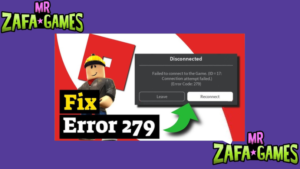
Revisar el estado de la experiencia
Si todos los demás juegos te cargan bien y solo uno te da error, el problema no está en tu equipo. Puede que el desarrollador haya subido una actualización con fallos o que sus servidores estén teniendo incidencias. Antes de tocar nada en tu PC, comprueba si es un problema general que también afecta a otros jugadores.
- Consultar la página del juego: Revisa la sección de actualizaciones para ver si hay incidencias reportadas recientemente.
- Esperar tras una actualización: Los parches recién publicados suelen causar cortes durante los primeros minutos.
- Preguntar en la comunidad: Los comentarios o el grupo del juego te dirán rápido si el fallo es generalizado.
Comprobar la memoria RAM y el rendimiento
Un equipo al límite de sus recursos puede tardar tanto en cargar que la conexión expira antes de completarse, mostrándose como un error 279. Esto ocurre sobre todo en experiencias muy pesadas o con muchos jugadores simultáneos. Liberar memoria y bajar los gráficos le da al cliente el margen que necesita.
- Cerrar aplicaciones en segundo plano: Libera memoria RAM cerrando navegadores y programas que no estés usando.
- Ajustar los gráficos del juego: Baja la calidad visual desde el menú de Roblox para acelerar la carga inicial.
- Verificar el espacio en disco: Deja al menos 10 GB libres para que el sistema pueda gestionar la memoria virtual.
Soporte específico del desarrollador
Muchas experiencias grandes tienen su propio grupo, servidor de Discord o canal de soporte donde reportar fallos. Contactar directamente con el creador suele ser más efectivo que esperar, porque él sí puede revisar sus scripts y su configuración. Y si el problema es de la plataforma, el soporte oficial de Roblox es el siguiente paso.
- Contactar al creador: Explícale el error y detalla los pasos que ya intentaste para descartar lo básico.
- Buscar en la comunidad: Otros jugadores suelen compartir soluciones temporales en los grupos del juego.
- Reportar el incidente: Usa el botón de reporte dentro de Roblox para informar del problema a la plataforma.
¿Es necesario reinstalar Roblox cuando aparece el código 279?
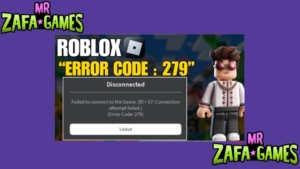
Reparación sin desinstalar todo
La reinstalación completa debería ser siempre tu último recurso, porque casi nunca hace falta llegar tan lejos. Antes de eso, limpiar la caché del cliente y verificar la hora del sistema resuelve la mayoría de los casos persistentes. Son ajustes de dos minutos que te ahorran una descarga entera.
- Borrar la caché del cliente: Elimina la carpeta de Roblox ubicada en AppData para forzar una carga limpia.
- Comprobar la fecha y hora: Si el reloj está desincronizado, se generan errores de certificado que bloquean la conexión.
- Reinstalar con el instalador oficial: Volver a ejecutarlo repara los archivos dañados sin borrar tu configuración.
Reinstalación completa en Windows
Si ya probaste todo y el error sigue ahí sin explicación, entonces sí toca hacer limpieza a fondo. La clave está en eliminar también los archivos residuales, porque una reinstalación sobre restos antiguos rara vez soluciona nada. Y muy importante: descarga siempre desde la web oficial.
- Desinstalar desde el panel de control: Elimina todos los componentes de Roblox que aparezcan en la lista de programas.
- Borrar carpetas residuales: Revisa manualmente AppData y elimina lo que haya quedado de la instalación anterior.
- Descargar la versión oficial: Obtén el instalador únicamente desde roblox.com y nunca desde páginas de terceros.
Alternativa entre el instalador y Microsoft Store
Un detalle que muchos desconocen es que existen dos versiones distintas del cliente para Windows. La descarga directa desde la web y la aplicación de Microsoft Store funcionan por separado, así que si una falla puedes probar la otra. Cambiar de versión resuelve conflictos que ninguna otra solución toca.
- Probar la versión de Microsoft Store: Suele estar mejor integrada con el sistema y gestiona los permisos de otra forma.
- Volver al instalador oficial: Si ya usabas la de la tienda, desinstálala y prueba con la descarga directa desde la web.
- No mezclar ambas: Tener las dos instaladas a la vez puede generar conflictos, así que quédate solo con una.
Quieres saber sobre este juego
¿Qué significa exactamente el Código de error 279 en Roblox y por qué aparece al conectar con el servidor?
El Código de error 279 en Roblox indica un fallo en la conexión entre tu dispositivo y el servidor del juego, lo que impide que la partida cargue o se mantenga estable. Este error suele manifestarse con un mensaje como “Error 279: No se pudo conectar al servidor”, y aparece cuando hay una interrupción temporal en la red, un bloqueo por parte de tu firewall o antivirus, o incluso cuando el servidor específico del juego está saturado o en mantenimiento. A diferencia de otros códigos, este no es un problema de tu cuenta ni de tus archivos del juego, sino de la comunicación bidireccional entre tu PC o dispositivo móvil y los servidores de Roblox. Por lo tanto, la solución no implica reinstalar el juego, sino ajustar configuraciones de red, verificar la estabilidad de tu conexión y asegurarte de que Roblox tenga permisos para acceder a internet sin restricciones. Es fundamental entender que, si bien a veces el fallo es temporal y se resuelve solo al reintentar, en la mayoría de los casos requiere una acción proactiva para restablecer el enlace correctamente.
| Causa Principal | Impacto en la Conexión |
|---|---|
| Interrupción de red o WiFi inestable | Pérdida de paquetes y desconexión total |
| Firewall o antivirus bloqueando Roblox | Rechazo de la conexión saliente del cliente |
| Servidor del juego sobrecargado | Rechazo del handshake con el host |
¿Cuál es la forma más rápida de solucionar el Código de error 279 sin reiniciar el router?
La solución más directa y efectiva es cambiar el servidor de la partida y reingresar inmediatamente. Para ello, sal del juego por completo, vuelve a la página del juego en Roblox y haz clic en “Entrar” en un server diferente (si la lista aparece, elige otro con menor latencia). Este simple acto fuerza al cliente a restablecer el socket de comunicación. Además, otra acción rápida es desactivar temporalmente el firewall de Windows o el antivirus (si usas uno de terceros) solo durante el inicio del juego, y luego reactivarlo una vez conectado. Muchas veces, el error 279 es causado por un puerto que el firewall cierra de forma imprevista. También puedes limpiar la caché DNS escribiendo en el símbolo del sistema (CMD) el comando ipconfig /flushdns y luego ipconfig /renew, esto refrescará la ruta hacia los servidores de Roblox sin necesidad de tocar el router. Lo importante es actuar en capas: primero prueba el cambio de servidor y, si continúa, el firewall, porque el reinicio del router es un último recurso que no siempre resuelve el problema si el origen está en la configuración local del PC.
| Paso Rápido | Resultado Esperado |
|---|---|
| Cambiar de servidor en la lista | Nuevo canal de comunicación limpio |
| Desactivar firewall/antivirus al inicio | Permitir el puerto de salida sin bloqueo |
| Flush DNS en CMD | Reasignación de IP del servidor |
¿Por qué el error 279 persiste incluso cuando mi internet de fibra es rápido y estable?
El error 279 no se limita a la velocidad de tu conexión, sino a la estabilidad del flujo de datos y a los bloqueos de red intermedios. Tener 600 Mbps no evita que un conflicto en la dirección IP local o un residuo de una conexión anterior provoque que Roblox no reciba el handshake inicial. Otra causa común es que tu servicio de internet utilice un proxy o VPN que interfiere con los servidores de Roblox. Si usas una VPN activa, desactívala y prueba de nuevo. Adicionalmente, la causa oculta puede ser el coexistencia de múltiples procesos en segundo plano, como descargas activas o actualizaciones de Windows, que consumen el ancho de banda en ráfagas, generando latencia y pérdida de paquetes crítica durante el concurso de conexión. También es posible que el error esté relacionado con el driver de red desactualizado, especialmente en portátiles, donde el adaptador inalámbrico no respeta los protocolos de tiempo real de Roblox. En ese caso, actualizar el controlador a través del administrador de dispositivos suele ser la solución definitiva, incluso con una fibra potente. Por tanto, una conexión rápida no garantiza que el error desaparezca si hay software de terceros interceptando los paquetes.
| Factor Oculto | Solución Específica |
|---|---|
| VPN o proxy activo | Desconectar y probar sin red adicional |
| Descargas en segundo plano | Pausar actualizaciones y otros programas |
| Drivers de red antiguos | Actualizar desde el administrador de dispositivos |
¿Qué pasos técnicos avanzados existen para eliminar el Código de error 279 si las soluciones básicas no funcionan?
Cuando los métodos simples fallan, toca ir a fondo con la configuración de red del sistema. El paso más efectivo es restablecer por completo la pila de red de Windows ejecutando en el símbolo del sistema, como administrador, los comandos netsh winsock reset y netsh int ip reset, seguidos de un reinicio del equipo. Esto elimina cualquier configuración corrupta acumulada que esté interfiriendo con la conexión. Otra medida útil es cambiar los servidores DNS de tu adaptador de red a opciones públicas como 8.8.8.8 de Google o 1.1.1.1 de Cloudflare, ya que en ocasiones los DNS del proveedor resuelven mal las direcciones de Roblox. Si juegas por Wi-Fi, conectarte por cable Ethernet elimina de golpe las interferencias y los microcortes que provocan el error. Y en casos extremos, activar la función QoS de tu router para dar prioridad al dispositivo desde el que juegas evita que otras descargas de la casa te roben el ancho de banda en el momento de conectar.
| Acción avanzada | Para qué sirve |
|---|---|
| netsh winsock reset | Restablece la pila de red corrupta |
| Cambiar los DNS | Mejora la resolución hacia los servidores |
| Conexión por cable Ethernet | Elimina interferencias y microcortes |
| Activar QoS en el router | Prioriza el tráfico de tu dispositivo |
Si quieres conocer otros artículos parecidos a Código de error 279 en Roblox: cómo solucionarlo (conexión al servidor) puedes visitar la categoría Tutoriales.
Deja una respuesta
Contenido que te podría interesar