
Cómo jugar Roblox en Chromebook: Guía de instalación

Cómo jugar Roblox en Chromebook: Guía de instalación, Roblox, el gigante de las plataformas de creación y juego, ha trascendido las consolas y PCs tradicionales para llegar a dispositivos más versátiles como los Chromebook. Estos ordenadores, basados en Chrome OS, ofrecen una portabilidad excepcional, pero su arquitectura puede presentar ciertos desafíos a la hora de instalar aplicaciones externas. Esta guía está diseñada para despejar todas las dudas y proporcionar un camino claro.
A continuación, detallaremos los métodos disponibles para disfrutar de Roblox en tu Chromebook, desde la instalación oficial a través de la tienda Google Play hasta soluciones alternativas para modelos compatibles. Te guiaremos paso a paso, asegurando que puedas unirte a las experiencias virtuales con tus amigos sin complicaciones técnicas.
Te puede interesar leer: Solución al código de error 277: Problemas de conexión explicados
Todo sobre Roblox en Chromebook
Introducción a la plataforma en Chrome OS
Jugar a Roblox en un Chromebook es una experiencia cada vez más común, gracias a la evolución de estos dispositivos y de la plataforma en sí. Esta guía, Cómo jugar Roblox en Chromebook: Guía de instalación, te proporcionará el conocimiento base para entender las posibilidades y los métodos disponibles para disfrutar del universo de Roblox en tu equipo con sistema operativo Chrome OS.
Métodos de instalación disponibles
Existen varias vías para acceder a Roblox desde tu Chromebook. La elección del método adecuado dependerá en gran medida de las especificaciones técnicas de tu dispositivo y del tipo de experiencia que busques.
| Método | Requisito Clave | Experiencia |
|---|---|---|
| Google Play Store | Chromebook compatible | Móvil (Android) |
| Versión Web | Navegador actualizado | Limitada (algunos juegos) |
| Linux (Beta) | Activación Linux | Escritorio (PC) |
Requisitos técnicos recomendados
Para una experiencia fluida, no basta con poder instalar Roblox; es crucial que tu Chromebook cumpla con ciertos requisitos. Un procesador potente, RAM suficiente y almacenamiento libre son factores determinantes para evitar caídas de FPS o cierres inesperados de la aplicación.
¿Es seguro instalar Roblox en un Chromebook?
Contexto de la instalación
Para poder seguir los pasos de cómo jugar Roblox en Chromebook es natural preguntarse por la seguridad. La respuesta es afirmativa, siempre que se utilicen los canales oficiales.
- Fuentes oficiales: Descarga solo desde la Play Store o roblox.com.
- Permisos de la app: Revisa los permisos que solicita; suelen ser estándar para el funcionamiento.
- Actualizaciones: Mantén el sistema y la app actualizados para parchear vulnerabilidades.
Protección de la cuenta durante el juego
La seguridad también depende de tus hábitos dentro de la plataforma.
- Verificación en dos pasos (2SV): Actívala siempre en la configuración de tu cuenta.
- No compartir credenciales: Nunca des tu usuario y contraseña a nadie.
- Cerrar sesión: Hazlo, especialmente si usas un Chromebook compartido.
Configuración de privacidad y controles parentales
Ajustar estos parámetros es clave, sobre todo para jugadores más jóvenes.
- Ajustes de privacidad: Restringe quién puede chatear o enviarte mensajes.
- Controles parentales (Pin parental): Establece un PIN para bloquear cambios en la configuración.
- Reportar y bloquear: Usa las herramientas para reportar comportamientos inapropiados.
¿Qué requisitos necesita mi Chromebook para Roblox?
Entendiendo los requisitos del sistema
Debes verificar si tu dispositivo es compatible. No todos los Chromebooks pueden ejecutar Roblox de manera óptima, ya que depende de su hardware y versión del sistema operativo.
- Sistema operativo: Chrome OS debe estar actualizado (versión reciente).
- Procesador y RAM: Se recomienda un Intel Celeron o superior y al menos 4 GB de RAM.
- Almacenamiento: Asegura tener varios GB libres para la instalación y datos de juegos.
Verificación de compatibilidad con Android
El método principal es a través de la Google Play Store.
- Accede a Configuraciones: Ve a Apps > Google Play Store.
- Habilita la Play Store: Si no está activada, actívala para tu cuenta.
- Busca Roblox: Si aparece para instalar, tu Chromebook es compatible.
Soluciones si no cumple los requisitos
Si tu modelo no es compatible, aún hay alternativas.
- Versión web (Roblox. com): Accede directamente desde el navegador Chrome.
- Habilitar Linux (Beta): Opción avanzada para instalar la versión de escritorio.
- Streaming desde la nube: Servicios de juego en la nube (requiere internet muy rápido).
¿Cuál es el mejor método para instalar Roblox?
Comparativa de los métodos de instalación
Existen varios caminos pero el mejor método es subjetivo y depende de tu prioridad: facilidad, rendimiento o acceso a todo el catálogo.
- Google Play Store (App Android): El más fácil y optimizado para la mayoría.
- Versión Web (Navegador): No requiere instalación, pero tiene limitaciones en juegos.
- Versión para PC vía Linux: Ofrece la experiencia completa, pero es el proceso más complejo.
Guía paso a paso: Instalación desde la Play Store
Este es el método recomendado para la mayoría de usuarios.
- Abre la Play Store: Encuentra la aplicación en tu estante de apps.
- Busca Roblox: Usa la barra de búsqueda y selecciona la app oficial.
- Pulsa Instalar: Acepta los permisos necesarios y espera a que finalice.
Guía paso a paso: Acceso por la versión Web
Una alternativa rápida si no puedes o quieres instalar la app.
- Abre Chrome: Ve al sitio web oficial de Roblox.
- Inicia sesión: Accede con tu cuenta de Roblox.
- Elige un juego: Al pulsar Jugar, el sistema te pedirá permisos para ejecutarlo.
¿Cómo optimizar el rendimiento de Roblox en Chromebook?
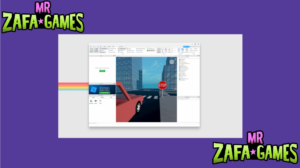
Configuración inicial para un mejor rendimiento
Una vez completada la instalación puedes tomar medidas para mejorar la fluidez. Los Chromebooks tienen recursos limitados, por lo que optimizarlos es clave.
- Cierra pestañas y apps: Libera memoria RAM cerrando todo lo que no uses.
- Reduce la calidad gráfica: Dentro de Roblox, baja los ajustes gráficos en la configuración del juego.
- Reinicia el dispositivo: Un reinicio ocasional limpia la memoria caché y mejora el rendimiento.
Ajustes dentro de Roblox
La propia plataforma ofrece opciones de ajuste.
- Menú de configuración (Esc): Reduce la Calidad Gráfica y la Distancia de Dibujado.
- Modo de rendimiento: En la pestaña Gráficos, cambia a Modo Automático o Manual bajando las barras.
- Desactiva efectos: Apaga sombras, desenfoque de movimiento y partículas si es posible.
Mantenimiento del Chromebook
El estado del dispositivo afecta directamente al juego.
- Actualizaciones: Mantén Chrome OS siempre en su última versión.
- Espacio en disco: Borra archivos temporales y apps no usadas.
- Power wash (último recurso): Un restablecimiento de fábrica puede solucionar problemas persistentes (haz backup antes).
Quieres saber sobre este juego
¿Se puede instalar directamente la aplicación de Roblox en un Chromebook?
No, no es posible instalar la aplicación oficial de escritorio de Roblox en un Chromebook de forma nativa, ya que está diseñada para Windows o macOS. Sin embargo, la forma principal y recomendada de jugar es a través del navegador Google Chrome accediendo al sitio web oficial de Roblox. Allí puedes iniciar sesión y jugar a la gran mayoría de experiencias directamente desde la versión web, sin necesidad de descargas adicionales. Esta es la metodología soportada oficialmente y la más sencilla.
| Método | ¿Disponible? | Complejidad |
|---|---|---|
| Aplicación de Escritorio | No | No aplica |
| Sitio Web (Navegador) | Sí | Muy Fácil |
¿Qué debo hacer para jugar Roblox en mi Chromebook por primera vez?
El proceso es sencillo y se realiza completamente desde el navegador. Simplemente abre Google Chrome, ve al sitio web de Roblox (www.roblox.com) e inicia sesión con tu cuenta. Una vez dentro, elige cualquier experiencia (juego) y haz clic en el botón verde Jugar. El sistema cargará la experiencia directamente en el navegador. Es posible que la primera vez se te pida permitir el uso del micrófono o que se instale automáticamente una pequeña extensión del navegador para optimizar el rendimiento, pero no es una aplicación independiente.
| Paso 1 | Paso 2 | Paso 3 |
|---|---|---|
| Abrir Chrome | Ir a Roblox.com | Hacer clic en Jugar |
¿Existen métodos alternativos para instalar Roblox como una app en el Chromebook?
Sí, existen métodos alternativos no oficiales que ofrecen una experiencia más similar a una aplicación. El método más común es habilitar la Google Play Store en tu Chromebook (si tu modelo es compatible) y descargar la aplicación móvil de Roblox para Android. Esto te permitirá tener un ícono en tu estantería de aplicaciones. Sin embargo, ten en cuenta que estarás ejecutando la versión para móviles, que puede tener controles y rendimiento diferentes a la versión web, y no todas las experiencias están optimizadas para ello.
| Método Alternativo | Requisito | Experiencia |
|---|---|---|
| App de Google Play Store | Cromebook compatible | Versión Móvil (Android) |
¿Por qué Roblox no funciona o va lento en mi Chromebook y cómo puedo solucionarlo?
Los problemas de rendimiento o funcionamiento suelen deberse a limitaciones de hardware o software del Chromebook. Para optimizar el rendimiento, asegúrate de cerrar todas las pestañas y aplicaciones no esenciales, reinicia tu Chromebook, y verifica que tengas una conexión a internet estable. Además, en la versión web, puedes ajustar la configuración gráfica dentro de la experiencia de Roblox (presionando la tecla 'Esc' en el juego) reduciendo la calidad. Si usas la app de Android, el rendimiento dependerá en gran medida de la potencia de tu dispositivo.
| Problema Común | Solución Principal | Solución Adicional |
|---|---|---|
| Lentitud o Bajos FPS | Cerrar apps en segundo plano | Bajar calidad gráfica en juego |
Si quieres conocer otros artículos parecidos a Cómo jugar Roblox en Chromebook: Guía de instalación puedes visitar la categoría Tutoriales.
Deja una respuesta
Contenido que te podría interesar