Cómo hacer un botón de donación (Donate Button) funcional dentro de tu mapa
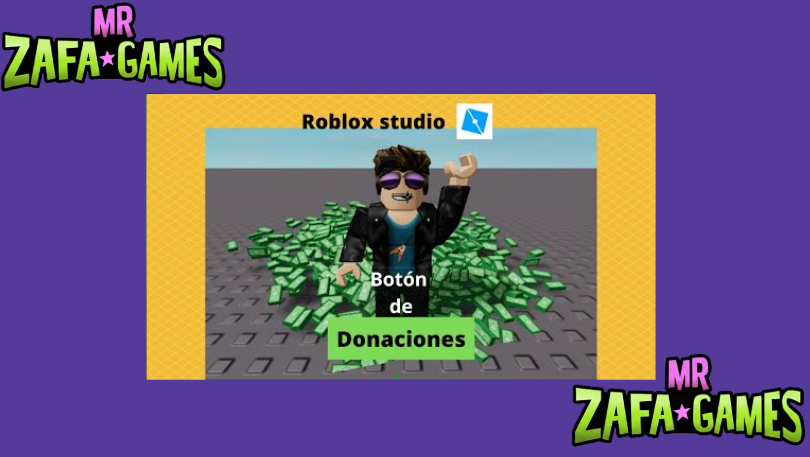
- Todo sobre el botón de donación funcional en tu mapa
- ¿Cómo se conecta el script para hacer el botón funcional?
- ¿Qué métodos de pago podemos usar para que la donación sea real?
- ¿Por qué mi botón de donación no responde al hacer clic?
- ¿Cómo hacer que el botón sea funcional para múltiples jugadores?
- Quieres saber sobre este juego
Crear un botón de donación funcional en tu mapa de Roblox es una excelente manera de incentivar a los jugadores a apoyar tu trabajo y mejorar la experiencia dentro de tu creación. Aunque pueda parecer una tarea compleja, con las herramientas adecuadas y una configuración clara, cualquier desarrollador puede implementar este sistema sin necesidad de conocimientos avanzados de programación. La clave está en entender los pasos básicos y adaptarlos a las características específicas de tu juego.
En esta guía, te explicaremos paso a paso cómo construir y configurar un botón de donación que funcione correctamente, desde la creación del objeto hasta la integración con el sistema de pagos de Roblox. Además, te daremos consejos para evitar errores comunes y asegurar que tus donaciones se registren de forma segura. Sigue leyendo para convertir tu mapa en una experiencia más interactiva y rentable.
Te puede interesar leer: Cómo usar "TweenService" para animar objetos y puertas suavemente en Roblox Studio
Todo sobre el botón de donación funcional en tu mapa
Qué necesitas antes de empezar
Antes de meterte con el código conviene tener listo el terreno para no atascarte a mitad de camino. Necesitas conocimientos básicos de scripting en Roblox Studio, saber exactamente dónde irá ubicado el objeto que activará el botón y, sobre todo, tener creado tu producto para desarrolladores en la página de tu experiencia. También es buena idea preparar desde el inicio un DataStore donde llevar el registro de quién ha donado y cuánto.
Configuración inicial del botón
El botón en sí no es más que una pieza física dentro de tu mapa, normalmente un cilindro o un bloque con un ClickDetector encima. Ajustar bien su alcance y el texto que ve el jugador es lo que hace que se sienta intuitivo desde el primer clic.
| Parámetro | Valor sugerido | Función |
|---|---|---|
| Shape | Cylindro o Bloque | Define la apariencia visible |
| ClickDetector | Activado | Permite la interacción del jugador |
| MaxActivationDistance | 10-20 studs | Alcance del clic |
| Prompt text | Donar o Apoyar | Mensaje que ve el usuario |
Conexión del script al botón
Con la pieza ya montada, el siguiente paso es darle inteligencia mediante un script que escuche el evento del ClickDetector. Ese script se encarga de identificar qué jugador hizo clic y de lanzar la ventana de compra de Roblox con el producto correspondiente. Es la pieza que conecta el objeto decorativo con el sistema de pagos real de la plataforma.
¿Cómo se conecta el script para hacer el botón funcional?
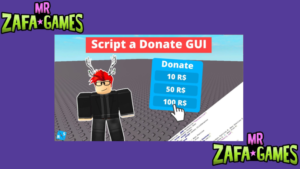
Instrucciones para conectar el script básico
El proceso es más sencillo de lo que parece, pero requiere precisión en cada referencia para que no falle. Primero apuntas al botón desde el script, luego escuchas el clic y finalmente lanzas la solicitud de compra. Con esos tres pasos ya tienes un botón que responde y procesa donaciones de verdad.
- Crear la variable: Asigna el botón y su ClickDetector a variables locales dentro del script.
- Evento detector: Conecta el evento MouseClick para saber cuándo un jugador interactúa con la pieza.
- Función de pago: Llama a PromptProductPurchase para que Roblox muestre la ventana oficial de confirmación.
Cómo definir el monto o donación
Los jugadores agradecen poder elegir cuánto quieren aportar en lugar de tener una única cifra fija. Lo habitual es crear varios productos con montos distintos y mostrarlos como opciones dentro de una interfaz sencilla. Así cada quien apoya según lo que pueda, y tú aumentas las probabilidades de recibir donaciones.
- Crear varios productos: Genera un producto para desarrolladores por cada monto que quieras ofrecer (50, 100, 500 Robux).
- Guardar los IDs: Almacena cada identificador en una tabla dentro del script para llamarlos con facilidad.
- Mostrar las opciones: Presenta los montos en una GUI y envía el ID correspondiente según el botón que pulse el jugador.
Evitar errores comunes en la conexión
Muchos fallos no vienen del código sino de detalles de ubicación y nomenclatura. Un script colocado en el lugar equivocado o un objeto con el nombre mal escrito bastan para que nada funcione. Revisar estos puntos antes de publicar te ahorra horas de búsqueda inútil.
- Ubicación correcta: Confirma que el Script esté dentro del botón o en ServerScriptService según el enfoque elegido.
- Nombres sin espacios: Evita nombrar objetos con espacios o caracteres raros que compliquen la referencia.
- Sin scripts duplicados: Verifica que no haya otro script escuchando el mismo evento y provocando conflictos.
¿Qué métodos de pago podemos usar para que la donación sea real?
Procesamiento mediante dinero del juego
Si tu experiencia ya tiene su propia moneda, puedes ofrecer donaciones internas entre jugadores o hacia el propio proyecto. Es la opción más simple porque no involucra Robux ni el sistema de pagos oficial. Eso sí, toda la validación debe ocurrir en el servidor para que nadie manipule su saldo desde el cliente.
-
- Deducción segura: Resta la cantidad directamente del leaderstats desde un script de servidor.
- Estado del recurso: Confirma que el jugador realmente tiene saldo suficiente antes de completar la transacción.
- Notificación clara: Muestra un mensaje de éxito o de fallo para que el jugador sepa qué pasó.
Integración con pagos externos (DevEx)
Para donaciones auténticas necesitas el servicio MarketplaceService, que es el único camino oficial dentro de Roblox. No hace falta abrir ninguna página externa: la propia plataforma muestra la ventana de compra dentro del juego y se encarga de todo el proceso. Tú solo indicas qué producto se está comprando y quién lo está comprando.
- Crear el producto: Genera un Producto para desarrolladores desde la configuración de tu experiencia y copia su ID.
- Lanzar la compra: Usa MarketplaceService:PromptProductPurchase(player, productId) para abrir la ventana oficial.
- Confirmar el pago: Procesa el resultado con ProcessReceipt en el servidor para saber si la compra se completó.
Verificación y control de donaciones duplicadas
Un fallo que puede costarte caro es entregar la misma recompensa dos veces por una sola compra. Roblox reintenta el ProcessReceipt si algo falla, así que sin control acabarás duplicando premios. Guardar cada identificador de compra blinda tu sistema por completo.
- Registrar el PurchaseId: Guarda cada identificador único de compra en un DataStore apenas se procese.
- Comprobar antes de premiar: Revisa si ese ID ya existe en el registro y, si es así, no vuelvas a otorgar nada.
- Devolver la respuesta correcta: Termina siempre el ProcessReceipt con Enum.ProductPurchaseDecision.PurchaseGranted para cerrar la transacción.
¿Por qué mi botón de donación no responde al hacer clic?
Diagnóstico del problema de interacción
Cuando el botón simplemente no reacciona al clic, el problema suele estar en la parte física antes que en el código. Una pieza tapada por otra, una distancia mal configurada o un detector desactivado son las causas más habituales. Revisar estos tres puntos descarta la mitad de los casos en segundos.
-
- Piezas que estorban: Verifica que ningún objeto o pared esté bloqueando el acceso visual al botón.
- Distancia de activación: Asegúrate de que MaxActivationDistance sea suficiente y de que el jugador esté dentro del rango.
- Detector activo: Comprueba que la propiedad Enabled del ClickDetector siga en true después de iniciar la partida.
Conflicto de scripts (local vs servidor)
Este es el error que más frustra a los principiantes: el clic funciona pero la compra nunca se procesa. Suele pasar porque toda la lógica está en un LocalScript, y el cliente no tiene autoridad para validar recompensas. La solución es comunicar el clic al servidor mediante un RemoteEvent y dejar que este haga el trabajo pesado.
- Detectar en el cliente: Usa un LocalScript únicamente para capturar el clic sobre el botón de la interfaz.
- Comunicar con RemoteEvent: Envía la señal al servidor con FireServer indicando qué producto se solicitó.
- Validar en el servidor: Deja que el Script del servidor sea quien lance la compra y entregue las recompensas.
Prueba del botón en diferentes dispositivos
Algo que se olvida con frecuencia es que gran parte de los jugadores de Roblox están en móvil. Aunque el ClickDetector responde al toque de forma automática, un botón demasiado pequeño o mal ubicado se vuelve incómodo de pulsar. Probarlo en varios dispositivos garantiza que nadie se quede sin poder donar.
- Emular dispositivos: Usa el modo de prueba de Studio para simular pantallas de móvil y tablet.
- Ampliar el área táctil: Aumenta el tamaño del botón o su distancia de activación para facilitar el toque.
- Revisar la interfaz: Confirma que la GUI se escale correctamente usando valores en Scale en lugar de píxeles.
¿Cómo hacer que el botón sea funcional para múltiples jugadores?
Implementación de sistema en red
Cuando hay decenas de jugadores conectados, el botón debe atender a todos sin mezclar transacciones. Centralizar la lógica en un solo módulo del servidor evita duplicaciones y hace que el mantenimiento sea mucho más simple. Con una buena estructura, cada donación se procesa de forma independiente y ordenada.
- Módulo compartido: Crea un ModuleScript en ServerScriptService que gestione toda la lógica de donaciones.
- Eventos replicados: Usa RemoteEvents que envíen al servidor el ID del producto junto con el jugador que lo solicitó.
- Procesamiento asíncrono: Gestiona las solicitudes de forma independiente para que una donación no bloquee a las demás.
Ajustes para el rendimiento en red
Un sistema mal optimizado puede saturarse si varios jugadores pulsan el botón a la vez. Limitar la frecuencia de las peticiones y añadir un pequeño tiempo de espera por jugador mantiene el servidor estable. Son ajustes mínimos que evitan lag y solicitudes basura.
- Cooldown por jugador: Impide que un mismo usuario dispare el evento más de una vez cada pocos segundos.
- Limitar los eventos: Evita enviar señales al servidor de forma constante o innecesaria desde el cliente.
- Validar en el servidor: Nunca confíes en los datos que llegan del cliente sin comprobarlos antes de procesarlos.
Guardado y persistencia de las donaciones
Para que el esfuerzo de tus jugadores no desaparezca al cerrar la partida, los datos deben guardarse en un DataStore. Ahí puedes almacenar el total donado, las recompensas otorgadas y el historial de compras de cada usuario. Hacerlo correctamente protege tu sistema de exploits y le da continuidad a la experiencia.
- Clave única por jugador: Usa el UserId como identificador para guardar y recuperar los datos sin confusiones.
- Guardar al salir: Conecta el evento PlayerRemoving para almacenar el progreso antes de que se desconecte.
- Manejar errores: Envuelve las llamadas al DataStore en pcall para que un fallo de conexión no rompa el script.
Quieres saber sobre este juego
¿Qué es un botón de donación (Donate Button) en Roblox y por qué necesito uno en mi mapa?
Un botón de donación es un elemento interactivo dentro de tu experiencia de Roblox que permite a los jugadores gastar Robux directamente en tu juego, a cambio de beneficios, ventajas cosméticas o simplemente como una muestra de apoyo hacia el desarrollador. Integrarlo correctamente en tu mapa no solo te genera ingresos reales, sino que también mejora la experiencia del jugador al ofrecerle una forma clara y segura de contribuir sin salir de la partida. Para que sea funcional, debes usar el servicio MarketplaceService y crear una interfaz (GUI) con un botón visible que, al hacer clic, llame al proceso de compra mediante la función PromptProductPurchase. Es crucial que el botón esté anclado a un punto estratégico del mapa (como un lobby o una zona segura) y que su diseño sea atractivo pero no invasivo. Recuerda que la clave es que el proceso sea intuitivo: el jugador debe saber exactamente qué obtiene a cambio de su donación, por lo que también debes configurar un sistema de recompensas vinculado al producto asociado en el catálogo de tu experiencia.
| Paso clave | Detalle esencial |
|---|---|
| Servicio | MarketplaceService |
| Función principal | PromptProductPurchase() |
| Requisito adicional | Producto configurado en el catálogo |
¿Cómo programo correctamente el botón de donación en Roblox Studio con código?
La programación se realiza con un script de servidor y uno de cliente, pero el método más estándar es usar un script local en el botón que invoque un evento remoto hacia el servidor para iniciar la compra, asegurando la seguridad ante hackeos. En el servidor, crea un RemoteEvent y conectalo a una función que llame a MarketplaceService:PromptProductPurchase(player, productId). El productId es un número de identificación único que obtienes al crear un pase de juego o un producto para dev en la página de tu experiencia en Roblox. Es importante que el botón GUI solo sea visible para el jugador y que reaccione al clic mediante Button.Activated. Un error común es colocar la lógica directamente en el cliente, lo que permite explotar el sistema, por eso el servidor siempre debe ser la autoridad que valida y procesa la donación. Además, debes manejar las respuestas de la compra con el evento ProcessReceipt en el servidor para otorgar las recompensas solo cuando el pago sea exitoso. Para que tu botón sea funcional, prueba el flujo en un servidor local antes de publicar.
| Componente | Función en el código |
|---|---|
| Script local | Activa el evento en el cliente |
| RemoteEvent | Comunica cliente y servidor |
| Servidor | Llama a PromptProductPurchase |
¿Qué configuraciones debo revisar en Roblox Studio para que el botón de donación no falle?
Antes de que tu botón funcione, es obligatorio que verifiques tres áreas críticas: la configuración del producto en la página de tu experiencia, la correcta inserción del botón en un ScreenGui y la validación de permisos de compra dentro del juego. Primero, en Develop > Configuración de la experiencia, crea un Pase de juego o Producto para desarrolladores y copia su ID numérico. Segundo, en tu mapa, asegúrate de que el botón esté dentro de un ScreenGui (no de un SurfaceGui a menos que sea un objeto 3D) y anclado con AnchorPoint para que se mantenga en posición. Tercero, revisa que el botón no esté bloqueado por otros elementos de interfaz y que tenga un evento correctamente conectado en el cliente. Otro punto esencial es que el juego debe tener habilitadas las compras, lo cual se activa automáticamente al tener pases o productos asociados. Si el botón no responde, revisa la consola de errores (F9) en modo de prueba, ya que normalmente el problema está en un nil del ID del producto o en que el evento no está conectado correctamente al servidor.
| Área de revisión | Error frecuente |
|---|---|
| Catálogo del juego | ID de producto incorrecto |
| GUI | Botón fuera de ScreenGui |
| Consola | Evento no conectado |
¿Cómo otorgo recompensas automáticamente a los jugadores que usan el botón de donación?
La entrega de recompensas es el componente más importante para que tu botón sea atractivo, y se realiza mediante el callback ProcessReceipt en un script del servidor, que se ejecuta inmediatamente después que un jugador completa una compra. Dentro de este callback, debes verificar el ProductType y el PurchaseId para identificar qué pase o producto fue comprado, luego usar funciones como Player:WaitForChild(leaderstats):FindFirstChild(Monedas).Value += cantidad o dar ítems en el inventario a través de un servidor. Es fundamental que este script no esté en el cliente, de lo
Si quieres conocer otros artículos parecidos a Cómo hacer un botón de donación (Donate Button) funcional dentro de tu mapa puedes visitar la categoría Control Parental.
Deja una respuesta
Contenido que te podría interesar