
Guía para usar el Editor de Terreno: Crear montañas y agua en roblox

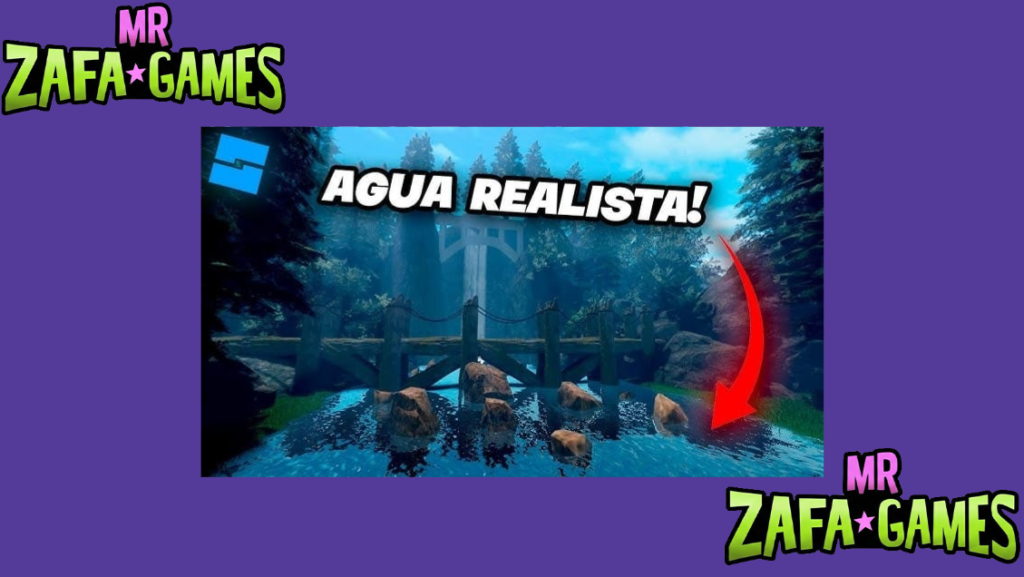
El Editor de Terreno de Roblox Studio es una herramienta fundamental para dar vida y forma a los mundos virtuales. Dominar sus funciones básicas, como la manipulación del relieve y la incorporación de masas de agua, es el primer paso para transformar un plano vacío en un entorno dinámico y visualmente atractivo para tus experiencias.
Esta guía se centrará en los procedimientos esenciales para esculpir montañas realistas y generar cuerpos de agua, utilizando las pestañas y brushes principales del editor. Aprenderás a controlar la elevación, suavizar pendientes y aplicar materiales líquidos, sentando las bases para paisajes más complejos.
Te puede interesar leer: Cómo crear un NPC (Personaje no jugable) que hable en roblox
Todo sobre el Editor de Terreno de Roblox
Introducción a la herramienta
El Editor de Terreno es la funcionalidad integrada en Roblox Studio que permite a los desarrolladores esculpir el mundo de sus experiencias, dando forma a paisajes, valles, montañas y cuerpos de agua de manera intuitiva y poderosa.
Funciones clave para modelar paisajes
Las principales se dividen en categorías de adición, sustracción y pintado, cada una con parámetros de tamaño, fuerza y forma ajustables.
| Herramienta | Función Principal |
|---|---|
| Añadir | Crear elevaciones |
| Restar | Excavar o rebajar |
| Allanar | Suavizar superficies |
| Pintar | Asignar materiales |
| Agua | Generar océanos o lagos |
Ventajas de un buen diseño
Un terreno optimizado no solo guía al jugador, sino que también funciona como una herramienta de comunicación visual. El uso de diferentes texturas y elevaciones puede indicar zonas de peligro, puntos de interés o límites naturales del mapa sin necesidad de usar paredes invisibles, mejorando la inmersión total en la experiencia.
¿Cómo empezar a crear montañas con el Editor de Terreno?
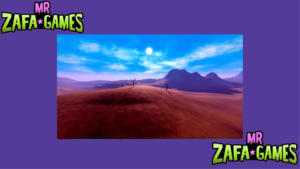
Primeros pasos para usar el Editor de Terreno
Para dominar el esculpido de entornos naturales, es indispensable establecer un flujo de trabajo técnico que priorice la estructura volumétrica del mapa. Antes de aplicar detalles finos, el desarrollador debe familiarizarse con la manipulación de voxels para sentar las bases de la topografía y los cuerpos de agua de manera eficiente.
- Abre el editor: En Roblox Studio, ve a la pestaña Modelo y selecciona Editor de Terreno.
- Selecciona la herramienta Añadir: Esta es la principal para construir elevaciones.
- Ajusta el tamaño y la fuerza: Un tamaño grande y una fuerza media son un buen punto de partida para montañas.
Consejos para un relieve realista
Para que las montañas y ríos de tu mapa no luzcan artificiales, es necesario aplicar principios de diseño orgánico. La clave del realismo reside en la asimetría y el uso de herramientas de erosión que emulen el desgaste natural de la roca y el terreno, evitando formas geométricas repetitivas.
- Varía el tamaño de la brocha: Combina golpes grandes para la base y pequeños para picos detallados.
- Usa la herramienta Allanar: Suaviza las transiciones entre pendientes bruscas.
- Superpone capas: Construye la montaña por capas, no intentes crearla de una sola vez.
Errores comunes al principio
Al trabajar con el Editor de Terreno, es fácil cometer fallos que afectan la estética y el rendimiento (FPS). Identificar estos errores en la fase de esculpido de montañas y lagos te ahorrará horas de corrección técnica, garantizando que el mapa sea funcional para el avatar y óptimo para el servidor.
- Fuerza demasiado alta: Crea picos excesivamente abruptos y poco naturales.
- Forma circular constante: Genera montañas que parecen torres. Cambia la forma de la brocha.
- Olvidar la perspectiva del jugador: Recuerda escalar las montañas al tamaño adecuado para un avatar.
¿Es difícil generar lagos y océanos?
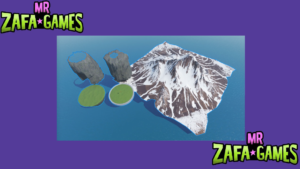
Contexto del Editor de Terreno
Crear agua de forma profesional requiere una planificación del relieve. El éxito no depende solo de la herramienta de pintura, sino de un orden lógico de excavación para generar cuencas y depresiones topográficas precisas antes de aplicar el líquido.
- Excava el lecho: Usa la herramienta Restar para crear la depresión o cuenca donde irá el agua.
- Suaviza el fondo: Aplica Allanar en el interior para un lecho parejo y natural.
- Genera el agua: Selecciona la herramienta Agua y pinta dentro del área excavada.
Tipos de cuerpos de agua que puedes crear
El Editor de Terreno permite simular diversos ecosistemas acuáticos ajustando la profundidad y la forma del suelo. Definir correctamente la estructura técnica entre lagos, ríos o costas es vital para la estética y la jugabilidad de cada zona del mapa.
- Lagos plácidos: Con bordes suaves y poca variación en la profundidad.
- Ríos sinuosos: Excavando un canal largo y estrecho con la herramienta Restar.
- Playas y costas: Combina una pendiente suave bajo el agua con terreno seco.
Ajustes para un agua perfecta
Es clave configurar las propiedades visuales y físicas del agua. Ajustar la transparencia y alternar materiales en el fondo asegura una transición natural y una alta fidelidad gráfica en toda la arquitectura del mundo.
- Controla la transparencia: En las propiedades del agua, ajusta la claridad para ver el fondo.
- Pinta materiales acuáticos: Usa la herramienta Pintar con materiales como Agua fangosa en el lecho.
- Nivel del agua global: Asegúrate de que el nivel sea coherente en toda tu experiencia.
¿Qué materiales de terreno puedo usar?
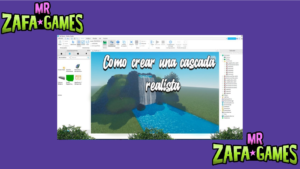
Integración para crear un Terreno
El proceso de texturizado es crucial para aportar realismo al terreno esculpido. Utilizar una paleta de materiales coherente permite definir la identidad visual de la experiencia, transformando la geometría básica en un entorno detallado y profesional.
- Accede a la paleta: En el Editor de Terreno, abre la pestaña Pintar para ver todos los materiales.
- Elige el material base: Selecciona uno, como Hierba, Roca o Arena.
- Aplica con la brocha: Pinta sobre las zonas del terreno que quieras texturizar.
Materiales esenciales para paisajes creíbles
La selección de biomas y materiales debe alinearse con la narrativa del mapa. El uso estratégico de texturas versátiles permite diferenciar regiones geográficas, desde zonas costeras hasta terrenos alpinos, mejorando la inmersión del usuario final.
- Hierba y Musgo: Perfectos para laderas y zonas verdes.
- Roca y Piedra: Ideales para acantilados, cimas de montañas y lechos de ríos.
- Arena y Grava: Fundamentales para playas, desiertos y caminos.
Técnicas de mezcla y degradado
Para evitar transiciones bruscas, es fundamental dominar la superposición de materiales. Aplicar técnicas de degradado mediante el ajuste de la fuerza de pintado garantiza bordes orgánicos y un acabado de alta fidelidad en toda la superficie.
- Reduce la fuerza de pintado: Permite aplicar el material de forma semitransparente.
- Superpone materiales: Pinta musgo sobre roca, o arena sobre hierba, para crear bordes mixtos.
- Usa capas de nieve: Aplica Nieve en las cimas de las montañas para mayor realismo alpino.
¿Cómo combinar montañas y agua de forma natural?
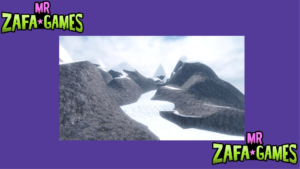
El objetivo final para aprender a crear un Terreno
La maestría técnica consiste en integrar montañas y agua en un ecosistema coherente. Este proceso requiere una planificación lógica de la topografía para asegurar que el relieve y los fluidos interactúen de forma natural en toda la experiencia.
- Planifica el ecosistema: Dibuja mentalmente dónde nacería un río (en la montaña) y dónde desembocaría (en un lago).
- Esculpe siguiendo la gravedad: Crea valles y cañones que parezcan erosionados por el agua.
- Pinta con lógica: Los materiales cerca del agua (barro, arena) deben ser distintos a los de las cimas (roca, nieve).
Creando valles y cañones fluviales
Simular la erosión hídrica es fundamental para diseñar canales realistas. Mediante la manipulación de cuencas y riberas, se puede guiar el flujo del agua a través del mapa, creando rutas de navegación orgánicas y visualmente impactantes.
- Traza el camino del río: Con Restar, haz un canal sinuoso que baje desde la montaña.
- Perfila las orillas: Usa Añadir y Restar suavemente para crear riberas creíbles.
- Inunda el canal: Aplica la herramienta Agua dentro del cauce excavado.
Toques finales de ambientación
La ambientación final define la calidad percibida del entorno. Ajustar detalles de vegetación y gradientes de profundidad permite añadir una capa de realismo que diferencia un mapa básico de un entorno profesional totalmente inmersivo.
- Añade vegetación: Usa el catálogo para colocar árboles y arbustos cerca del agua y en laderas.
- Crea playas o acantilados: Define si el agua llega suavemente (playa) o choca contra un desnivel (acantilado).
- Juega con la profundidad: El agua debe ser más oscura y profunda en el centro de un lago que en la orilla.
Quieres saber sobre este juego
¿Cómo empiezo a crear una montaña básica en el Editor de Terreno de Roblox?
Para crear una montaña básica, primero debes seleccionar la herramienta Añadir en la pestaña Terreno del menú Inicio. Luego, elige el material Roca o cualquier otro que prefieras para la montaña. En la vista 3D, haz clic y arrastra el cursor hacia arriba mientras mantienes presionado el botón del mouse; verás cómo se genera un pilar de terreno. Para darle una forma más natural de montaña, cambia el tamaño del pincel a uno más grande y la forma a Suave, y luego aplica la herramienta en los bordes del pilar para aplanar y esculpir la cima y las laderas, creando pendientes más realistas.
| Herramienta | Material | Acción Principal |
|---|---|---|
| Añadir | Roca | Arrastrar hacia arriba |
| Suavizar | - | Dar forma a laderas |
¿Cuál es la mejor manera de crear un lago o un río con agua?
La mejor manera es esculpir primero el hueco o cauce. Utiliza la herramienta Vaciar para tallar el área donde irá el agua, empezando con un pincel de forma Esfera y fuerza media para controlar la profundidad. Para un lago, crea una depresión amplia; para un río, arrastra la herramienta en un camino sinuoso. Una vez definido el espacio, cambia a la herramienta Agua (en la pestaña Terreno) y haz clic dentro de la depresión para llenarla. Ajusta el nivel del agua usando las propiedades de la instancia de agua en el Explorador.
| Paso | Herramienta | Propósito |
|---|---|---|
| 1. Excavar | Vaciar | Crear la depresión |
| 2. Llenar | Agua | Agregar el líquido |
¿Cómo puedo combinar montañas y agua de forma realista, como una cascada?
Para combinar montañas y agua de forma realista, como en una cascada, necesitas trabajar la topografía con precisión. Primero, crea una montaña con un acantilado pronunciado usando las herramientas Añadir y Suavizar de manera estratégica. Luego, en la parte superior del acantilado, usa la herramienta Vaciar para crear un pequeño estanque o el origen del río. El paso clave es usar la herramienta Vaciar con un pincel pequeño y fuerza baja para tallar un canal estrecho y en pendiente por la cara del acantilado, simulando el cauce de la cascada. Finalmente, coloca agua tanto en el estanque superior como en el canal y en la poza inferior, ajustando los niveles para que fluya visualmente.
| Elemento | Técnica | Herramienta Clave |
|---|---|---|
| Acantilado | Añadir y esculpir | Suavizar |
| Cauce Cascada | Tallar canal | Vaciar (pincel pequeño) |
¿Qué ajustes o propiedades puedo modificar para personalizar el aspecto del terreno y el agua?
Puedes modificar múltiples ajustes para personalizar el aspecto. Para el terreno, selecciona cualquier parte creada y ve a sus propiedades en el Explorador para cambiar el Material (hierba, roca, arena, etc.) y el Color, lo que permite crear nieve en las cimas o tierra en las laderas. Para el agua, selecciona la instancia de agua (Water) que insertaste. En sus propiedades, puedes ajustar el Color del agua, la Transparencia, la Reflectividad e incluso la Intensidad de las olas para simular desde un lago tranquilo hasta un mar agitado, controlando totalmente el ambiente de tu creación.
| Elemento | Propiedades Personalizables | Ejemplo de Uso |
|---|---|---|
| Terreno | Material, Color | Nieve en cimas |
| Agua | Color, Transparencia, Olas | Lago cristalino |
Si quieres conocer otros artículos parecidos a Guía para usar el Editor de Terreno: Crear montañas y agua en roblox puedes visitar la categoría Roblox Studio.
Deja una respuesta
Contenido que te podría interesar