
Cómo invitar amigos a editar tu juego (Team Create) en roblox

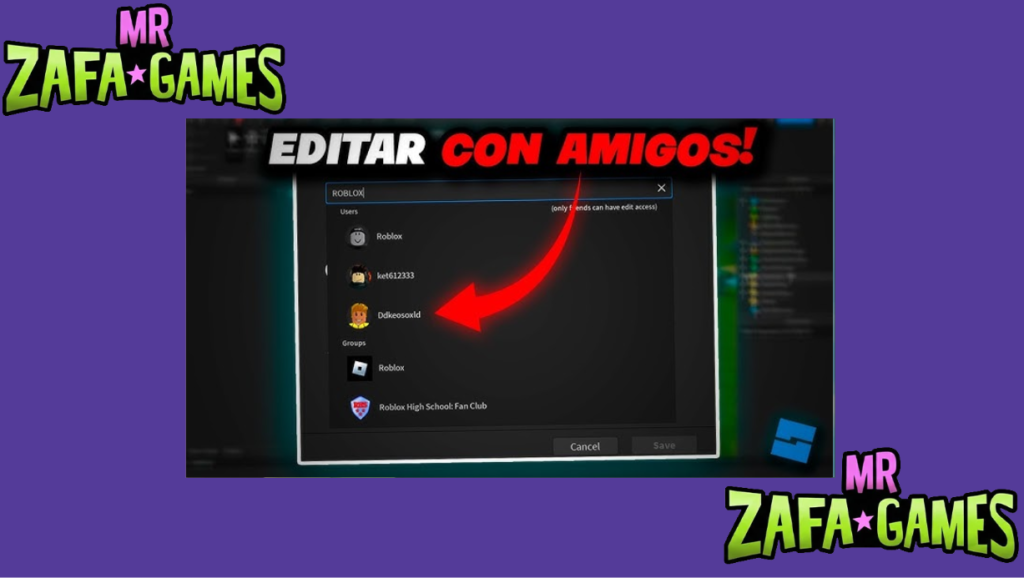
Cómo invitar amigos a editar tu juego (Team Create), Team Create es una poderosa herramienta de Roblox Studio que transforma el desarrollo de juegos de una tarea individual en un esfuerzo colaborativo. Esta funcionalidad permite a los creadores invitar a otros usuarios para que contribuyan directamente en un mismo proyecto, facilitando el diseño, la programación y la construcción de experiencias de manera simultánea y en tiempo real.
Dominar el uso de Team Create es fundamental para cualquier equipo de desarrollo dentro de la plataforma. A continuación, se detallan los pasos precisos para configurar correctamente tu lugar, gestionar permisos y, lo más importante, invitar de forma efectiva a tus amigos o compañeros a unirse y aportar su creatividad al proyecto compartido.
Te puede interesar leer: Cómo usar los Plugins en Roblox Studio para construir más rápido
Todo sobre Team Create en Roblox
¿Qué es Team Create y por qué usarlo?
Team Create es el motor colaborativo nativo de Roblox Studio que permite a múltiples desarrolladores iterar sobre un mismo proyecto de forma simultánea. Activar esta funcionalidad es el paso clave para profesionalizar tu flujo de trabajo, ya que elimina la fricción del intercambio manual de archivos y asegura que todo el equipo trabaje sobre la versión más reciente del mapa en la nube.
Ventajas clave de trabajar en equipo
Transicionar del desarrollo individual a uno conjunto transforma radicalmente el ciclo de producción de tu juego. Este modelo permite una especialización técnica donde cada miembro potencia sus fortalezas, optimizando tanto la calidad visual como la velocidad de lanzamiento al mercado.
| Ventaja | Impacto |
|---|---|
| Desarrollo más rápido | Divide tareas, avanza más |
| Creatividad compartida | Combina ideas y habilidades |
| Pruebas en tiempo real | Detecta errores al instante |
| Aprendizaje colaborativo | Comparte conocimientos y técnicas |
Requisitos previos para empezar
Antes de desplegar un entorno compartido, es obligatorio cumplir con ciertos parámetros de seguridad y alojamiento que protejan la integridad del proyecto. Estas validaciones técnicas aseguran que el propietario mantenga el control total sobre los permisos de edición, garantizando una sesión estable y segura para todos los colaboradores conectados.
¿Cómo configurar Team Create paso a paso?
Configuración inicial y activación
Configurar el entorno de Team Create requiere una secuencia de pasos dentro del motor para habilitar el guardado automático en la nube. Al activar esta función, el proyecto se despliega en un servidor privado que sincroniza cada modificación técnica de forma instantánea, garantizando que la arquitectura del mapa esté siempre disponible para el equipo de desarrollo.
- Abre tu lugar en Roblox Studio: Carga el proyecto en el que quieres colaborar.
- Ve a la pestaña Ver: En el menú superior, selecciona la opción Team Create.
- Haz clic en Activar Team Create: Confirma la acción. Tu lugar se publicará de forma privada automáticamente.
Pasos para invitar colaboradores
Una vez que el entorno colaborativo está operativo, la gestión de nuevos integrantes se realiza de forma centralizada desde el panel de administración. Solo necesitas vincular los perfiles verificados para otorgar acceso inmediato al flujo de trabajo del servidor en tiempo real.
- Abre el panel Colaboradores: Se encuentra en la pestaña Ver.
- Haz clic en Invitar a usuario: Escribe el nombre de usuario de Roblox.
- Selecciona el nivel de permisos: Elige entre Editor o Comentarista.
Gestión de permisos y roles
Establecer una jerarquía de roles es vital para proteger la seguridad de tus archivos base. Asignar permisos específicos permite delegar la edición o revisión de scripts de forma controlada, garantizando que cada colaborador opere con el nivel de privilegio adecuado a su función técnica.
- Editor (permiso completo): Puede añadir, eliminar y modificar assets.
- Comentarista (solo lectura): Solo puede ver y dejar comentarios.
- Revocar acceso: Haz clic en la X junto al nombre del usuario.
¿Es seguro usar Team Create con amigos?
Control total sobre el proyecto
Mantener la jerarquía administrativa es la base de una colaboración segura dentro de Roblox Studio. Como propietario, conservas el control absoluto sobre el servidor, permitiéndote gestionar privilegios o revocar accesos en tiempo real para mitigar cualquier riesgo de sabotaje o pérdida de información técnica.
- Eres el administrador único: Nadie puede eliminarte o expulsarte de tu propio juego.
- Historial de cambios: Studio guarda un registro de quién modificó cada elemento.
- Permisos granulares: Puedes asignar el rol de solo comentarista para revisiones seguras.
Prevención de problemas comunes
Implementar protocolos de seguridad preventiva garantiza que la edición conjunta no comprometa la integridad de tu Workspace. Adoptar buenas prácticas y controles de confianza permite que el flujo de trabajo se mantenga estable y libre de conflictos técnicos durante sesiones prolongadas.
- Invita solo a personas de confianza: Base de toda colaboración segura.
- Guarda versiones de respaldo: Usa Guardar como antes de sesiones largas.
- Comunica las reglas del proyecto: Establece pautas claras de trabajo.
Ventajas frente a métodos externos
La seguridad nativa de este sistema supera con creces el intercambio manual de archivos externos. Al operar directamente sobre la infraestructura de la plataforma, eliminas la exposición a scripts maliciosos y aseguras que toda la actividad sea rastreable mediante la autenticación oficial del motor.
- Sin compartir archivos: Todo queda dentro del ecosistema de Roblox.
- Autenticación por plataforma: Todos acceden con su cuenta oficial verificada.
- Sin riesgo de malware: Elimina la necesidad de intercambiar archivos .rbxl.
¿Qué permisos puedo dar en Team Create?
Los dos roles fundamentales
La plataforma ofrece niveles de acceso diferenciados que permiten segmentar las capacidades de edición de cada usuario, asegurando que la manipulación de los activos del Workspace sea coherente con la función técnica asignada a cada colaborador dentro del equipo.
- Rol de Editor: Acceso completo para modificar, añadir y eliminar cualquier elemento del lugar.
- Rol de Comentarista: Solo puede navegar por el lugar y dejar comentarios en los objetos, sin poder editarlos.
- Propietario/Admin: Eres tú, con capacidad para invitar, expulsar y cambiar roles.
Cuándo usar cada permiso
Asignar el rol correcto optimiza el flujo de trabajo y protege la integridad del código fuente. Mientras que los co-creadores requieren permisos totales para construir, los testers o diseñadores externos pueden operar bajo roles restringidos para aportar feedback sin riesgo de alterar mecánicas críticas.
- Editor para co-creadores: Para socios que construyen activamente.
- Comentarista para testers: Ideal para recibir feedback sin riesgo de cambios.
- Editor para scripters: Necesario para quienes programen mecanicas.
Limitaciones y buenas prácticas
Gestionar los privilegios protege la estabilidad del proyecto a largo plazo. Auditar el historial de cambios y actualizar los roles según la fase de desarrollo evita cuellos de botella técnicos, garantizando que la seguridad de tus archivos base permanezca siempre bajo tu control.
- No hay roles intermedios: Solo existen los dos niveles básicos.
- Revisa el historial: Usa el registro para ver cambios de cada editor.
- Actualiza roles según necesidad: Puedes cambiar permisos en cualquier momento.
¿Cómo solucionar problemas comunes de Team Create?
Errores de invitación y conexión
Solventar fallos en la fase de acceso requiere verificar la disponibilidad del servidor y la correcta publicación del proyecto en la nube. Asegurar que los perfiles involucrados cumplan con los protocolos de verificación de Roblox es el primer paso esencial para establecer una conexión estable que permita la sincronización de activos sin interrupciones técnicas ni errores de autenticación iniciales.
- No se pudo invitar al usuario: Verifica que el nombre de usuario sea exacto y que el lugar esté publicado (aunque sea privado).
- Invitación no recibida: El invitado debe revisar la pestaña Mensajes en Roblox Studio, no en la web.
- Error al unirse a la sesión: Ambos deben tener una conexión a internet estable y reiniciar Studio.
Problemas de sincronización y guardado
La latencia en los servidores puede generar discrepancias visuales entre los desarrolladores durante sesiones de edición intensas. Forzar la actualización del Place y mantener respaldos locales garantiza que el flujo de trabajo permanezca íntegro ante cualquier desincronización crítica del motor de físicas.
- Cambios no visibles para todos: Pide a los colaboradores que actualicen el lugar (Archivo -> Actualizar).
- Conflicto de ediciones: Studio suele priorizar el último cambio guardado; comuníquense para no pisar trabajo.
- Pérdida de trabajo: Guarda frecuentemente versiones locales como respaldo adicional.
Gestión de colaboradores y permisos
Administrar sesiones masivas exige una gestión de privilegios ágil para evitar la inestabilidad del entorno de desarrollo. Recargar la lista de roles y limitar el número de usuarios activos optimiza el rendimiento del servidor, previniendo errores administrativos y conflictos de jerarquía en el Workspace.
- No puedo expulsar a un usuario: Recarga la lista de colaboradores y reinténtalo. Asegúrate de ser el dueño.
- Permisos no aplicados: El colaborador debe salir y volver a unirse a la sesión para que se actualicen.
- Límite de colaboradores: Roblox no impone un límite claro, pero sesiones con +10 personas pueden volverse inestables.
Quieres saber sobre este juego
¿Cómo puedo activar la función Team Create para mi experiencia en Roblox Studio?
Para activar Team Create, primero debes abrir tu lugar en Roblox Studio. Luego, ve a la pestaña Archivo en la esquina superior izquierda y selecciona Configuración. En la ventana que aparece, haz clic en la pestaña Permisos. Aquí encontrarás la opción para activar el Team Create haciendo clic en el botón correspondiente. Una vez activado, tu juego se convertirá en una sesión colaborativa y podrás comenzar a invitar a otros desarrolladores. Es importante que tu experiencia esté guardada en Roblox (no solo localmente en tu computadora) para que esta función esté disponible.
| Paso | Acción |
|---|---|
| 1 | Abrir el juego en Roblox Studio |
| 2 | Ir a Archivo → Configuración → Permisos |
| 3 | Activar el botón de Team Create |
¿De qué maneras puedo invitar a un amigo o colaborador a editar mi juego?
Existen dos métodos principales para enviar una invitación. El primero y más directo es a través del menú Colaboradores en Roblox Studio. Una vez Team Create está activo, verás una sección llamada Colaboradores (normalmente en el panel derecho). Allí, puedes hacer clic en el ícono Invitar a colaboradores e introducir el nombre de usuario de la persona. El segundo método es compartiendo un enlace de invitación único que se genera automáticamente. Puedes copiar este enlace y enviárselo a tu amigo por mensaje privado de Roblox, Discord o cualquier otro medio. Al hacer clic, se unirá a la sesión de edición si tiene una cuenta de Roblox.
| Método | Proceso |
|---|---|
| Desde Studio | Usar el panel Colaboradores e ingresar el nombre de usuario. |
| Enlace de Invitación | Copiar y compartir el enlace generado automáticamente. |
¿Qué permisos y niveles de acceso puedo asignar a los colaboradores?
Team Create ofrece diferentes niveles de control para gestionar lo que cada colaborador puede hacer. Al invitar a alguien, o desde la lista de colaboradores, puedes asignar roles predefinidos como Leer, Editar o Script. El rol Leer permite solo observar el trabajo en tiempo real. El rol Editar permite mover y modificar partes y modelos básicos. El rol Script concede permisos completos para editar scripts y todos los elementos del juego. Como propietario, tú decides estos permisos y puedes cambiarlos o revocarlos en cualquier momento desde el mismo panel de colaboradores, lo que te da un control total sobre el proyecto.
| Rol | Permisos |
|---|---|
| Leer | Solo visualización en tiempo real. |
| Editar | Modificar partes y modelos básicos. |
| Script | Acceso completo para editar scripts y todo. |
Mi amigo no puede unirse a la sesión de Team Create, ¿cuáles son las causas comunes y sus soluciones?
Si un colaborador tiene problemas para unirse, hay varias verificaciones que hacer. En primer lugar, confirma que has enviado la invitación al nombre de usuario correcto de Roblox y que tu amigo ha aceptado la solicitud (si se usó el método por nombre de usuario). Segundo, asegúrate de que tu experiencia esté publicada y no sea privada de un modo que bloquee el acceso. Tercero, ambos deben tener una conexión a internet estable y Roblox Studio actualizado. Un problema común es que el colaborador intente unirse desde la versión de juego publicada y no desde Studio; deben usar el enlace de invitación o la función Unirse a juego dentro de Roblox Studio cuando el dueño esté en la sesión activa.
| Causa Común | Solución |
|---|---|
| Nombre de usuario incorrecto | Verificar y reenviar la invitación. |
| Experiencia no publicada | Asegurar que el juego esté guardado en Roblox. |
| Acceso desde lugar incorrecto | Unirse desde Studio con el enlace de invitación. |
Si quieres conocer otros artículos parecidos a Cómo invitar amigos a editar tu juego (Team Create) en roblox puedes visitar la categoría Roblox Studio.
Deja una respuesta
Contenido que te podría interesar