
Cómo hacer puertas que se abran solo con tarjeta (Keycard Doors) en Roblox Studio

- Guía completa sobre puertas con tarjeta (Keycard Doors) en Roblox Studio
- ¿Qué scripts básicos se necesitan para la detección?
- ¿Cómo personalizar el diseño visual de la puerta?
- ¿Se pueden crear tarjetas con diferentes permisos?
- ¿Qué hacer si la puerta no responde correctamente?
- Quieres saber sobre este juego
En Roblox la seguridad y el control de acceso son elementos clave para crear experiencias inmersivas y desafiantes. Implementar puertas que requieran una tarjeta de acceso, conocidas como Keycard Doors, no solo potencia la jugabilidad, sino que también brinda una capa adicional de realismo a tus mapas, desde bases secretas hasta laboratorios de alta tecnología. Dominar esta mecánica es fundamental para cualquier desarrollador que busque ofrecer misiones o áreas restringidas.
Afortunadamente, Roblox Studio proporciona herramientas sencillas para lograr este efecto sin necesidad de programación avanzada. A través de scripts básicos y el uso de objetos físicos, podrás crear un sistema funcional donde una tarjeta específica active la apertura de una puerta. Esta guía te mostrará paso a paso el proceso, desde la configuración inicial hasta la lógica de detección de objetos en el inventario del jugador.
Te puede interesar leer: Cómo crear y exportar animaciones personalizadas para tu personaje en Roblox Studio
Guía completa sobre puertas con tarjeta (Keycard Doors) en Roblox Studio
Fundamentos de las puertas con tarjeta
Implementar un sistema de acceso restringido es el truco perfecto para darle un toque de misterio y exclusividad a tus mapas. Este tipo de mecánicas de bloqueo obliga a los jugadores a explorar cada rincón buscando el pase correcto, lo que aumenta muchísimo el tiempo de retención y vuelve tu nivel mucho más divertido e interactivo.
Componentes esenciales del mecanismo
Para que la barrera funcione sin errores, necesitas agrupar varias piezas físicas y lógicas dentro de tu espacio de trabajo. Entender cómo se comunica cada elemento oculto te asegura un diseño muy limpio, evitando que el sistema falle cuando varios usuarios intenten cruzar al mismo tiempo.
| Elemento | Función | Propiedades clave |
|---|---|---|
| Puerta (Parte) | Objeto físico que se abre o gira | Anclaje desactivado, color y material |
| Sensor (Parte) | Detecta la tarjeta al entrar en su espacio | Transparencia alta, CanCollide falso |
| Script | Controla la lógica de detección y movimiento | Eventos Touched o TriggerEnter |
| Tarjeta (Herramienta) | Objeto que el jugador o NPC lleva | Atributo Tag o nombre único |
Pasos iniciales para configurar el sistema
Armar la base física de tu obstáculo es el movimiento clave antes de empezar a escribir cualquier línea de código. Ubicar correctamente los bloques de detección en tu escenario garantiza que la lectura del objeto sea súper precisa, logrando que la entrada se abra al instante en cuanto el personaje se acerque con el ítem correcto.
¿Qué scripts básicos se necesitan para la detección?
Script de identificación de la tarjeta
Escribir el código que reconoce el pase de acceso es el primer gran reto para proteger tus zonas exclusivas. Necesitas que el sistema escanee el entorno de forma precisa para confirmar que el usuario tiene el objeto correcto en sus manos, evitando que cualquier tramposo intente burlar la seguridad usando un ítem completamente falso para entrar.
- Nombre único: Asigna a cada tarjeta el nombre Keycard en las propiedades, para filtrar en el script.
- Atributo Tag: Usa el método GetAttribute para crear etiquetas como Nivel1 o VIP y validarlas.
- Verificación del objeto: En el evento Touched del sensor, compara la ClassName o Parent del objeto que colisiona.
Script de apertura de la puerta
Una vez que el sistema da luz verde, es momento de darle movimiento a la estructura para que la entrada se vea profesional. Configurar la rotación asegura que el bloque se mueva de forma muy suave, creando una experiencia visual limpia que luego regresa a su posición original sin quedarse atascada en el camino.
- Conexión al servo: Obtén la referencia al HingeConstraint usando script.Parent:FindFirstChildOfClass y ajusta el ángulo.
- Tiempo de apertura: Usa un bucle for dentro de game:GetService('TweenService') para una transición suave en 2 segundos.
- Cierre automático: Programa un wait(5) después de la apertura y luego invierte el ángulo inicial.
Sincronización entre servidor y cliente
Cuando tienes un mapa lleno de jugadores, la clave es que todos vean exactamente lo mismo al mismo tiempo. Manejar la comunicación interna correctamente evita que la barrera se abra solo para una persona, garantizando que el obstáculo físico funcione a la perfección en las pantallas de todos los usuarios conectados.
- Evento remoto: Crea un RemoteEvent en ReplicatedStorage y desde el cliente invoca FireServer.
- Validación del servidor: En el script del servidor, usa OnServerEvent para verificar si el jugador realmente posee la tarjeta.
- Replicación: El servidor modifica la puerta y el cambio se ve en todos los clientes automáticamente.
¿Cómo personalizar el diseño visual de la puerta?
Colores y materiales para distintos niveles
Darle un aspecto único a cada entrada es clave para que los jugadores entiendan rápidamente la jerarquía del mapa sin necesidad de leer instrucciones. Utilizar un código visual muy claro ayuda a los usuarios a diferenciar las zonas comunes de las áreas restringidas, logrando que el diseño del nivel sea mucho más inmersivo y fácil de navegar.
- Material Puerta: Selecciona Metal de la lista de materiales en las propiedades para un aspecto futurista.
- Color Azul para básico: Asigna BrickColor.new('Bright blue') a la puerta que abre una tarjeta de nivel 1.
- Color Rojo para restringido: Usa BrickColor.new('Bright red') para puertas que requieren autorización VIP.
Luces indicadoras en el marco
Añadir señales luminosas alrededor del acceso es un detalle visual que eleva por completo la calidad de tu proyecto. Esta clase de respuesta interactiva instantánea le indica al usuario si su pase fue aceptado, generando una experiencia muy satisfactoria y pulida que mejora notablemente la ambientación del entorno.
- Luz roja inicial: Crea un Part cuadrado en el marco, color rojo, con una Light PointLight de intensidad 2.
- Verde al detectar: En el script, cambia part.BrickColor a Bright green cuando la tarjeta sea válida.
- Destello de confirmación: Añade un Sound (sonido) y un ParticleEmitter para feedback visual.
Texturas y pegatinas
Los bloques sólidos a veces lucen un poco simples si buscas un nivel de detalle avanzado para tu juego. Aplicar imágenes personalizadas en la superficie le da muchísima personalidad a la estructura física, permitiéndote integrar logos o avisos de seguridad que logran que el entorno se sienta totalmente vivo y con un acabado profesional.
- Decals: Sube una imagen PNG a Decal y colócala en la cara de la puerta con Texture y Studs U2.
- Mostrar nivel: Añade un TextLabel 3D usando BillboardGui que muestre Nivel 1 sobre la puerta.
- Indicador LED: Crea un rectángulo iluminado con SurfaceAppearance y Emissive para efecto de borde.
¿Se pueden crear tarjetas con diferentes permisos?
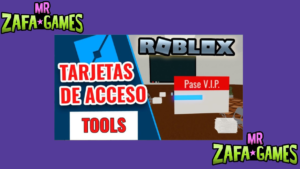
Atributos para clasificar niveles de acceso
Diseñar una jerarquía de seguridad en tu mapa es una excelente estrategia para crear misiones donde el jugador deba progresar paso a paso. Configurar distintos rangos de autorización te permite proteger el contenido exclusivo, obligando a los usuarios a explorar el nivel para conseguir la credencial correcta antes de seguir avanzando.
- Atributo Acceso: En el script de la herramienta, usa :SetAttribute('Level', 1) para tarjeta básica o :SetAttribute('Level', 2) para avanzada.
- Validación mayor o igual: En el sensor, compara tarjeta:GetAttribute('Level') con un valor mínimo requerido (ej: >2).
- Denegar acceso: Si el nivel es menor, reproduce un sonido de error y no mueve la puerta.
Sistema de duración y usos limitados
Agregar mecánicas de desgaste a los objetos de tu inventario es una táctica excelente para aumentar la dificultad de la partida. Transformar un pase infinito en un recurso totalmente consumible añade mucha tensión al juego, haciendo que los usuarios piensen bien su estrategia para no quedarse atrapados sin salida.
- Contador de usos: Guarda en tarjeta:GetAttribute('Uses') un número (ej: 5) y resta 1 cada vez que se use.
- Eliminación al agotar: Cuando 'Uses' llega a 0, usa :Destroy() para eliminar la herramienta del inventario.
- Caducidad por tiempo: Usa coroutine.wrap para esperar 60 segundos y luego eliminar la tarjeta automáticamente.
Tarjetas específicas para puertas de colores
Guiar a los jugadores mediante pistas visuales es un principio básico del diseño de videojuegos. Implementar un sistema de emparejamiento visual hace que los acertijos sean muy intuitivos, logrando que la comunidad relacione de inmediato su herramienta con la barrera que deben desbloquear.
- Color en atributo: Asigna a la tarjeta el atributo ColorPuerta con valor Blue o Red.
- Emparejamiento: En el script de la puerta, compara el ColorPuerta de la tarjeta con el BrickColor de la puerta.
- Código de color hexadecimal: Usa Color3.new(0, 0, 1) para azul y Color3.new(1, 0, 0) para rojo en los valores.
¿Qué hacer si la puerta no responde correctamente?
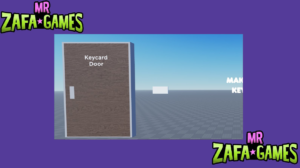
Verificar conectores y propiedades físicas
Encontrar el origen de un fallo mecánico suele ser un gran dolor de cabeza si no sabes qué partes inspeccionar primero. Revisar la estructura de tu modelo te ahorra horas de frustración, asegurando que las piezas tengan la libertad de movimiento necesaria para reaccionar de inmediato cuando el código les dé la orden de girar.
- Anclaje de la puerta: Asegúrate de que Anchored esté desactivado (no en true) para que el motor interactúe.
- Eje correcto: Verifica que el HingeConstraint tenga Axis en X o Y (según el movimiento previsto).
- Motor Magnitud: Aumenta MotorMaxTorque a 1000 si la puerta se mueve lento o no gira.
Depuración del script de detección
A veces el bloque físico está perfectamente armado pero la lógica interna simplemente no registra las colisiones. Utilizar herramientas de rastreo en consola es el mejor hábito que puedes adoptar, ya que te permite ver exactamente qué ocurre detrás de escena cuando el jugador intenta usar su pase.
- Primer paso: Añade print('Sensor tocado por', otherPart.Name) en el evento Touched para ver qué objetos chocan.
- Segundo paso: Verifica si la tarjeta es del tipo Tool con if otherPart.Parent:IsA('Tool') y muestra el resultado.
- Tercer paso: Si el script no ejecuta nada, revisa que el HingeConstraint esté dentro del mismo modelo que la puerta.
Soluciones a problemas comunes
Hasta a los desarrolladores más experimentados se les escapan pequeños detalles lógicos que terminan arruinando la interactividad del mapa. Conocer las fallas típicas de programación te permite aplicar parches rápidos y efectivos, garantizando que el obstáculo funcione de manera constante y sin interrupciones sin importar cuántos usuarios intenten cruzar.
- Puerta no vuelve a cerrar: Añade task.wait(3) después de la apertura inicial y luego ejecuta un Tween inverso para que la estructura regrese a su posición original de forma suave.
- Se abre varias veces seguidas: Implementa una variable de bloqueo (conocida como debounce) en tu script para evitar que el evento de colisión se dispare cientos de veces por segundo al tocar el sensor.
- No detecta la tarjeta guardada: Asegúrate de configurar la validación para que el sistema busque el objeto tanto en la mano del personaje (equipado) como dentro de su mochila virtual (inventario).
Quieres saber sobre este juego
¿Qué objetos se necesitan para crear una puerta que se abra con tarjeta en Roblox Studio?
Para crear una puerta que se abra con tarjeta, necesitas tres elementos esenciales en Roblox Studio: una parte (Part) que actúe como puerta, un ProximityPrompt para activar la interacción, y un script que verifique la tarjeta (Keycard) del jugador. Además, debes tener un objeto Folder organizativo y un valor en el jugador, como StringValue o BoolValue, que represente si posee la tarjeta válida. La puerta debe estar diseñada como un mecanismo de rotación o traslación, usando hinges o TweenService para animarla, y el script debe consultar el inventario del jugador o un atributo específico para permitir o denegar la apertura. Sin estos componentes, el sistema no funcionará correctamente.
Componente Función Part (Puerta) Objeto físico que se mueve o gira ProximityPrompt Activa la interacción al acercarse Script Verifica la tarjeta y controla la puerta Valor del jugador Indica si tiene la Keycard ¿Cómo configurar el ProximityPrompt para la puerta con tarjeta?
El ProximityPrompt debe colocarse dentro del objeto de la puerta y configurarse para que se active con una tecla (como E) y muestre un mensaje personalizado como Usa la tarjeta. En sus propiedades, es crucial ajustar MaxActivationDistance a un valor bajo (ej. 3-5 studs) para evitar que los jugadores activen desde lejos, y RequiresLineOfSight en verdadero para mayor realismo. Además, puedes asignar un ClickDetector alternativo si prefieres clics, pero el Prompt es estándar. Luego, vincularás el evento Triggered del prompt a una función que ejecute el script de verificación de tarjeta, cerrando así la lógica de interacción.
Propiedad Valor recomendado MaxActivationDistance 3-5 studs RequiresLineOfSight True Key Enum.KeyCode.E Text Usar tarjeta ¿Cómo escribir el script que verifique la tarjeta (Keycard) en el jugador?
El script debe chequear si el jugador tiene un objeto específico (ej. Keycard) en su Backpack o StarterGear, o si posee un valor booleano (BoolValue) llamado HasKeycard establecido en true. La lógica típica es: al activar el ProximityPrompt, obtén al jugador con player = game.Players:GetPlayerFromCharacter(character), luego revisa si existe player.Backpack:FindFirstChild('Keycard') o un player.HasKeycard.Value. Si la tarjeta está presente, animas la puerta (ej. con TweenService para abrirla suavemente) y opcionalmente la cierras después de unos segundos. Si no, envías un mensaje como Necesitas una tarjeta de acceso. Recuerda usar if then y else para manejar ambos casos.
Método de verificación Ejemplo de código Buscar objeto en Backpack player.Backpack:FindFirstChild(Keycard) Buscar valor BoolValue player:FindFirstChild(HasKeycard).Value Buscar StarterGear player.StarterGear:FindFirstChild(Keycard) ¿Cómo hacer que la puerta se anime al abrirse con la tarjeta correcta?
Para animar la puerta, usa el servicio TweenService en un script local (LocalScript) o de servidor, moviendo la posición o rotación de la puerta durante un intervalo definido. Por ejemplo, crea un TweenInfo con duración de 1 segundo y estilo Sine para un movimiento suave, luego un TweenGoal que cambie la posición Y de la puerta en 5 studs arriba (para puertas corredizas) o su rotación en -90 grados (para puertas giratorias con bisagra). Ejecuta :Play() en el tween creado con TweenService:Create(doorPart, tweenInfo, goal). Asegúrate de desactivar el ProximityPrompt mientras la puerta se mueve usando enabled = false para evitar interrupciones, y actívalo de nuevo al cerrar la puerta tras unos segundos.
Tipo de animación Propiedad a modificar Puerta corrediza Position (ej. Y + 5) Puerta giratoria Rotation (ej. Y - 90) Puerta hacia arriba Position (ej. Y + 8)
Si quieres conocer otros artículos parecidos a Cómo hacer puertas que se abran solo con tarjeta (Keycard Doors) en Roblox Studio puedes visitar la categoría Roblox Studio.
Deja una respuesta
Contenido que te podría interesar