
Guía para usar el "Toolbox" de Roblox Studio de forma segura y sin virus

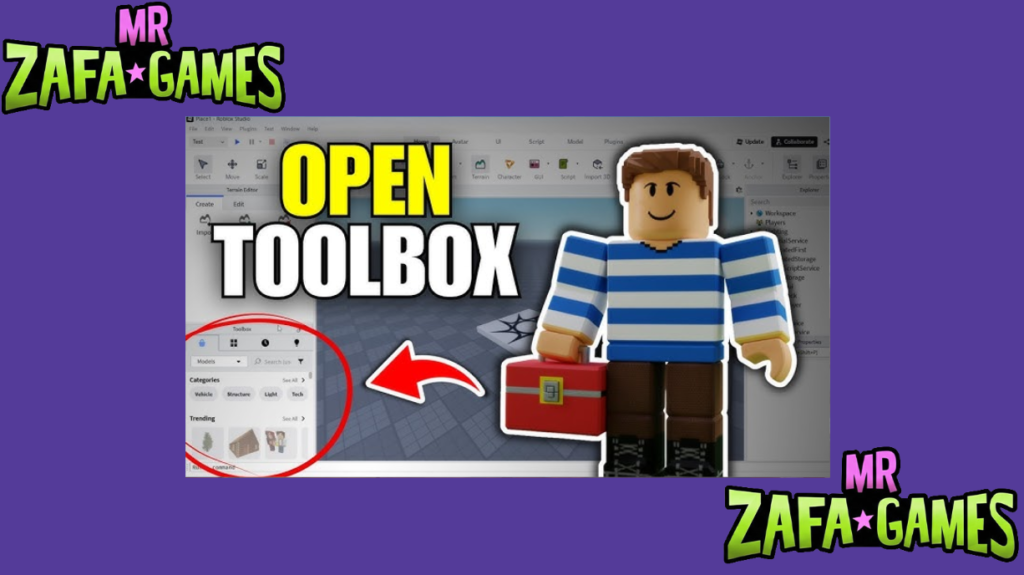
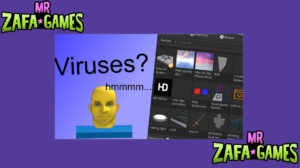
El Editor de Roblox Studio ofrece una amplia gama de herramientas para crear experiencias únicas, y el Toolbox es una de las más útiles para acceder a modelos, scripts y accesorios prefabricados. Sin embargo, la facilidad para importar contenido de terceros conlleva riesgos significativos, como la posibilidad de descargar archivos maliciosos o con virus que comprometan tus proyectos.
Para evitar estos peligros, es esencial seguir una guía de buenas prácticas que garantice un uso seguro del Toolbox. Identificar fuentes confiables, revisar los scripts antes de insertarlos y mantener la biblioteca actualizada son pasos clave para proteger tu trabajo y tu computadora de amenazas cibernéticas.
Te puede interesar leer: Cómo hacer puertas que se abran solo con tarjeta (Keycard Doors) en Roblox Studio
Todo sobre el uso seguro del Toolbox en Roblox Studio
Introducción a la seguridad en el Toolbox
Acelerar el desarrollo de tu mapa usando recursos de la comunidad es una ventaja increíble cuando estás creando. Sin embargo, esta gran biblioteca pública es un arma de doble filo, ya que cualquier usuario puede subir archivos sin una revisión estricta, escondiendo amenazas invisibles que podrían arruinar por completo tu juego si no tienes cuidado.
Riesgos comunes al descargar modelos
Insertar objetos desconocidos directamente en tu espacio de trabajo puede abrirle la puerta a problemas muy serios. Identificar a tiempo las tácticas engañosas más frecuentes te permitirá limpiar tus descargas antes de probarlas, protegiendo todo el esfuerzo y tiempo que le has dedicado a tu nueva creación.
| Tipo de riesgo | Ejemplo común | Cómo evitarlo |
|---|---|---|
| Scripts maliciosos | Modelos que incluyen código para enviar datos | Revisar el script en el Explorer |
| Enlaces falsos | Imágenes que redirigen a sitios externos | Usar solo contenido verificado |
| Modelos corruptos | Assets que dañan el rendimiento del juego | Descargar de creadores confiables |
Medidas básicas para proteger tu proyecto
Proteger tu juego exige revisar con lupa cada modelo antes de confiar en cualquier elemento externo. Acostumbrarte a inspeccionar lo que introduces en tu proyecto te garantiza un mapa completamente limpio, bloqueando de raíz cualquier código extraño que intente dañar tus scripts principales.
¿Qué precauciones tomar antes de descargar un modelo?
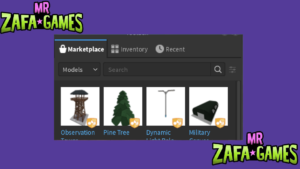
Pasos previos para una descarga segura
Incorporar elementos fabricados por terceros requiere aplicar un filtro de confianza muy riguroso antes de darle clic al botón de agregar. Evaluar detalladamente la reputación del desarrollador original y el historial del archivo te salvará de muchos dolores de cabeza, asegurando que solo ingresen recursos totalmente limpios a la estructura de tu nuevo mapa.
- Verifica el creador: Asegúrate de que el usuario tenga una buena reputación en la comunidad de Roblox.
- Lee los comentarios: Busca advertencias de otros desarrolladores sobre posibles riesgos del modelo.
- Revisa la fecha de actualización: Los modelos antiguos suelen tener mayor probabilidad de contener fallos de seguridad.
Herramientas de inspección en Studio
Una vez que el archivo está en tu entorno de trabajo, es obligatorio hacerle una radiografía completa para descartar cualquier tipo de amenaza. Aprovechar las funciones de análisis interno del programa te permite desarmar el objeto pieza por pieza, detectando cualquier código malicioso escondido antes de que logre ejecutar acciones que perjudiquen la partida.
- Explorador de objetos: Revisa cada parte del modelo para identificar scripts desconocidos.
- Ventana de propiedades: Examina atributos como Disabled o Archivable que pueden ocultar código.
- Consola de salida: Actívala para detectar errores o scripts que se ejecuten al cargar el modelo.
Alternativas seguras al Toolbox público
Si prefieres no arriesgarte con la biblioteca general abierta, existen otras rutas mucho más cerradas y confiables para conseguir tus materiales. Acudir a repositorios verificados o construir tus propias bases te garantiza una tranquilidad absoluta, manteniendo el rendimiento de tu juego siempre en su nivel de calidad más alto.
- Biblioteca oficial de Roblox: Contiene assets verificados por el equipo de desarrollo.
- Marketplace de creadores: Plataforma externa confiable con moderación de contenido.
- Modelos propios: Crear tus propios elementos desde cero elimina cualquier riesgo externo.
¿Cómo detectar scripts maliciosos en el Toolbox?
Señales de alerta en modelos sospechosos
Aprender a identificar un archivo peligroso a simple vista es una habilidad clave para cualquier desarrollador. Los atacantes suelen dejar rastros muy evidentes en la configuración de sus creaciones, por lo que afinar tu ojo técnico te ayudará a descartar amenazas ocultas antes de que logren arruinar por completo tu proyecto.
- Scripts ofuscados: El código aparece ilegible o con nombres aleatorios para ocultar su función real.
- Descripciones vagas: El modelo carece de detalles claros sobre su funcionamiento o incluye promesas irreales.
- Archivos extras: Contiene elementos ocultos como LocalScripts, ModuleScripts o StringValues con URLs externas.
Métodos para analizar scripts sin ejecutarlos
Abrir un bloque de código desconocido directamente en tu mapa es un error que puede activar comandos indeseados. Aplicar ciertas técnicas de revisión preventiva te permite auditar el contenido de forma segura, garantizando que puedas entender su funcionamiento real sin poner en riesgo absoluto la integridad técnica de tu proyecto.
- Lectura manual: Abre cada script en el editor y busca funciones peligrosas como HttpGet o FireServer.
- Simulador de scripts: Usa herramientas de terceros (como ScriptSafe) para ejecutar código en un entorno aislado.
- Comparación con tutoriales: Busca versiones oficiales del modelo en foros o documentación de Roblox.
Acciones inmediatas si encuentras un script dañino
Descubrir un archivo malicioso ya insertado dentro de tu juego requiere actuar con rapidez para frenar la infección. Tomar el control de la situación neutralizando la amenaza en el acto es fundamental para proteger tu avance y evitar que otros desarrolladores de la comunidad caigan en esa misma trampa.
- Elimina el modelo: Borra completamente el asset de tu proyecto sin guardar cambios.
- Reporta al creador: Usa el botón de reporte en Toolbox para alertar a la comunidad.
- Escanea tu computadora: Ejecuta un análisis antivirus completo para descartar infecciones.
¿Por qué es crítico revisar las valoraciones de los modelos?
Indicadores de calidad en las reseñas
La comunidad de creadores es tu mejor aliada al momento de evaluar si un archivo realmente vale la pena. Aprender a identificar el respaldo real que tiene un objeto te ahorrará muchísimo tiempo de prueba y error, asegurando que solo ingresen recursos altamente valorados que sumen estabilidad y confianza a tu proyecto.
- Calificaciones altas: Busca modelos con al menos 4 estrellas y más de 100 reseñas positivas.
- Comentarios recientes: Prioriza las valoraciones de los últimos 30 días sobre las antiguas.
- Respuestas del creador: Los desarrolladores activos suelen solucionar problemas reportados rápidamente.
Señales de advertencia en las reseñas
No todo lo que parece útil en la biblioteca pública es totalmente seguro para tu entorno de trabajo. Muchas veces los usuarios afectados dejan pistas muy claras cuando algo anda mal, por lo que desarrollar un buen ojo para detectar comportamientos sospechosos es vital para evitar que un modelo infectado termine arruinando tu mapa.
- Quejas repetitivas: Múltiples usuarios denunciando el mismo error o comportamiento sospechoso.
- Reseñas genéricas: Comentarios vagos como funciona bien sin detalles sobre el uso real.
- Descripciones contradictorias: Información que difiere entre la descripción del modelo y las reseñas.
Cómo usar las valoraciones para filtrar contenido
Navegar por la tienda de recursos requiere cierta estrategia para no perderte entre miles de opciones engañosas. Aplicar un sistema de búsqueda inteligente basándote en la experiencia de otros desarrolladores te permite encontrar la herramienta perfecta rápidamente, garantizando una descarga completamente segura para tu juego.
- Filtro por fecha: Ordena los resultados por Más recientes para ver las experiencias actuales.
- Lee reseñas negativas: Analiza los comentarios desfavorables porque suelen revelar fallos de seguridad.
- Verifica perfiles: Revisa si los reseñadores tienen historial de uso confiable en la comunidad.
¿Qué hacer si ya descargaste un modelo infectado?
Pasos de mitigación inmediata
Darte cuenta de que has introducido un archivo peligroso por accidente puede causar mucho pánico al principio. Actuar con rapidez es la clave para frenar la ejecución del código malicioso, eliminando el objeto sospechoso de inmediato para aislar el problema antes de que logre dañar el resto de tu progreso.
- Aísla el proyecto: No abras el archivo del juego hasta eliminar el modelo problemático.
- Revisa el historial: Identifica todos los modelos descargados recientemente en la sección Modelos del Explorer.
- Borra archivos residuales: Elimina también las copias de seguridad automáticas que pueda haber creado el script.
Procedimientos de limpieza profunda
Una vez que contienes la amenaza inicial, es necesario realizar un rastreo exhaustivo por todo tu mapa. Este proceso te ayuda a eliminar cualquier rastro que haya dejado el archivo, garantizando que tu proyecto quede completamente limpio y listo para volver a funcionar con total normalidad.
- Inspección por lotes: Busca en todos los scripts palabras clave como HttpGet, HttpPost o FireServer.
- Eliminación manual: Borra cualquier script, LocalScript o ModuleScript que no reconozcas como propio.
- Restauración desde copia limpia: Usa una versión anterior del proyecto guardada en la nube de Roblox.
Medidas preventivas para el futuro
Tener que lidiar con un script malicioso es una experiencia muy estresante que ningún creador quiere repetir. Adoptar buenos hábitos de seguridad reforzará tus proyectos, ayudándote a crear un entorno de trabajo limpio que te protegerá de cualquier archivo sospechoso que intentes usar en el futuro.
- Activa el modo seguro: Desactiva la opción de Permitir scripts en modelos importados en Configuración.
- Crea una carpeta de cuarentena: Guarda modelos dudosos en una ubicación separada antes de probarlos.
- Actualiza el antivirus: Asegúrate de que tu software de seguridad esté configurado para escanear archivos de Roblox.
Quieres saber sobre este juego
¿Qué es el Toolbox de Roblox Studio y por qué puede ser peligroso si no se usa correctamente?
El Toolbox de Roblox Studio es una herramienta integrada que permite a los desarrolladores acceder a una biblioteca de modelos, scripts, audio e imágenes creadas por la comunidad y por Roblox. Su principal riesgo radica en que cualquier usuario puede publicar contenido, y algunos de estos modelos pueden contener scripts maliciosos diseñados para robar información, infectar tu juego con virus o comprometer la seguridad de tu cuenta. Estos scripts dañinos suelen estar ocultos dentro de objetos aparentemente inofensivos, como un simple coche, una casa o una herramienta de sonido, y se activan al insertarlos en tu lugar de Roblox. Para evitarlo, es fundamental revisar siempre el código de cualquier modelo antes de usarlo, especialmente si proviene de un creador desconocido o con pocas calificaciones positivas. Además, debes desconfiar de los modelos que prometen beneficios excesivos, como ganar Robux gratis o administrar tu juego mágicamente, ya que suelen ser trampas diseñadas para explotar tu confianza.
| Peligro | Causa | Prevención |
|---|---|---|
| Scripts maliciosos ocultos | Falta de revisión del código | Inspeccionar cada script en Studio |
| Robo de credenciales | Modelos con código externo | Usar solo creadores verificados |
| Infección del lugar | Confianza ciega en contenido popular | Desactivar la ejecución automática |
¿Cómo identificar un modelo seguro en el Toolbox antes de descargarlo?
Para asegurarte de que un modelo del Toolbox no contiene virus o amenazas, debes examinar varios indicadores clave antes de hacer clic en Insertar. Primero, revisa las calificaciones y comentarios del modelo; si tiene muchas estrellas y reseñas positivas de usuarios activos, es más probable que sea seguro. Segundo, observa la categoría del creador: los modelos publicados por cuentas oficiales de Roblox o por desarrolladores con larga trayectoria y muchos seguidores ofrecen mayor confianza. Tercero, nunca descargues modelos que incluyan archivos externos o enlaces a sitios web sospechosos dentro de la descripción. Una vez insertado el modelo en tu lugar, no lo actives inmediatamente; en su lugar, abre el explorador de objetos y expande todos los elementos para ver si hay scripts (Script, LocalScript, ModuleScript). Si encuentras un script que contiene funciones como HttpService, LoadAsset o direcciones IP externas, elimínalo de inmediato, ya que suelen ser intentos de conexión remota no autorizada. También es recomendable usar la función de Desactivar scripts al importar modelos temporales para probar su comportamiento sin riesgos.
| Indicador de seguridad | Qué revisar | Acción recomendada |
|---|---|---|
| Alta calificación | 4-5 estrellas con reseñas detalladas | Descargar con precaución |
| Creador verificado | Cuenta oficial o popular | Mayor confianza |
| Sin scripts sospechosos | No hay código de conexión externa | Uso seguro inmediato |
¿Qué pasos debo seguir para inspeccionar y limpiar un modelo descargado del Toolbox?
Una vez que insertes un modelo del Toolbox en tu lugar de Roblox Studio, el primer paso obligatorio es inspeccionar cada objeto y eliminar cualquier script que no reconozcas o que parezca innecesario. Para hacerlo, abre la ventana Explorador (View > Explorer) y expande el modelo recién agregado. Busca en todos los niveles elementos como Script, LocalScript o ModuleScript. Haz doble clic en cada script y lee su contenido: si ves funciones como require con URLs externas, HttpService:GetAsync o game:GetService('TeleportService') sin motivo aparente, selecciona el script y presiónalo Supr (Eliminar) para retirarlo. Si el modelo contiene objetos como Partes o Mallas, verifica que no tengan scripts asociados en sus propiedades. Después de eliminar los scripts sospechosos, guarda el lugar con un nombre de copia de seguridad por si algo sale mal. Finalmente, prueba el modelo en un entorno aislado, como un lugar de prueba vacío, para observar cualquier comportamiento extraño (como cambios en la cámara, conexiones a servidores externos o descargas inesperadas). Si no notas nada anómalo durante al menos 10 minutos de simulación, puedes considerarlo seguro para tu proyecto principal.
| Paso | Acción | Resultado esperado |
|---|---|---|
| 1 | Abrir Explorador y buscar scripts | Identificar código oculto |
| 2 | Leer y eliminar scripts maliciosos | Remover amenazas potenciales |
| 3 | Probar en entorno aislado | Verificar funcionamiento seguro |
¿Cuáles son las mejores prácticas para evitar infectar tu juego con virus del Toolbox a largo plazo?
Para mantener tu juego y tu cuenta de Roblox protegidos permanentemente al usar el Toolbox, debes adoptar una rut
Si quieres conocer otros artículos parecidos a Guía para usar el "Toolbox" de Roblox Studio de forma segura y sin virus puedes visitar la categoría Roblox Studio.
Deja una respuesta
Contenido que te podría interesar