
Cómo crear y exportar animaciones personalizadas para tu personaje en Roblox Studio

- Todo sobre las animaciones personalizadas para tu personaje
- ¿Cómo empezar a crear animaciones sin experiencia previa?
- ¿Qué herramientas específicas de Roblox Studio facilitan la exportación?
- ¿Es posible personalizar animaciones para diferentes partes del cuerpo?
- ¿Cuándo es necesario ajustar la frecuencia de cuadros por segundo?
- Quieres saber sobre este juego
Dar vida a tu personaje con movimientos únicos transforma cualquier experiencia en Roblox Studio. Dominar la creación de animaciones personalizadas te permite expresar emociones, mejorar la jugabilidad y diferenciar tu proyecto. Este proceso, que combina diseño y programación, es esencial para desarrolladores que buscan profesionalizar sus juegos.
Exportar correctamente tus animaciones asegura que funcionen sin errores en distintos entornos. Desde ajustar curvas de movimiento hasta configurar el rig, cada paso es crucial para un resultado pulido. A continuación, exploramos los fundamentos para que empieces con éxito.
Te puede interesar leer: Solución definitiva al Error 103 de Roblox en consolas: Qué es y cómo arreglarlo
Todo sobre las animaciones personalizadas para tu personaje
Conceptos básicos de animación en Roblox Studio
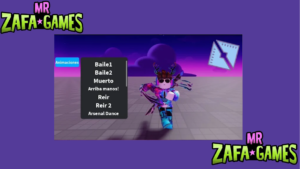
Darle vida a tu avatar dentro del juego significa entender cómo mover su esqueleto paso a paso creando poses clave en la línea de tiempo. El editor hace la magia de rellenar los espacios entre cada movimiento para que no se vea nada robótico, logrando que tu personaje luzca animaciones súper fluidas y naturales.
Herramientas esenciales para exportar tus animaciones
Cuando ya tienes tu creación lista, toca sacarla del editor para usarla en tus mundos o venderla. Este proceso te asegura conseguir la ID exacta para conectar tu animación directamente con los scripts de tu juego.
| Herramienta | Función | Formato de salida |
|---|---|---|
| Animation Editor | Creación de keyframes | .anim |
| KeyframeSequence | Gestión de secuencias | String de ID |
| Publisher | Publicación en Roblox | Asset numérico |
Estructura del Animation Controller
Para que el personaje reproduzca todo sin bugearse, necesitas configurar bien las piezas internas de su modelo. Ajustar esto te deja controlar velocidades y prioridades, evitando que tu avatar se quede trabado al intentar hacer varias acciones al mismo tiempo.
¿Cómo empezar a crear animaciones sin experiencia previa?
Primeros pasos para animar un personaje
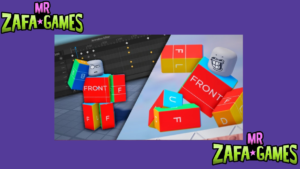
Intentar crear movimientos desde cero puede parecer muy complicado si nunca has utilizado un programa de diseño 3D. La buena noticia es que preparar tu avatar dentro del entorno de trabajo es un proceso bastante rápido, dejándote el camino libre para empezar a probar las articulaciones sin miedo a arruinar el código de tu juego.
- Configura el rig: Asegúrate de tener un personaje R15 o R6 con huesos visibles en el Explorer.
- Abre Animation Editor: Selecciona el rig y ve a la pestaña Animation para iniciar una nueva sesión.
- Prueba las poses base: Mueve las partes del cuerpo manualmente para sentir cómo funcionan las articulaciones.
Dónde encontrar inspiración para movimientos
Quedarse sin ideas frente a la pantalla en blanco es muy común cuando recién estás aprendiendo a animar. Por suerte, tienes una gran cantidad de recursos a tu alcance que sirven como guía visual para entender cómo fluye el cuerpo, dándote esa chispa creativa que necesitas para darle vida a tu proyecto.
- Referencias reales: Graba videos tuyos realizando acciones como correr o saltar para replicar las poses.
- Biblioteca de Roblox: Explora animaciones gratuitas creadas por la comunidad y analiza sus keyframes.
- Juegos populares: Observa cómo otros desarrolladores animan sus avatares en títulos como Phantom Forces o MeepCity.
Cómo evitar errores comunes en los keyframes
Es totalmente normal que tus primeras creaciones se vean un poco rígidas o extrañas al reproducirlas en el editor. Conocer los trucos básicos de corrección es esencial para pulir esos detalles visuales, logrando que el resultado final se sienta mucho más natural y no parezca hecho con prisa.
- Evita movimientos robóticos: Ajusta la curva de interpolación de los keyframes para que sea suave en lugar de lineal.
- No exageres las rotaciones: Un ángulo de 180 grados en el cuello suele romper la rigidez del personaje.
- Revisa la línea de tiempo: Asegúrate de que todos los keyframes tengan una duración coherente para evitar saltos bruscos.
¿Qué herramientas específicas de Roblox Studio facilitan la exportación?
El rol del Animation Editor en la exportación
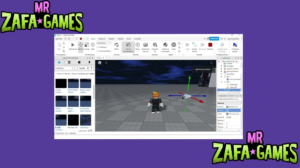
Completar tu proyecto visual es solo la primera etapa del camino. Esta herramienta principal funciona como el puente definitivo entre tu área de trabajo local y los servidores del juego, asegurando que todo tu esfuerzo se convierta en un recurso completamente funcional listo para integrarse a cualquier experiencia.
- Creación de animaciones: Genera los keyframes necesarios para cada movimiento del personaje.
- Previsualización instantánea: Reproduce la animación en tiempo real para verificar que funcione correctamente.
- Exportación directa: Guarda el resultado como un objeto Animation integrado en el juego o como asset independiente.
Cómo usar el depurador de animaciones
Lanzar un movimiento directamente al juego sin probarlo antes es un error muy frecuente que arruina la calidad del título. Utilizar las herramientas de prueba integradas te permite observar el comportamiento real del personaje, facilitando la detección de cualquier falla visual antes de que tus jugadores lo noten.
- Ejecuta la simulación: Inicia el juego en modo prueba para ver la animación aplicada al personaje.
- Ajusta pesos y pistas: En la ventana Animator, modifica el valor de Weight para equilibrar múltiples animaciones simultáneas.
- Corrige interferencias: Observa si hay conflictos entre la animación actual y las predeterminadas del personaje.
Métodos para publicar en el catálogo
Cuando el resultado final cumple con todas tus expectativas, llega el momento de compartirlo con la comunidad o de monetizarlo. Subir tu trabajo a la tienda oficial de la Roblox requiere seguir unos pasos muy sencillos de configuración, los cuales te otorgarán el código de acceso único para utilizarlo libremente.
- Desde Studio: Ve a File > Publish to Roblox y selecciona el tipo de asset como Animation.
- Configura metadatos: Asigna nombre, descripción y precio si deseas venderla.
- Genera el ID: El sistema te otorga un código numérico único que podrás usar en cualquier juego con el comando game:GetService(InsertService):LoadAsset.
¿Es posible personalizar animaciones para diferentes partes del cuerpo?
Animación independiente de extremidades
Separar los movimientos del avatar es un paso clave para lograr un nivel de detalle avanzado en tus proyectos. Trabajar cada zona de forma individual te permite crear gestos mucho más complejos y expresivos, logrando que el personaje tenga una movilidad totalmente realista sin afectar el resto de su postura base.
- Brazos y manos: Crea keyframes separados para el hombro, codo y muñeca para gestos precisos.
- Piernas y pies: Usa el hueso LeftFoot y RightFoot para movimientos de caminata coherentes.
- Cabeza y cuello: Controla la rotación horizontal y vertical para expresiones visuales como mirar hacia arriba.
Cómo usar el AnimationTracker para partes discretas
Hay momentos donde necesitas que el personaje salude mientras camina, sin que el movimiento parezca interrumpido. Para lograr esto de forma fluida, es necesario aprender a congelar ciertas zonas del modelo y trabajar solo sobre la pieza que te interesa, asegurando que la acción se combine de manera perfecta con lo que ya está haciendo el avatar.
- Aísla el hueso objetivo: En el Animation Editor, selecciona solo el torso o los brazos antes de animar.
- Aplica keyframes exclusivos: Añade marcos solo para esa parte, manteniendo el resto del cuerpo estático.
- Combina pistas múltiples: Reproduce una animación de brazos y otra de piernas simultáneamente para crear movimientos complejos.
Estrategias para animaciones de rostro
Un personaje con habilidades increíbles pierde todo su atractivo si su cara luce como una máscara estática y sin vida. Agregar un buen sistema de expresiones faciales eleva por completo la calidad visual de tu creación, ya que te deja mostrar distintas emociones que logran que el jugador conecte más con lo que está pasando en la pantalla.
- Usa el FacialAnimationSolver: Este complemento permite controlar cejas, boca y ojos mediante BoneShape.
- Crea expresiones básicas: Diseña animaciones de sonrisa, enfado o sorpresa asignando pesos a cada músculo facial.
- Integra con animaciones corporales: Sincroniza los movimientos faciales con gestos de la cabeza para realismo.
¿Cuándo es necesario ajustar la frecuencia de cuadros por segundo?
Identificación de problemas de rendimiento
Darte cuenta de que tu juego funciona con tirones o consume mucha memoria es el primer paso para optimizarlo. Una mala configuración en los fotogramas de tus animaciones puede arruinar la experiencia de los usuarios, haciendo que todo se sienta pesado y provocando fallos visuales molestos durante las partidas en línea.
- Animaciones lentas o bruscas: Si los movimientos se ven entrecortados, probablemente los FPS son demasiado bajos.
- Consumo de CPU excesivo: Alta densidad de keyframes en la línea de tiempo puede ralentizar el cliente de Roblox.
- Desincronización con el servidor: En juegos multijugador, una tasa de cuadros inadecuada causa desfases visibles entre avatares.
Cómo modificar los FPS en el Animation Editor
Cambiar los FPS base de tu animación es muy sencillo si sabes dónde buscar dentro de las herramientas de creación. Ajustar este valor te permite encontrar el equilibrio perfecto entre un movimiento fluido y un buen rendimiento, garantizando que el personaje reaccione al instante sin sobrecargar el motor del juego.
- Accede a la configuración: En la ventana Animation Editor, busca el menú desplegable de FPS (generalmente 30 o 60 por defecto).
- Ajusta la tasa manualmente: Reduce a 15 FPS para animaciones simples como estar de pie; usa 30-60 para acciones rápidas como correr.
- Prueba la fluidez: Reproduce la animación completa y observa si los movimientos son suaves sin requerir recursos excesivos.
Recomendaciones para diferentes tipos de animaciones
No todas las acciones de tu personaje necesitan la misma cantidad de fotogramas para verse bien en la pantalla. Saber elegir los FPS correctos dependiendo de lo que esté haciendo el avatar te ayuda a mantener el juego muy bien optimizado, logrando que cada detalle visual resalte sin gastar recursos o memoria de más.
- Movimientos cotidianos: 24 FPS son suficientes para acciones como saludar o sentarse.
- Acciones deportivas: Salta a 60 FPS para correr o golpear, asegurando transiciones rápidas y realistas.
- Transiciones de estado: Utiliza 30 FPS con interpolación suave para cambios entre bailar y caminar.
Quieres saber sobre este juego
¿Qué herramientas necesito para crear animaciones personalizadas en Roblox Studio?
La herramienta principal es el complemento Animation Editor de Roblox Studio, accesible desde la pestaña Plugins o mediante el menú View. Para crear animaciones personalizadas, abre Roblox Studio, dirígete a la pestaña View y haz clic en Animation Editor. Se abrirá un panel donde podrás seleccionar tu personaje (o un Rigg como R15 o R6) y empezar a grabar transformaciones de sus partes, como brazos, piernas o cabeza. También necesitarás un conocimiento básico de la interfaz: la línea de tiempo para ajustar fotogramas clave (keyframes), paneles de propiedades para modificar rotación, posición y escala. Opcionalmente, puedes usar complementos externos como Advanced Animation Editor para mayor control, pero el editor nativo es suficiente para la mayoría de los casos. Asegúrate de que tu modelo esté correctamente unido a una parte raíz (RootPart) para que las animaciones funcionen bien.
| Herramienta | Función principal |
|---|---|
| Animation Editor nativo | Crear y editar animaciones directamente en Studio |
| Rigg R15/R6 | Estructura de partes que permite mover cada articulación |
| Línea de tiempo | Gestionar keyframes y duración de la animación |
¿Cómo exporto la animación creada para usarla en mi juego?
Para exportar una animación, debes guardarla como un objeto dentro de Studio utilizando el botón Save en el Animation Editor, lo que genera un KeyframeSequence que se almacena en el juego. Una vez que hayas terminado de crear la animación, en el panel del Animation Editor haz clic en el botón Save, y esta se guardará como un objeto KeyframeSequence dentro de StarterPlayer > StarterCharacterScripts o en cualquier parte de tu árbol de objetos (por ejemplo, dentro de ReplicatedStorage). Para usarla en tu personaje, debes asignarla mediante un script, por ejemplo usando el servicio Humanoid y su propiedad Animator. Luego, crea un AnimationTrack con ese KeyframeSequence y reprodúcelo con :Play(). Además, si necesitas exportarla a otro juego o compartirla, puedes usar el método Save to File o copiar el ID del KeyframeSequence desde la ventana de propiedades, pero lo común es que permanezca dentro del mismo lugar (lugar) de Roblox.
| Método de exportación | Procedimiento detallado |
|---|---|
| Guardar en Studio | Botón Save en el editor; se almacena como KeyframeSequence |
| Usar en script | Referenciar el KeyframeSequence desde ReplicatedStorage |
| Compartir entre lugares | Copiar ID desde propiedades o usar Save to File |
¿Cuáles son los errores comunes al exportar animaciones y cómo solucionarlos?
Uno de los errores más frecuentes es que el personaje no reproduce la animación correctamente porque el KeyframeSequence no está asignado al Rigg adecuado o la referencia en el script es incorrecta. Por ejemplo, si tu animación se diseñó para un Rigg R15 pero intentas usarla en un R6, las partes no se moverán. La solución es verificar que el rig sea el mismo al momento de crear la animación (selecciona el tipo correcto en el Animation Editor). Otro error común es olvidar agregar el KeyframeSequence a un servicio accesible como ReplicatedStorage (no a ServerStorage, que no se replica al cliente). Para solucionarlo, mueve el objeto KeyframeSequence a ReplicatedStorage y actualiza la referencia en el script. Además, si la animación no se reproduce, asegúrate de que el script esté en StarterCharacterScripts y no en un lugar inaccesible. Por último, revisa que el AnimationController esté presente en tu personaje.
| Error típico | Causa y solución |
|---|---|
| Rigg incompatible | Crear para R15 pero usar en R6; recrear la animación o cambiar de rig |
| KeyframeSequence no replicado | Guardado en ServerStorage; mover a ReplicatedStorage |
| Script incorrecto | Falta de AnimationController o ruta errónea; ajustar el código |
¿Cómo puedo integrar la animación exportada con el movimiento normal de mi personaje?
Para integrar animaciones personalizadas con las predeterminadas, debes usar Animator y jugar con la prioridad y blending (mezcla) para evitar conflictos con animaciones como caminar o correr. Primero, carga tu KeyframeSequence desde ReplicatedStorage en un objeto Animator del personaje (por ej. local animator = humanoid.Animator:LoadAnimation(KeyframeSequence) ). Luego, ajusta la prioridad usando parámetros como AnimationPriority (Action, Movement, Idle, etc.) para que la animación personalizada tenga mayor o menor prioridad que las del juego base. Por ejemplo, si quieres que un salto personalizado reemplace al predeterminado, usa Movement o Action. Para mezclas suaves, usa métodos como :AdjustJoint() o modifica el Weight de la animación. También puedes usar AnimationTrack:
Si quieres conocer otros artículos parecidos a Cómo crear y exportar animaciones personalizadas para tu personaje en Roblox Studio puedes visitar la categoría Roblox Studio.
Deja una respuesta
Contenido que te podría interesar