
Guía para crear zonas con música diferente (Sound Regions) en tus mapas de Roblox

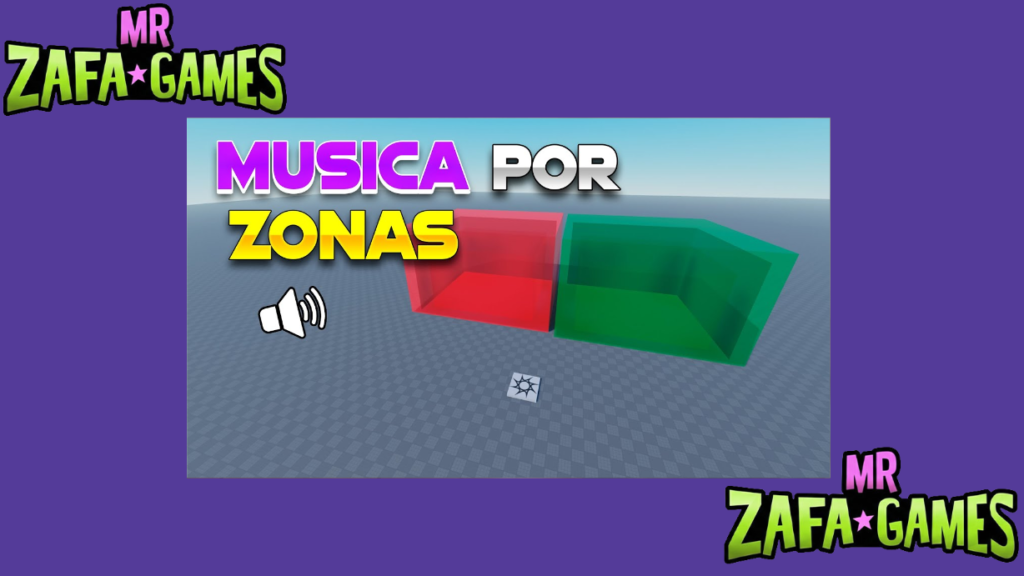
- Todo sobre las Zonas de Sonido (Sound Regions) en Roblox
- ¿Cómo configurar el script para detectar jugadores dentro de la zona?
- ¿Qué ajustes avanzados mejorar la experiencia de audio?
- ¿Cómo evitar errores comunes al crear Sound Regions?
- ¿Qué herramientas visuales ayudan a planificar las zonas?
- Quieres saber sobre este juego
Guía para crear zonas con música diferente (Sound Regions) en tus mapas de Roblox, Sumergir a los jugadores en una experiencia única es clave en Roblox, y el diseño de mapas con atmósferas personalizadas juega un papel fundamental. Una de las herramientas más efectivas para lograrlo son las Sound Regions, zonas delimitadas donde la música y efectos de sonido cambian automáticamente al entrar o salir. Dominar esta función permite crear transiciones inmersivas, desde un bosque tranquilo hasta una cueva misteriosa, elevando la calidad de cualquier creación.
Esta guía te enseñará paso a paso cómo configurar estas regiones sonoras en tus mapas de Roblox. Aprenderás a definir áreas con el objeto `SoundService`, asignar pistas de audio y ajustar parámetros como la distancia y la atenuación. Con estos conocimientos, podrás ofrecer a los visitantes una banda sonora dinámica que responda a sus movimientos, haciendo tu mundo más vivo y envolvente.
Te puede interesar leer: Cómo conseguir y canjear códigos de promoción (Promo Codes) de Roblox en 2026
Todo sobre las Zonas de Sonido (Sound Regions) en Roblox
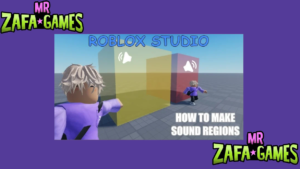
¿Qué son las Sound Regions y por qué usarlas en tus mapas?
Separar los ambientes auditivos de tu mapa es clave para diseñar una experiencia inmersiva que atrape al jugador de inmediato. Estas zonas de audio dinámico te permiten cambiar la pista musical según la ubicación del usuario, logrando que el recorrido se sienta como una producción profesional donde cada rincón tiene su propia identidad sonora.
Componentes básicos para crear una Sound Region
Armar este sistema requiere conectar algunas piezas clave dentro de tu espacio de trabajo. Conocer la función de cada objeto te ayudará a organizar los scripts del mapa, garantizando que el cambio entre canciones se ejecute de manera limpia y sin cortes bruscos mientras el jugador explora.
| Componente | Función |
|---|---|
| Sound | Objeto que almacena y reproduce el archivo de audio. |
| Part | Zona física (cubo, esfera) que define el área de la región. |
| Script | Código que detecta la entrada/salida del jugador y controla el volumen o la reproducción. |
Primeros pasos: configuración inicial en Studio
Para empezar, abre Roblox Studio y crea una nueva parte que servirá como el área de tu Sound Region. Dentro de ella, inserta un objeto Sound con el ID de tu audio. Asegúrate de marcar la opción 'Looped' en true y ajusta el volumen inicial a 0. Luego, añade un Script dentro de la parte para controlar la lógica del sonido.
¿Cómo configurar el script para detectar jugadores dentro de la zona?
Paso a paso: el código esencial de detección
Programar la lógica de tu zona musical es un proceso directo si usas los eventos adecuados. Utilizar el evento Touched te permite detectar el momento exacto en que un personaje cruza los límites invisibles, asegurando que el script reaccione de inmediato para subir o bajar el volumen de la música sin retrasos.
- Función Touched: Se ejecuta cuando un jugador entra en la zona. Usa script.Parent.Touched:Connect().
- Función TouchEnded: Detecta la salida del jugador. Usa script.Parent.TouchEnded:Connect().
- Condición de jugador: Verifica que el objeto que toca la parte sea un Model humanoide (if character:FindFirstChild(“Humanoid”) then).
Control de volumen al entrar y salir
Un corte de pista repentino puede romper la inmersión que tanto te costó construir dentro de tu mapa. Programar un efecto de desvanecimiento o fade suave es clave para mantener un ambiente profesional, logrando que el volumen cambie de forma progresiva mientras el usuario atraviesa la nueva zona interactiva.
- Entrada gradual: Ajusta Sound.Volume = 1 para volumen máximo al entrar.
- Salida suave: Configura Sound.Volume = 0 cuando el jugador salga de la zona.
- Evitar solapamiento: Usa un while loop con wait(0.5) para transiciones fluidas sin sobresaltos.
Pruebas y depuración del sistema
Una vez que tengas el script terminado, es obligatorio verificar que la mecánica funcione en la práctica. Usar la ventana de Output en Roblox Studio te permite revisar si el código arroja errores en vivo, ayudándote a corregir fallas antes de lanzar la actualización para toda tu comunidad.
- Prueba en Studio: Activa el modo “Play” y camina dentro y fuera de la zona para verificar el cambio de música.
- Revisa la consola: Agrega print(“Jugador entró/zona”) en el script para confirmar detección.
- Verifica colisiones: Asegúrate de que la “CanCollide” de la parte esté en “true” para que el script funcione correctamente.
¿Qué ajustes avanzados mejorar la experiencia de audio?
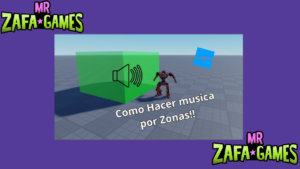
Transiciones con desvanecimiento (Fade In/Fade Out)
Lograr un cambio de pista que suene natural requiere manejar con cuidado los tiempos del script. Configurar un desvanecimiento numérico con TweenService garantiza una transición fluida que envuelve al jugador sin interrumpir de golpe su inmersión en el mapa.
- Bucle de volumen: while Sound.Volume < 1 do Sound.Volume = Sound.Volume + 0.1 wait(0.1) end para entrada.
- Fade Out rápido: while Sound.Volume > 0 do Sound.Volume = Sound.Volume - 0.2 wait(0.1) end para salida.
- Sincronización con el loop: Enciende el sonido en el primer tocado y desactívalo al final del fade out.
Uso de zonas con forma compleja (esferas o cilindros)
Limitarte a usar bloques clásicos puede generar problemas si la arquitectura de tu escenario es asimétrica. Modificar la geometría del área interactiva te permite adaptar tu hitbox, logrando que el audio se ajuste de forma exacta al entorno sin invadir por error otras zonas contiguas.
- Cambiar forma de la parte: Selecciona la “BasePart” y en propiedades elige “Cylinder” o “Ball”.
- Ajustar tamaño uniforme: Usa Size = Vector3.new(10, 0.5, 10) para zonas planas grandes.
- Posición relativa: Coloca la parte en el centro del área deseada, sin importar su orientación.
Múltiples zonas con diferentes géneros musicales
Crear un mundo gigantesco exige muchísima variedad sonora para evitar que los usuarios terminen aburriéndose rápidamente de la misma melodía. Diseñar un sistema de prioridades inteligente previene que diferentes pistas choquen entre sí, manteniendo una mezcla de audio súper limpia mientras el personaje explora biomas que tienen atmósferas completamente distintas.
- Crear varias partes: Duplica la parte original para cada zona (bosque, ciudad, desierto).
- Cambiar el audio: Reemplaza la pista en cada parte por un sonido diferente usando distintas ID de audio.
- Prioridad de zonas: Si se superponen, usa un script que detecte la última zona visitada para evitar conflictos de volumen.
¿Cómo evitar errores comunes al crear Sound Regions?
Problemas con el volumen que no se ajusta
Encontrar un fallo de reproducción repentino puede arruinar la atmósfera inmersiva que diseñaste. Revisar la ventana de salida en Roblox Studio te permite aislar el error de inmediato, asegurando que las pistas reaccionen bien sin dejar a tus usuarios en silencio absoluto.
- Revisar el estado inicial: Asegúrate de que el “Volume” del Sound esté en 0 antes de las interacciones.
- Verificar que el sonido esté activo: El booleano “Playing” debe estar en “true” para que se escuche cuando el volumen sea > 0.
- Eliminar scripts duplicados: No coloques dos scripts en la misma parte; usa uno solo para controlar todo.
Dificultad para detectar la salida del jugador
Un inconveniente muy habitual en estas mecánicas es que la melodía se quede sonando infinitamente aunque el personaje ya esté lejísimos. Configurar correctamente el evento TouchEnded te ayuda a programar un corte limpio, garantizando que el script detecte cuándo sale el jugador de la zona para detener la música sin generar conflictos.
- Usar ToUpleaved: En lugar de “Touched” para salida, asegúrate de usar “TouchEnded” en lugar de comprobar toques repetidos.
- Desactivar CanCollide: Si el jugador puede atravesar la parte, activa “CanCollide” en true para que el script lo detecte correctamente.
- Limpiar conexiones: Usa connection:Disconnect() si el sonido se queda pegado a un jugador.
Sonido que se escucha en todo el mapa
Escuchar la banda sonora de una cueva secreta desde la base principal rompe la magia de la exploración. Ajustar la propiedad RollOffMaxDistance del sonido limita su alcance, manteniendo la música en un espacio específico para ofrecer una experiencia de juego limpia y profesional.
- Configurar SoundGroups: No mezcles sonidos globales con la Sound Region; asigna el audio a un “Group” separado.
- Usar espacio local: En propiedades del Sound, marca “Emit” como “Local” para que no se escuche fuera de la región.
- Verificar el rango: Ajusta “MaxDistance” del Sound a un valor pequeño (ej. 20) para limitar el área audible.
¿Qué herramientas visuales ayudan a planificar las zonas?
Uso de colores para identificar áreas musicales
Diseñar un mapa masivo puede volverse un caos si no sabes dónde empieza y termina cada melodía. Cambiar el color de tus Partes invisibles te permite ver los límites de tus zonas musicales, facilitando el trabajo diario mientras te aseguras de que ninguna pista choque por error.
- Partes coloreadas: Asigna un color único a cada zona (rojo para música de batalla, azul para ambiente sereno).
- Transparencia: Establece la transparencia de la parte en 0.5 para que sea visible pero no obstruya la vista del mapa.
- Previsualización en Editor: Con la herramienta “Terrain”, crea pequeñas crestas o marcadores de color alrededor de las zonas para orientarte.
Organizamiento en el Explorer
Mantener la jerarquía de tu proyecto limpia es la clave para no perder horas buscando un script perdido. Establecer un sistema de carpetas te ayuda a clasificar cada elemento sonoro de inmediato, asegurando que tu Roblox Studio luzca tan impecable y profesional como los juegos más grandes de la plataforma.
- Nombres descriptivos: Renombra las partes como “Zona Bosque”, “Zona Playa” en lugar de “Part”.
- Folders para zonas: Agrupa los objetos Sound, Script y BasePart dentro de una carpeta llamada “Melodías”.
- Jerarquía clara: Coloca el Script dentro de la carpeta de la zona, no en el Workspace general.
Simular el mapa con luces de prueba
Comprobar el funcionamiento de tus zonas musicales requiere un truco sencillo antes de lanzar la actualización. Hacer visibles las Partes invisibles temporalmente las transforma en bloques fáciles de ver, permitiéndote probar los cambios de sonido paso a paso para garantizar que la experiencia final funcione sin fallas.
- Apagar luces globales: Desactiva “Lighting” temporalmente para ver solo las zonas de color.
- Añadir SpotLights: Inserta una “SpotLight” en cada zona para que ilumine el área con un tono acorde a la música (ej. verde para bosque).
- Prueba de distancia: Con el jugador en modo espectador, recorre las zonas para ver cómo cambian las luces y el audio secuencialmente.
Quieres saber sobre este juego
¿Qué son las Sound Regions y cómo funcionan en Roblox?
Las Sound Regions son zonas delimitadas dentro de un mapa de Roblox que reproducen un audio específico cuando el jugador ingresa en ellas, cambiando automáticamente la música ambiente al cruzar sus límites. En Roblox, esto se implementa mediante el uso de partes especiales (como bloques invisibles) que contienen un objeto de tipo Sound configurado con la propiedad PlayOnRemove desactivada y controlando su activación/desactivación con scripts. El sistema detecta la posición del jugador en cada fotograma o mediante eventos de contacto (Touched), y cuando una parte que representa una región sonora entra en el alcance del jugador, el script reproduce el audio asignado. Es recomendable usar un Part con la propiedad Transparency al máximo (1) y asegurar que la Sound Region sea un volumen sin colisión excesiva para evitar interferencias con el movimiento del jugador.
| Elemento Clave | Descripción |
|---|---|
| Parte base | Invisible (Transparency = 1) y sin CanCollide |
| Objeto Sound | Dentro de la parte, con archivo de audio local o ID de Roblox |
| Script que controla | Usa eventos Touched o ejecuta revisión de posiciones |
| Transición | Al entrar se reproduce, al salir se detiene o cambia a otra zona |
¿Cómo hacer que el sonido cambie suavemente al caminar entre dos zonas musicales?
Para lograr una transición fluida entre Sound Regions en Roblox, debes utilizar un sistema basado en la distancia lineal que aumenta o disminuye gradualmente el volumen del sonido de una zona mientras entra el jugador en la siguiente. Esto se logra calculando la posición relativa del jugador respecto al límite de dos regiones adyacentes, usando objetos Part que definen fronteras invisibles. Con un script dentro de un Script principal, puedes monitorear el Magnitude (distancia corta) entre el jugador y cada zona. Cuando el jugador superpone ambas zonas, el script reduce el volumen de la zona saliente a la vez que aumenta el de la entrante, utilizando propiedades como Volume de audio en incrementos de 0.1 cada fotograma. Es fundamental que las regiones tengan un pequeño solapamiento (overlap) de al menos 5-10 studs para que el oído humano perciba el cambio progresivo sin cortes bruscos.
| Parámetro | Valor recomendado/técnica |
|---|---|
| Volumen inicial | 0 en zona no activa |
| Incremento por tick | 0.1 / 0.2 usando while true do |
| Superposición de zonas | 5-10 studs de intersección entre partes |
| Función clave | :Scale() o bucle de ajuste de volumen |
¿Qué errores comunes debo evitar al crear Sound Regions en Roblox Studio?
El error más frecuente al implementar Sound Regions en Roblox es no desactivar el sonido automático al salir de la zona, lo que provoca que el audio se superponga con otras regiones o continúe sonando infinitamente. Olvidar configurar Looped en false o no detener el sonido mediante script al dejar la parte (usando un evento Exit o una variable booleana) puede saturar la memoria. Otro fallo común es no sincronizar el sonido para todos los jugadores (usando RemoteEvent) en un juego multijugador, resultando en que solo el cliente del propietario de la zona escuche el cambio. Además, evita usar partes de gran escala como región (por ejemplo, de miles de studs), ya que impacta en el rendimiento del servidor; es mejor dividir el mapa en rectángulos pequeños con CanCollide = false. Finalmente, asegúrate de pre-cargar el sonido con :Preload() o usando el almacenamiento ReplicatedStorage para evitar pausas de carga al entrar.
| Error común | Solución |
|---|---|
| Sonido no se detiene al salir | Agregar script local con evento .Touched y .TouchEnded |
| Solo un jugador escucha | Usar RemoteEvent para transmitir a todos los clientes |
| Parte extremadamente grande | Fragmentar en volúmenes de máximo 100x100x100 studs |
| Retraso en reproducción | Precargar audio con Sound:Preload() en el inicio del mapa |
¿Cómo puedo optimizar el rendimiento al tener muchas zonas musicales en un mismo mapa?
Para mantener un rendimiento estable con múltiples Sound Regions en Roblox, es crucial no ejecutar bucles continuos de detección de posición para cada zona individual, sino agruparlas en un sistema centralizado que verifique solo las regiones cercanas al jugador. Implementa un Script principal que tome todas las partes con el atributo SoundRegion y las organice en una tabla. Luego, usando una función que calcule la distancia entre el jugador y el centro de cada región, solo procesa las que estén a menos de 200 studs (distancia de audición máxima típica). Evita depender del evento Touched si hay más de 100 zonas, ya que cada colisión genera eventos de
Si quieres conocer otros artículos parecidos a Guía para crear zonas con música diferente (Sound Regions) en tus mapas de Roblox puedes visitar la categoría Tutoriales.
Deja una respuesta
Contenido que te podría interesar