
Guía de Transparencia: Cómo hacer bloques y paredes invisibles en Roblox Studio

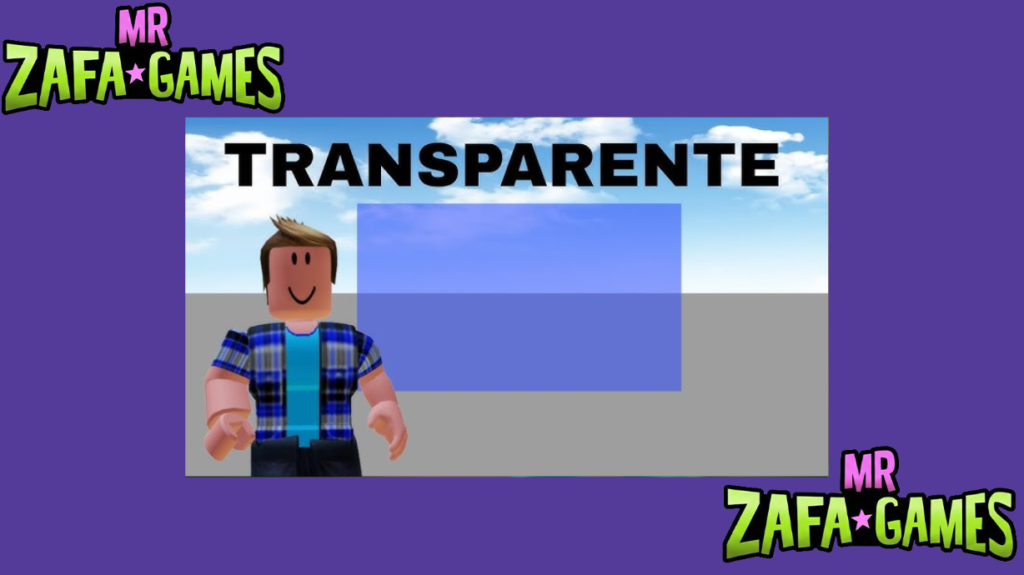
- Todo sobre la Guía de Transparencia en Roblox Studio
- ¿Cómo hacer bloques completamente invisibles en Roblox Studio?
- ¿Se puede usar transparencia sin eliminar la colisión?
- ¿Cuáles son los trucos para paredes invisibles en edificios?
- ¿Qué scripts ayudan a automatizar la transparencia?
- Quieres saber sobre este juego
La transparencia en Roblox Studio es una herramienta clave para crear efectos visuales únicos sin sacrificar la jugabilidad. Aprender a hacer bloques y paredes invisibles te permitirá diseñar obstáculos ocultos, decoraciones sutiles o incluso mecánicas interactivas que sorprendan a los jugadores. Dominar esta técnica abre un abanico de posibilidades creativas para tus mundos virtuales, desde muros fantasma hasta pasadizos secretos.
Para lograrlo, solo necesitas ajustar las propiedades de transparencia en partes como Part o MeshParts. Con valores entre 0 (sólido) y 1 (totalmente invisible), puedes controlar su visibilidad. Además, combinando estos ajustes con scripts y materiales como el vidrio, lograrás resultados más pulidos y dinámicos.
Te puede interesar leer: Solución al Error 268 en Roblox: Qué hacer cuando te expulsan por "Comportamiento inesperado"
Todo sobre la Guía de Transparencia en Roblox Studio
Conceptos básicos de visibilidad de objetos
Todo el sistema de invisibilidad en Roblox gira alrededor de una sola propiedad: la Transparency que encuentras en el panel de propiedades. Funciona con una escala muy simple donde 0 es totalmente opaco y 1 desaparece por completo, así que basta con seleccionar tu Part y cambiar ese número.
| Propiedad | Valor | Efecto visual |
|---|---|---|
| Transparency | 0 | Opaco (visible) |
| Transparency | 1 | Completamente invisible |
| Transparency | 0.5 | Semitransparente |
Herramientas necesarias para crear invisibilidad
Lo mejor de esta técnica es que no necesitas instalar ningún plugin externo para lograrla, todo viene incluido en Roblox Studio. Desde el explorador de objetos seleccionas la pieza y decides si mantienes CanCollide en true para que siga siendo sólida o lo pasas a false para que los jugadores la atraviesen sin problema. Y si buscas un acabado más vistoso, materiales como ForceField o Glass combinados con transparencia alta te dan resultados muy limpios.
Caso práctico: pared fantasma
Vamos a bajarlo a la práctica con un ejemplo que puedes armar en menos de un minuto. Crea una Part en el Workspace, dale un tamaño de 10x10x1 y sube su Transparency a 0.95, recordando activar Anchored para que no se caiga al probar. El resultado es una pared casi imperceptible que el jugador apenas alcanza a notar, y si quieres que desaparezca del todo solo tienes que llevar ese valor a 1 y revisarlo desde la vista de juego.
¿Cómo hacer bloques completamente invisibles en Roblox Studio?
Ajuste de la propiedad de transparencia
Esta es la ruta más rápida y directa de todas, y no requiere escribir ni una línea de código. Solo tienes que seleccionar el bloque, cambiar el valor de Transparency a 1 y comprobar el resultado dentro del juego. En tres clics ya tienes tu primera pieza invisible funcionando.
- Seleccionar el bloque: Haz clic en la parte que quieres ocultar desde el explorador de objetos.
- Modificar Transparency: En el inspector de propiedades, escribe exactamente 1 en el campo numérico.
- Verificar en juego: Presiona F5 para probar y confirma que el objeto ha desaparecido por completo.
Uso de materiales sin textura
A veces subes la transparencia al máximo y aun así se alcanza a ver un ligero brillo o patrón en la superficie del bloque. Eso pasa porque algunos materiales conservan su textura incluso al volverse transparentes, y ahí es donde conviene cambiarlo. Optando por materiales planos y sin relieve te aseguras de que la pieza quede realmente limpia y no delate su posición.
- Material ForceField: Ideal cuando quieres un efecto de campo energético apenas visible sobre la superficie.
- Material SmoothPlastic: La opción más neutra, ya que no aporta ninguna textura ni relieve al bloque.
- Transparency en 1: Combina cualquiera de estos materiales con el valor máximo para eliminar todo rastro visual.
Desactivar reflejos y sombras
Un detalle que delata a muchos bloques invisibles es que, aunque no se vean, siguen proyectando sombra sobre el suelo. Ese pequeño rastro basta para que el jugador adivine dónde está la pieza oculta y arruine tu efecto. Desactivando las propiedades correctas dejas la parte totalmente indetectable a la vista, sin sombras ni reflejos que la traicionen.
- Desactivar CastShadow: Ponlo en false para que el bloque deje de proyectar sombras sobre el terreno.
- Revisar LocalTransparencyModifier: Asegúrate de que esté en 0 para que ningún script altere la visibilidad del lado del cliente.
- Bajar la Reflectance: Llévala a 0 para eliminar cualquier brillo residual que pueda revelar la superficie.
¿Se puede usar transparencia sin eliminar la colisión?
Configuración de colisión tras ocultar
Aquí está uno de los usos más potentes de esta técnica: crear barreras que existen físicamente pero no se ven. Son perfectas para delimitar el mapa, bloquear zonas prohibidas o evitar que los jugadores se salgan del escenario. La clave está en dejar la colisión activa mientras la parte permanece invisible.
- CanCollide activo: En el panel de propiedades, mantén CanCollide en true para conservar la solidez del bloque.
- Anchored en true: Fija la pieza para que no se desplace ni caiga cuando algo la golpee.
- Transparency en 1: El bloque queda invisible a la vista, pero completamente físico para el jugador.
Diferencias entre CanCollide y Transparency
Es muy común confundir estas dos propiedades, pero en realidad trabajan en planos totalmente distintos. Transparency solo decide cómo se ve la pieza, mientras que CanCollide decide cómo se siente al momento de tocarla. Entender esa separación es lo que te permite combinarlas libremente y lograr cualquier efecto que tengas en mente.
- Transparency es visual: Controla únicamente la apariencia y no afecta en nada al comportamiento físico del objeto.
- CanCollide es físico: Define si el jugador choca contra la pieza o si simplemente la atraviesa.
- Son independientes: Puedes tener un bloque visible y atravesable, o uno invisible y completamente sólido.
Ejemplo de pared oculta sólida
Nada mejor que un ejemplo concreto para dejarlo claro del todo. Arma un muro de 5x5x1 con Transparency en 1 y CanCollide en true, colócalo en el borde de tu mapa y entra al juego a probarlo. Verás que el personaje choca contra una barrera que no aparece por ningún lado, exactamente el efecto que buscamos para límites invisibles.
- Crear la Part: Inserta un bloque y ajústalo a un tamaño de 5x5x1 desde la propiedad Size.
- Configurar propiedades: Deja Transparency en 1, CanCollide en true y Anchored en true.
- Probar la barrera: Entra al modo de juego y camina hacia el muro para confirmar que te detiene correctamente.
¿Cuáles son los trucos para paredes invisibles en edificios?
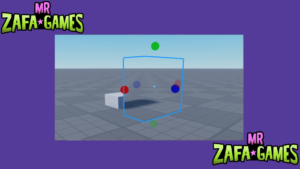
Uso de partes padre invisibles
Cuando tu construcción tiene muchas piezas, ir cambiando la transparencia una por una se vuelve una pérdida enorme de tiempo. La solución es agruparlas todas dentro de un mismo modelo y trabajar sobre el conjunto completo. Así ocultas la estructura entera de una sola vez sin perder la solidez de ninguna de sus partes.
- Crear el grupo: Selecciona todas las Parts y únelas en un Model presionando Ctrl+G.
- Ocultar el grupo: Aplica Transparency 1 a todas las piezas del modelo desde la selección múltiple.
- Mantener la estructura: El modelo seguirá siendo sólido siempre que sus partes conserven CanCollide en true.
Paredes fantasma con texturas transparentes
Si quieres algo más elaborado que un simple bloque invisible, las texturas con canal alfa te abren un mundo entero de posibilidades. Con una imagen PNG parcialmente transparente puedes crear muros que se ven como niebla, cristales sucios o siluetas apenas insinuadas. Este recurso es ideal para pasadizos secretos que se intuyen pero no se distinguen del todo.
- Preparar la imagen: Sube un archivo PNG con canal alfa para que las zonas vacías se muestren transparentes.
- Aplicar el Decal: Inserta un Decal o Texture sobre la cara de la Part y asigna el ID de tu imagen.
- Ajustar la mezcla: Combina la transparencia de la textura con la del bloque para conseguir el efecto exacto que buscas.
Uso de Tag para identificarlas
El problema evidente de las paredes invisibles es que, una vez ocultas, ni tú mismo sabes dónde quedaron cuando vuelves a editar el mapa. Asignarles una etiqueta te permite encontrarlas y manejarlas desde tus scripts sin necesidad de verlas. Es un hábito que te salvará muchísimo tiempo cuando tu proyecto empiece a crecer de verdad.
- Asignar el Tag: Usa el editor de etiquetas para marcar cada pieza con un nombre claro como invisiblewall.
- Llamarlas por script: Con CollectionService:GetTagged() recuperas todas las paredes etiquetadas de una sola vez.
- Editarlas en grupo: Recorre esa lista para cambiar transparencia o colisión de todas ellas simultáneamente.
¿Qué scripts ayudan a automatizar la transparencia?
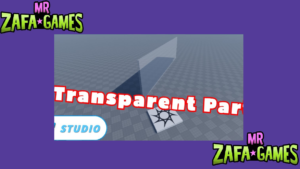
Script básico de ocultar al inicio
Trabajar con piezas invisibles dentro del editor es incómodo porque no las ves para poder moverlas. El truco que usan los desarrolladores es dejarlas visibles mientras construyen y ocultarlas automáticamente al arrancar la partida. Con un script muy corto en el servidor consigues lo mejor de los dos mundos.
- Localizar el objeto: Usa game.Workspace:WaitForChild("ParteInvisible") para asegurarte de que la pieza ya cargó.
- Aplicar la transparencia: Escribe parte.Transparency = 1 para ocultarla en el momento en que inicia el juego.
- Ejecutar al cargar: Coloca el script en ServerScriptService y se activará solo, sin necesidad de llamarlo.
Script para alternar visibilidad con tecla
Aquí es donde la transparencia deja de ser decoración y se convierte en una mecánica de juego real. Permitir que el jugador haga aparecer o desaparecer una pared con un botón abre la puerta a puzles, poderes especiales y puertas secretas. Todo se reduce a detectar la tecla y alternar el valor entre 0 y 1.
- Detectar la tecla: Conecta UserInputService.InputBegan y valida la tecla que quieras usar como activador.
- Alternar el valor: Cambia Transparency entre 0 y 1 con una condición simple cada vez que se presione.
- Sincronizar con el servidor: Envía la orden mediante un RemoteEvent si el cambio debe verse para todos los jugadores.
Script para objetos dinámicos
El efecto más impresionante de todos es lograr que un objeto se desvanezca según qué tan cerca esté el jugador. Sirve para muros que se abren solos, fantasmas que aparecen al acercarse o zonas que revelan su contenido poco a poco. Calculando la distancia en tiempo real, la transparencia reacciona de forma totalmente automática.
- Medir la distancia: Calcula la separación entre el jugador y la pieza usando la propiedad Magnitude.
- Asignar rangos: Define a partir de qué distancia comienza a volverse visible y en cuál desaparece del todo.
- Suavizar el cambio: Aplica TweenService para que la transición de transparencia se sienta fluida y no de golpe.
Quieres saber sobre este juego
¿Cómo puedo crear un bloque completamente invisible en Roblox Studio?
Para hacer un bloque completamente invisible en Roblox Studio, debes seleccionar una parte base (como un bloque Part) y en la ventana de propiedades, modificar la propiedad de Transparencia a 1 (el valor máximo, que la vuelve totalmente invisible). Esto no elimina el bloque del juego, solo oculta su apariencia visual. Además, es importante desmarcar la opción CanCollide si no deseas que los jugadores o elementos físicos colisionen con él. Recuerda que los objetos invisibles aún mantienen propiedades como interacciones de scripts o efectos de iluminación, por lo que deben usarse con cuidado para evitar colisiones no deseadas.
| Propiedad | Valor Necesario |
|---|---|
| Transparencia | 1 (Invisible) |
| CanCollide | Marcar como Falso |
| Anchored | Suelo activar como Verdadero |
¿Qué script necesito para que una pared se active o desactive como invisible?
Para controlar la transparencia de una pared mediante un script en Roblox Studio, debes usar un Script local o de servidor que modifique la propiedad Transparency del objeto Part. El código básico sería algo así: workspace.Pared.Transparency = 1 para hacerla invisible, y workspace.Pared.Transparency = 0 para hacerla visible nuevamente. Puedes combinar esto con eventos como Touched o teclas presionadas usando UserInputService para activar o desactivar la pared en tiempo real. Asegúrate de que el script esté en un lugar adecuado, como ServerScriptService para scripts globales, o dentro del propio objeto con LocalScript si interactúa con el jugador.
| Acción | Código en Script |
|---|---|
| Invisibilidad | workspace.Pared.Transparency = 1 |
| Visibilidad | workspace.Pared.Transparency = 0 |
| Alternar | workspace.Pared.Transparency = workspace.Pared.Transparency == 1 and 0 or 1 |
¿Puedo hacer que solo ciertos jugadores vean los bloques invisibles?
Sí, puedes crear bloques que solo sean visibles para jugadores específicos usando un sistema de estado de visibilidad por jugador mediante LocalScript y RemoteEvent. En Roblox Studio, coloca el bloque como invisible de forma predeterminada, y mediante un LocalScript en el jugador, verifica su identidad (por ejemplo, su UserId) y, si coincide con una lista blanca, envía un evento a un Script en servidor para cambiar la transparencia solo para ese usuario. Esto requiere usar RemoteEvent para sincronizar los cambios, ya que cada jugador tiene su propia vista. Por ejemplo, puedes usar workspace:WaitForChild(Pared).Transparency = 1 en el script del servidor, pero el cambio visible será local si activas filtros de red.
| Componente | Función en el Sistema |
|---|---|
| RemoteEvent | Enviar orden de invisibilidad |
| LocalScript | Verificar jugador y solicitar cambio |
| blanca | Lista de UserId visibles |
| Propiedad LocalTransparencyModifier | Ajuste solo en el cliente |
¿Qué diferencia hay entre un bloque invisible y un bloque con CanCollide desactivado?
Un bloque invisible se refiere a un objeto Part al que se le ha ajustado su propiedad Transparencia a 1, haciendo que no sea visible visualmente, pero aún puede interactuar físicamente si CanCollide está activo. En cambio, un bloque con CanCollide desactivado (marcado como Falso) permite que los jugadores y objetos lo atraviesen sin colisión, independientemente de su transparencia. Ambas propiedades son independientes: puedes tener un bloque invisible y sólido (Transparencia=1, CanCollide=Verdadero) que actúe como barrera oculta, o un bloque visible y no colisionable (Transparencia=0, CanCollide=Falso) que sirva de decoración sin obstruir. La combinación más común para paredes en guías de transparencia es usar ambas: Transparencia=1 y CanCollide=Falso para crear efectos visuales sin impacto físico.
| Propiedad | Efecto Visual | Efecto Físico |
|---|---|---|
| Transparencia=1 | Invisible | Sólido si CanCollide=Verdadero |
| CanCollide=Falso | Visible si Transparencia=0 | Atravesable |
| Ambas combinadas | Invisible | Atravesable |
Si quieres conocer otros artículos parecidos a Guía de Transparencia: Cómo hacer bloques y paredes invisibles en Roblox Studio puedes visitar la categoría Roblox Studio.
Deja una respuesta
Contenido que te podría interesar