ProximityPrompt en Roblox Studio: cómo interactuar con objetos pulsando una tecla
- Todo sobre ProximityPrompt en Roblox Studio
- ¿Cómo personalizar la tecla de interacción en ProximityPrompt?
- ¿Qué tipos de respuesta se pueden programar con ProximityPrompt?
- ¿Cómo ajustar la distancia y visibilidad en ProximityPrompt?
- ¿Qué cuidados tener al usar ProximityPrompt en juegos multijugador?
- Quieres saber sobre este juego
ProximityPrompt en Roblox Studio: cómo interactuar con objetos pulsando una tecla, En Roblox la interacción con el entorno es clave para crear experiencias inmersivas. Entre las herramientas más versátiles para lograrlo destaca el ProximityPrompt, un sistema que permite a los jugadores activar objetos simplemente acercándose y pulsando una tecla designada. Esta funcionalidad, aunque sencilla en apariencia, abre un abanico de posibilidades para diseñadores y desarrolladores, desde abrir puertas hasta iniciar complejas misiones.
Dominar su configuración no solo optimiza la jugabilidad, sino que también mejora la claridad visual y la accesibilidad del juego. En esta guía, exploraremos paso a paso cómo implementar este recurso, personalizar sus parámetros y resolver los errores más comunes. Con ejemplos prácticos y consejos expertos, transformarás cualquier objeto estático en un punto de interacción intuitivo y profesional, elevando la calidad de tus proyectos.
Te puede interesar leer: Cómo hacer un trampolín (Bounce Pad) en Roblox Studio
Todo sobre ProximityPrompt en Roblox Studio
¿Qué es un ProximityPrompt y para qué sirve?
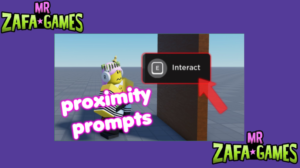
El ProximityPrompt es la forma más rápida de conseguir que un objeto responda cuando el jugador se acerca y pulsa una tecla, normalmente la E. Lo mejor de todo es que Roblox se encarga solo de detectar la distancia y mostrar el aviso en pantalla, así que te ahorras escribir código de detección. Con él puedes montar puertas, cofres, botones o puntos de recogida en cuestión de minutos.
Componentes principales para configurar la interacción
Antes de tocar nada conviene familiarizarte con las propiedades que controlan su comportamiento, porque de ellas depende que la interacción se sienta natural. Estas tres son las que usarás en prácticamente todos tus proyectos.
| Propiedad | Función principal |
|---|---|
| MaxActivationDistance | Define la distancia máxima a la que se puede usar el prompt |
| Enabled | Activa o desactiva la visibilidad y respuesta del prompt |
| ActionText | Texto que aparece en pantalla junto a la tecla sugerida |
Pasos básicos para añadir un ProximityPrompt a un objeto
Añadirlo es cuestión de tres clics dentro del explorador de Studio, sin necesidad de plugins ni configuraciones raras. Solo tienes que seleccionar la pieza, insertar el componente dentro de ella y ajustar la tecla que quieras usar. En menos de un minuto ya tienes el objeto respondiendo al jugador.
- Selecciona el objeto: Haz clic en la pieza o modelo al que quieras añadirle la interacción.
- Inserta el componente: Pulsa el símbolo + junto al objeto en el Explorer y busca ProximityPrompt.
- Ajusta la tecla: Configura KeyboardKeyCode con la letra que prefieras, siendo E la opción por defecto.
¿Cómo personalizar la tecla de interacción en ProximityPrompt?
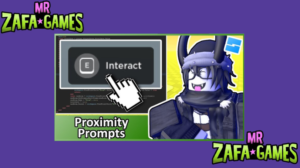
Cambio de tecla predeterminada
Aunque la E funciona bien en la mayoría de casos, a veces necesitas otra tecla para no chocar con las mecánicas de tu juego. La propiedad KeyboardKeyCode te deja elegir cualquier letra o número del teclado en un desplegable. Cambiarla es instantáneo y el prompt actualiza el aviso en pantalla automáticamente.
- Accede a la propiedad: Abre la ventana de propiedades y localiza el campo KeyboardKeyCode.
- Selecciona la tecla: Elige una letra, número o símbolo desde la lista desplegable de opciones.
- Prueba en modo jugar: Ejecuta una prueba rápida para comprobar que la nueva tecla responde correctamente.
Configurar la pulsación mantenida con HoldDuration
Una función que muchos desconocen es que puedes obligar al jugador a mantener la tecla pulsada durante unos segundos antes de que la acción se ejecute. Es perfecto para acciones importantes como abrir un cofre o reclamar una recompensa, porque evita activaciones accidentales. Roblox muestra además un círculo de carga que se llena solo.
- Ajustar HoldDuration: Introduce el número de segundos que el jugador debe mantener presionada la tecla.
- Dejarlo en cero: Con el valor en 0 la acción se activa con una simple pulsación rápida.
- Detectar la cancelación: Usa el evento PromptButtonHoldEnded si necesitas saber cuándo el jugador soltó antes de tiempo.
Errores comunes con la tecla asignada
Si pulsas la tecla y no ocurre absolutamente nada, casi siempre hay un conflicto con otra mecánica o con un prompt cercano. También conviene revisar que la propiedad Enabled siga activa, porque cualquier script puede haberla desactivado sin que te des cuenta. Comprobar estos tres puntos resuelve la mayoría de los casos.
- Conflicto de zonas: Asegúrate de que no haya dos prompts superpuestos compitiendo en la misma área.
- Revisa el estado del prompt: Verifica que Enabled esté en true y que la distancia no sea demasiado corta.
- Evita teclas ocupadas: No uses WASD ni la barra espaciadora, ya que chocan con el movimiento del personaje.
¿Qué tipos de respuesta se pueden programar con ProximityPrompt?
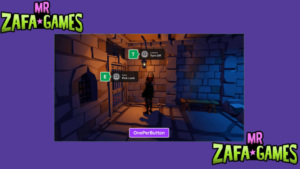
Acciones directas sobre el objeto
La respuesta más habitual es modificar la propia pieza al pulsar la tecla: girarla, moverla, cambiar su color o hacerla desaparecer. Todo esto se consigue conectando el evento Triggered a una función sencilla dentro de un Script. Es la base de puertas, palancas e interruptores de cualquier mapa.
- Evento Triggered: Conéctalo para ejecutar cualquier función en el momento en que se pulsa la tecla.
- Propiedades del objeto: Modifica la rotación, posición, color o material directamente desde el script.
- Animar con TweenService: Suaviza el movimiento para que la puerta o palanca no se mueva de golpe.
Interacción con servicios (inventario, teletransporte, etc.)
El evento Triggered te entrega directamente al jugador que interactuó, y ahí es donde se abren las posibilidades reales. Con esa referencia puedes darle un objeto, moverlo a otra zona del mapa o sumarle puntos a su progreso. Es la base de portales, tiendas y sistemas de misiones.
- Acceso al jugador: Usa el parámetro player del evento para entregarle herramientas o modificar su inventario.
- Teletransporte: Cambia el CFrame del HumanoidRootPart para mover al personaje a unas coordenadas concretas.
- Guardar progreso: Enlaza el prompt con tu sistema de DataStore para registrar la acción realizada.
Crear diálogos y mensajes emergentes
Los prompts también sirven para contar cosas al jugador, ya sea una pista, una descripción o una conversación completa con un NPC. Puedes mostrar el texto directamente en ActionText o abrir una interfaz más elaborada al pulsar. Combinarlo con un GUI propio le da un aire mucho más profesional a tu juego.
- Personaliza el texto: Usa ActionText y ObjectText para indicar qué es el objeto y qué acción realizará.
- Activa un diálogo: Muestra una ventana de conversación con un ScreenGui al dispararse el evento.
- Espera confirmación: Permite cerrar el mensaje con la misma tecla para mantener los controles simples.
¿Cómo ajustar la distancia y visibilidad en ProximityPrompt?
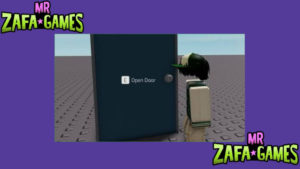
Control del rango de activación
La propiedad MaxActivationDistance decide desde qué distancia aparece el aviso en pantalla y a partir de dónde el jugador puede interactuar. Valores pequeños funcionan mejor en botones o palancas, mientras que las puertas grandes agradecen un rango algo mayor. Encontrar el punto justo hace que la interacción se sienta natural y no forzada.
- Ajuste fino: Un valor entre 5 y 10 studs suele ser cómodo para la mayoría de objetos del mapa.
- Pruebas rápidas: Camina hacia el objeto en modo prueba para comprobar si el aviso aparece demasiado pronto o tarde.
- Diferencia las zonas: Usa rangos distintos según el tamaño del objeto para mantener la coherencia visual.
Personalizar el indicador visual en pantalla
Por defecto Roblox muestra una burbuja con la tecla y el texto que hayas configurado, pero puedes cambiar bastante su comportamiento. El estilo, la posición y las condiciones de aparición se ajustan desde las propiedades del prompt. Y si quieres control total, puedes sustituirlo por tu propia interfaz.
- Cambiar el estilo: La propiedad Style te permite elegir entre el diseño por defecto o uno personalizado.
- Ajustar la posición: Modifica UIOffset para desplazar la burbuja y que no tape partes importantes del objeto.
- Exigir línea de visión: Activa RequiresLineOfSight para que el prompt solo aparezca si el objeto está realmente a la vista.
Soluciones a problemas de visibilidad
Cuando el aviso simplemente no aparece por ningún lado, el culpable suele ser un muro que bloquea la visión o una distancia mal configurada. También puede pasar que el prompt esté dentro de una pieza demasiado pequeña como para detectarse bien. Estas tres comprobaciones lo resuelven casi siempre.
- Revisa la línea de visión: Comprueba que ningún muro se interponga entre el jugador y el objeto interactivo.
- Ajusta la distancia: Sube el valor si el jugador no alcanza a ver el aviso desde donde debería.
- Agranda la parte: Si la pieza es muy pequeña, aumenta su tamaño o coloca el prompt en un objeto contenedor.
¿Qué cuidados tener al usar ProximityPrompt en juegos multijugador?
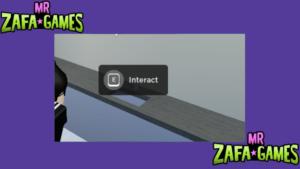
Manejo de varios jugadores y prompts simultáneos
En una partida llena, varios jugadores pueden intentar usar el mismo objeto a la vez, y ahí es donde aparecen los problemas. La clave está en que el servidor gestione siempre la lógica importante, dejando al cliente solo los efectos visuales. Así cada acción se procesa de forma ordenada y sin conflictos.
- Lógica en el servidor: Coloca el Script dentro del objeto para que las acciones críticas se validen del lado correcto.
- Efectos en el cliente: Usa LocalScripts únicamente para sonidos, partículas o cambios de interfaz.
- Desactivar tras el uso: Pon Enabled en false mientras se ejecuta la acción para evitar activaciones simultáneas.
Evitar abuso de interacción entre jugadores
Sin ningún control, un jugador puede pulsar la tecla decenas de veces por segundo y romper por completo tu sistema. Añadir un tiempo de espera y unos requisitos previos evita ese abuso de raíz. Y validar todo en el servidor impide que nadie se salte las reglas con un exploit.
- Cooldown: Desactiva el prompt durante unos segundos tras cada uso para impedir el spam de la tecla.
- Requisitos previos: Bloquea la interacción si el jugador no tiene la llave, el nivel o el objeto necesario.
- Validación en el servidor: Comprueba siempre que la acción sea legítima antes de entregar recompensas.
Rendimiento y optimización en servidores
Tener cientos de prompts activos a la vez pasa factura al rendimiento, sobre todo si muchos exigen línea de visión. Roblox debe calcular constantemente la distancia de cada jugador a cada objeto, y eso suma. Activar solo los que están cerca mantiene tu juego fluido incluso en mapas enormes.
- Activación por zonas: Habilita únicamente los prompts de la sección del mapa donde se encuentra el jugador.
- Limitar la línea de visión: Usa RequiresLineOfSight solo donde sea realmente necesario, ya que consume más recursos.
- Reutilizar los objetos: Desactiva y reactiva los prompts en lugar de crearlos y destruirlos constantemente.
Quieres saber sobre este juego
¿Qué es un ProximityPrompt en Roblox Studio y cómo funciona?
Un ProximityPrompt es una herramienta de Roblox Studio que permite a los jugadores interactuar con objetos presionando una tecla específica, generalmente la tecla E por defecto. Para usarlo, debes insertarlo como una instancia dentro de la parte o modelo deseado. Cuando el avatar del jugador se acerca dentro del radio configurado, el prompt aparece automáticamente en pantalla mostrando la tecla junto al texto que hayas definido. Al pulsarla, se dispara un evento llamado Triggered, en el que puedes programar acciones como abrir puertas, recoger objetos o activar mecanismos. Este sistema es ideal para crear experiencias inmersivas sin necesidad de escribir scripts complejos de detección de distancia, ya que el propio motor se encarga de calcularla y de mostrar u ocultar el aviso automáticamente.
| Concepto | Descripción |
|---|---|
| Qué es | Un componente que muestra un aviso interactivo al acercarse el jugador. |
| Tecla predeterminada | E |
| Evento principal | Triggered, que se dispara al pulsar la tecla. |
¿Cómo configuro la tecla y la distancia de interacción en un ProximityPrompt?
Para personalizar la tecla y el alcance del ProximityPrompt, selecciona la instancia en el Explorer y ajusta propiedades como KeyboardKeyCode (define la tecla, por ejemplo Enum.KeyCode.F para usar la F), MaxActivationDistance (controla la distancia máxima en studs desde la que aparece el prompt, normalmente entre 5 y 10) y RequiresLineOfSight (si está activado, el jugador debe tener vista directa del objeto para verlo). También puedes modificar HoldDuration para obligar a mantener presionada la tecla durante unos segundos, mostrando un círculo de carga; con el valor en 0 basta una pulsación rápida. Todos estos ajustes se realizan desde el panel de Propiedades y te permiten adaptar la interacción a las necesidades concretas de tu juego.
| Propiedad | Función |
|---|---|
| KeyboardKeyCode | Tecla designada para activar el prompt. |
| MaxActivationDistance | Radio de distancia desde el objeto, en studs. |
| RequiresLineOfSight | Exige visión directa para mostrar el prompt. |
| HoldDuration | Segundos que se debe mantener pulsada la tecla. |
¿Cómo hago que un ProximityPrompt interactúe con script al presionar la tecla?
El corazón de la interacción está en conectarse al evento Triggered, y lo habitual es hacerlo desde un Script de servidor colocado dentro del propio objeto. Un ejemplo básico sería script.Parent.Triggered:Connect(function(player) print(player.Name) end), donde el evento te entrega automáticamente al jugador que activó el prompt. Con esa referencia puedes manipular el objeto, entregar ítems, modificar estadísticas o mover al personaje. Si buscas una respuesta visual inmediata, puedes usar un LocalScript para mostrar una interfaz o reproducir un efecto, pero recuerda que toda la lógica importante debe ejecutarse en el servidor, ya que cualquier cosa procesada en el cliente puede ser manipulada. Este patrón de dividir lógica y efectos es fundamental para mantener la sincronización entre todos los jugadores.
| Elemento | Descripción |
|---|---|
| Triggered | Evento que se ejecuta al pulsar la tecla. |
| Parámetro player | Referencia al jugador que realizó la interacción. |
| Script recomendado | Script de servidor para la lógica, LocalScript solo para efectos. |
¿Cuáles son los errores comunes al usar ProximityPrompt y cómo solucionarlos?
Uno de los fallos más frecuentes es que el prompt no aparezca porque MaxActivationDistance está en 0 o la pieza es demasiado pequeña para detectarse bien; lo ideal es subir ese valor a unos 5 o 10 studs. También ocurre que el evento Triggered no responde cuando la propiedad Enabled ha sido desactivada por otro script sin que te des cuenta. Otro error habitual es colocar el prompt en el lugar equivocado dentro del Explorer: debe estar dentro de la Part o del modelo con el que se quiere interactuar, nunca suelto en el Workspace. Si el prompt aparece pero desaparece al moverte, revisa RequiresLineOfSight, ya que cualquier muro entre el jugador y el objeto lo ocultará. Y por último, evita asignar teclas como WASD o la barra espaciadora, porque entran en conflicto directo con los controles de movimiento del personaje.
| Error | Solución |
|---|---|
| No aparece el prompt | Verifica la distancia y el tamaño de la parte. |
| No dispara el evento | Comprueba que Enabled esté en true. |
| Conflicto de teclas | Cambia KeyboardKeyCode a una tecla libre como F o Q. |
| Desaparece al moverse | Revisa RequiresLineOfSight y los muros cercanos. |
Si quieres conocer otros artículos parecidos a ProximityPrompt en Roblox Studio: cómo interactuar con objetos pulsando una tecla puedes visitar la categoría Roblox Studio.
Deja una respuesta
Contenido que te podría interesar