Cómo hacer un trampolín (Bounce Pad) en Roblox Studio
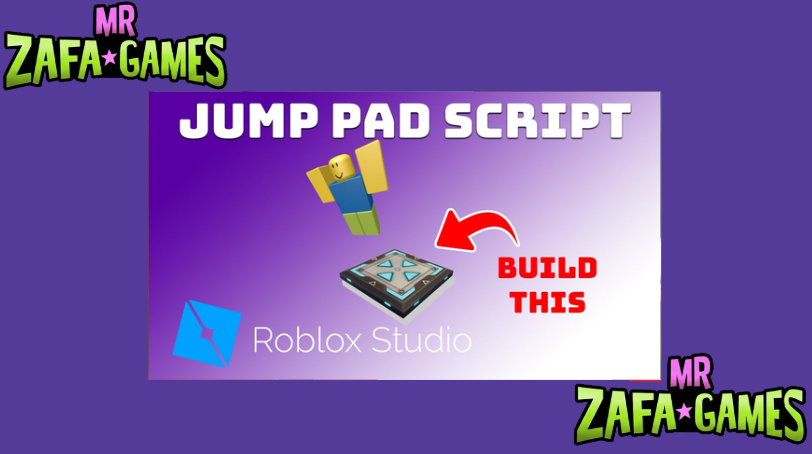
¿Buscas darle un toque divertido a tus juegos en Roblox? Añadir un trampolín (o Bounce Pad) es una de las mecánicas más populares para crear plataformas dinámicas o minijuegos trepidantes. Aunque parezca algo complejo, Roblox Studio ofrece herramientas sencillas que permiten simular este efecto de rebote sin necesidad de programación avanzada. Con solo unos pasos básicos, podrás transformar cualquier superficie en un área de salto que impulse a los jugadores hacia nuevas alturas.
En esta guía te explicaremos el proceso de forma clara y práctica, desde la inserción del objeto hasta la configuración de la fuerza de rebote ideal. Aprenderás a ajustar propiedades clave, como la potencia y la dirección del impulso, para lograr una experiencia fluida y divertida. No importa si eres principiante o ya tienes experiencia en el editor: al final dominarás esta herramienta esencial para tus creaciones.
Te puede interesar leer: Código de error 279 en Roblox: cómo solucionarlo (conexión al servidor)
Guía completa del trampolín en Roblox Studio
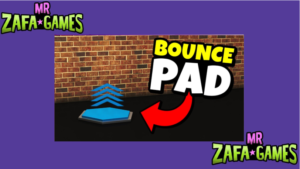
¿Qué es un bounce pad y cómo funciona?
Un bounce pad es simplemente una pieza que lanza al jugador por los aires en cuanto la pisa, imitando el rebote de un trampolín real. El truco detrás es más simple de lo que parece: cuando el personaje entra en contacto con la parte, un script modifica su velocidad en el eje vertical y la física de Roblox hace el resto. Es un recurso ideal para mapas de parkour, obbys y minijuegos donde el movimiento rápido lo es todo.
Materiales y herramientas necesarios
Lo bueno de este proyecto es que no necesitas casi nada para montarlo, ni plugins ni modelos descargados. Con una parte anclada y un script corto ya tienes el sistema completo funcionando. Elegir un material llamativo también ayuda a que el jugador identifique la zona de rebote sin que haga falta explicárselo.
- Parte base: Un bloque o cilindro con material Neon o SmoothPlastic para que destaque visualmente.
- Anclaje: La pieza debe estar anclada para que no salga volando al recibir el contacto del jugador.
- Script de fuerza: Un Script de servidor colocado dentro de la parte que aplique la velocidad vertical.
Proceso de creación paso a paso
Con los elementos claros, el montaje completo no te llevará más de cinco minutos. Estos son los tres pasos que van del bloque vacío al trampolín funcionando.
| Paso | Acción | Resultado |
|---|---|---|
| 1 | Insertar la parte en el Workspace | Objeto base listo |
| 2 | Configurar tamaño, color y anclaje | Visual atractivo y estable |
| 3 | Añadir el script con el vector de fuerza | Salto automático al pisar |
¿Qué script necesitas para el bounce pad?
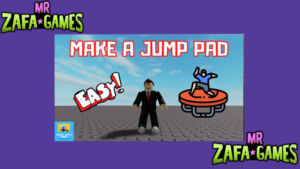
Script básico de impulso vertical
Todo el sistema se apoya en el evento Touched de la parte, que se dispara en cuanto algo la roza. Dentro de ese evento compruebas que quien tocó sea realmente un jugador y le aplicas la velocidad hacia arriba. Un detalle importante es usar AssemblyLinearVelocity en lugar de la antigua propiedad Velocity, ya que esta última está obsoleta en las versiones actuales del motor.
- Evento Touched: Conecta script.Parent.Touched para detectar cuándo alguien pisa la plataforma.
- Fuerza personalizada: Aplica algo como Vector3.new(0, 100, 0) para conseguir un salto alto pero controlado.
- Protección contra repeticiones: Usa una variable booleana o un temporizador para evitar impulsos duplicados.
Variantes de script para rebote múltiple
Si quieres que el jugador pueda encadenar varios saltos seguidos, basta con ajustar el tiempo de espera entre activaciones. También puedes jugar con la potencia para que cada rebote sea algo menor que el anterior, imitando la física real de un trampolín. Y validar que exista un Humanoid evita que objetos sueltos disparen el efecto sin querer.
- Cooldown corto: Deja pasar unos 0.5 segundos entre impulsos para permitir rebotes encadenados.
- Fuerza decreciente: Aplica un multiplicador que reduzca ligeramente el salto en cada rebote consecutivo.
- Detección de humanoide: Comprueba que la parte tocada pertenezca a un personaje antes de aplicar nada.
Integración con otros sistemas
Un trampolín que solo lanza al jugador cumple, pero se siente vacío. Añadirle sonido, partículas o un cambio de color al activarse transforma por completo la sensación de la mecánica. Son detalles pequeños que hacen que tu juego se vea mucho más profesional.
- Sonido de salto: Inserta un objeto Sound dentro de la parte y reprodúcelo en el mismo evento Touched.
- Efecto visual: Cambia el color o la transparencia de la pieza durante unas décimas de segundo tras el rebote.
- Animación de la plataforma: Anima la parte con TweenService para que se hunda y vuelva a su sitio al pisarla.
¿Cómo ajustar la altura y la potencia del salto?
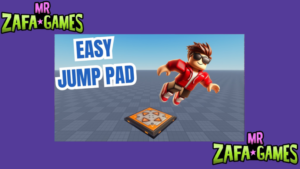
Parámetros físicos a modificar
Toda la potencia del trampolín se controla desde un único número dentro del vector de fuerza. Subir ese valor lanza al jugador más alto y bajarlo produce un rebote suave, así que encontrar el punto justo es cuestión de probar. Como referencia, valores entre 80 y 150 suelen funcionar bien en la mayoría de juegos.
- Valor numérico: Cuanto mayor sea el número en el eje Y, más alto llegará el jugador tras el impulso.
- Dirección de la fuerza: Modifica los ejes X y Z si quieres que el salto tenga inclinación además de altura.
- Ajustar según la gravedad: Si cambiaste la gravedad del Workspace, tendrás que recalibrar la fuerza del pad.
Errores comunes de cálculo
Cuando el salto queda demasiado corto o dispara al jugador al espacio, casi siempre hay una explicación sencilla. Puede que la velocidad previa del personaje esté interfiriendo o que la parte no esté anclada correctamente. Revisar estos tres puntos te evita andar cambiando números a ciegas.
- Velocidad acumulada: Si el jugador ya venía cayendo, su impulso previo puede restar altura al rebote.
- Parte sin anclar: Una pieza desanclada absorbe parte de la fuerza en lugar de transmitirla al jugador.
- Valores exagerados: Cifras demasiado altas provocan que el personaje salga disparado y pierda el control.
Pruebas prácticas en Studio
Antes de dar por terminado el trampolín, entra al modo de prueba y sáltalo varias veces seguidas. Fíjate en dónde aterriza el jugador y si el movimiento se siente natural o brusco. También conviene probarlo emulando un móvil, ya que la experiencia puede cambiar bastante en pantalla táctil.
- Ángulo de caída: Ajusta la fuerza para que el jugador aterrice dentro de la zona prevista y no fuera del mapa.
- Rebote continuo: Comprueba que valores altos no provoquen temblores o movimientos erráticos del personaje.
- Compatibilidad con móvil: Prueba en pantalla táctil y ajusta la potencia si el salto resulta difícil de controlar.
¿Por qué tu bounce pad no funciona en Roblox?
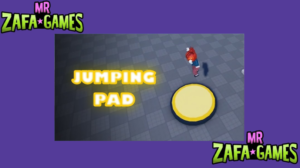
Fallas típicas de detección de contacto
Si pisas la plataforma y no ocurre absolutamente nada, el problema suele estar en la propia parte antes que en el código. Una pieza sin anclar, con la colisión desactivada o con una forma extraña puede impedir que el evento se dispare. Revisar estas propiedades descarta la mitad de los casos al instante.
- Anclado desactivado: Activa la propiedad Anchored para que la pieza se mantenga fija en su lugar.
- Colisión apagada: Si CanCollide está en false, el jugador atraviesa la parte sin generar contacto real.
- Forma complicada: Los MeshParts o uniones raras pueden dificultar la detección; prueba con un bloque simple.
Problemas con el script y errores de consola
Cuando la parte responde pero el salto no llega a producirse, toca abrir la ventana de salida de Studio. Ahí aparecerán los errores de sintaxis o las referencias mal escritas que están frenando la ejecución. Otro fallo habitual es colocar un LocalScript donde debería ir un Script normal.
- Variables mal definidas: Asegúrate de obtener correctamente el personaje y su Humanoid antes de usarlos.
- Errores de sintaxis: Un paréntesis o una comilla que falten detienen todo el script sin ejecutar nada.
- Tipo de script incorrecto: Usa un Script de servidor dentro de la parte, no un LocalScript.
Optimización para diferentes dispositivos
El rendimiento no es igual en un PC potente que en un teléfono básico, y eso afecta a la precisión del contacto. Hacer la plataforma un poco más grande facilita que el evento se dispare en equipos con menos fluidez. Repartir varios pads pequeños también funciona mejor que uno enorme.
- Tamaño generoso: Una parte más ancha da más margen de contacto y reduce los saltos fallidos.
- Evitar cálculos pesados: Mantén el script lo más simple posible para que responda igual en cualquier dispositivo.
- Múltiples zonas: Crea varios pads pequeños en lugar de uno gigante para repartir mejor la detección.
¿Cuántos bounce pads puedes colocar sin lag?
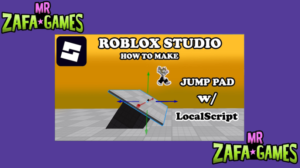
Límites de objetos físicos
Roblox aguanta cientos de partes sin despeinarse, pero cada una con su propio script empieza a sumar carga. El problema no suele ser la cantidad de piezas, sino la cantidad de eventos escuchando a la vez. Con una organización sencilla puedes tener decenas de trampolines sin notar caídas de rendimiento.
- Umbral recomendado: Mantente por debajo de unos 50 pads activos en una misma zona del mapa.
- Un solo script central: En lugar de un script por pad, usa uno que gestione todos mediante CollectionService.
- Carga por cercanía: Activa los pads solo cuando el jugador se aproxime a esa sección del mapa.
Estrategias para evitar el retraso
La clave para que todo vaya fluido está en no repetir trabajo innecesario dentro del script. Evitar bucles constantes y reutilizar los objetos en lugar de crearlos y destruirlos marca una diferencia enorme. Son buenas prácticas que se notan sobre todo en servidores llenos.
- Script optimizado: Evita bucles que se ejecuten en cada frame y apóyate únicamente en eventos.
- Reciclaje de objetos: Desactiva y reactiva los pads en lugar de destruirlos y volver a clonarlos.
- Desconectar lo que no se usa: Libera las conexiones de eventos de las zonas que quedan fuera de juego.
Organización del mapa por zonas
Cuando tu obby crece mucho, dividirlo en secciones es la mejor decisión que puedes tomar. Cargar solo la zona donde está el jugador reduce la carga del servidor de forma drástica. Y sustituir la física real por trampolines invisibles en las zonas lejanas ahorra recursos sin que nadie lo note.
- Particionar el mapa: Separa el recorrido en zonas que se activen según la posición del jugador.
- Simplificar la física: Usa partes invisibles con formas simples en lugar de modelos complejos.
- Validar en el servidor: Deja que el servidor controle los impulsos importantes para evitar manipulaciones.
Quieres saber sobre este juego
¿Cuál es la forma más sencilla de crear un trampolín básico en Roblox Studio?
La forma más sencilla es utilizar la herramienta Part para crear una plataforma física y luego aplicarle un impulso mediante un script. Primero, inserta un bloque en el Workspace, redimensiónalo a tu gusto (por ejemplo, 5x1x5) y colócalo en el suelo donde quieras el rebote. Asegúrate de activar la propiedad Anchored, ya que si la pieza no está fija saldrá volando en cuanto alguien la pise. Luego, desde el panel Explorer, agrega un Script dentro de la Part y usa el evento Touched para detectar el contacto. Dentro de ese script debes comprobar que quien tocó la plataforma tenga un Humanoid, y a continuación modificar la propiedad AssemblyLinearVelocity del HumanoidRootPart con algo como Vector3.new(0, 100, 0). También puedes añadir sonido o partículas, pero eso es totalmente opcional. Este método funciona para trampolines individuales sin necesidad de plugins externos.
| Paso | Acción | Detalle |
|---|---|---|
| 1 | Insertar Part | Ajusta el tamaño y activa Anchored |
| 2 | Agregar Script | Conecta el evento Touched |
| 3 | Aplicar fuerza | Vector3 con valor alto en el eje Y |
¿Cómo hago para que el trampolín impulse al jugador en una dirección diagonal o con ángulo?
Para impulsos diagonales, necesitas modificar el vector de velocidad del script. En lugar de usar solo el valor en Y, combínalo con valores en X y Z. Por ejemplo, dentro del evento Touched, después de obtener el personaje, puedes escribir algo como raiz.AssemblyLinearVelocity = Vector3.new(50, 80, 0) para conseguir un salto hacia adelante y hacia arriba a la vez. Una opción mucho más elegante es calcular la dirección según la orientación del propio trampolín usando parte.CFrame.LookVector multiplicado por la fuerza que desees: así, con solo rotar la plataforma en el editor, cambias la dirección del impulso sin tocar el código. Si quieres combinar altura y desplazamiento, suma el LookVector multiplicado por la fuerza horizontal con un Vector3.new(0, altura, 0). Recuerda ajustar los valores según la gravedad de tu juego para que el jugador no acabe saliendo del mapa.
| Tipo de impulso | Ejemplo de vector | Resultado |
|---|---|---|
| Vertical simple | Vector3.new(0, 100, 0) | Salto recto hacia arriba |
| Diagonal fijo | Vector3.new(50, 80, 0) | Salto hacia un lado |
| Según orientación | parte.CFrame.LookVector * fuerza | Impulso hacia donde apunta el pad |
¿Cómo puedo hacer que el trampolín funcione solo una vez o tenga un cooldown para evitar abuso?
Para limitar el uso del trampolín, debes agregar una variable de control dentro del script, algo que en Roblox se conoce como debounce. Declara una variable llamada enEspera inicializada en false y, dentro del evento Touched, comprueba primero su estado: si es verdadera, el script no hace nada; si es falsa, aplica el impulso y la cambia a true. Después usa task.wait(2) para esperar un par de segundos y devuélvela a false, dejando el pad listo de nuevo. Si prefieres un control individual por jugador en lugar de uno global, puedes guardar en una tabla el UserId de cada usuario junto al momento en que lo activó, y comparar el tiempo transcurrido antes de permitir un nuevo rebote. Esta segunda opción es más justa en partidas con mucha gente, porque impide que un jugador bloquee el trampolín para todos los demás.
| Técnica | Implementación | Ventaja |
|---|---|---|
| Cooldown global | Variable booleana con task.wait | Sencillo de programar |
| Debounce por jugador | Tabla con el UserId y su marca de tiempo | Evita bloquear a otros usuarios |
| Un solo uso | Desconectar el evento tras activarse | Ideal para plataformas de un solo salto |
¿Cómo agrego efectos visuales y sonoros al trampolín para hacerlo más atractivo?
Para los efectos visuales, la opción más práctica es el ParticleEmitter. Haz clic derecho sobre la Part, selecciona Insertar objeto y añade un ParticleEmitter, dejándolo desactivado con Enabled = false para que no emita partículas constantemente. Configura propiedades como Rate, Lifetime y Speed hasta conseguir el efecto que buscas, y luego, dentro del evento Touched, llama a emisor:Emit(20) para lanzar una ráfaga justo en el momento del salto. Para el sonido, inserta un objeto Sound dentro de la misma Part, asígnale el ID de un audio de rebote y reprodúcelo con sonido:Play() en ese mismo evento. Otro recurso muy vistoso es animar la plataforma con TweenService para que se hunda ligeramente y recupere su forma, imitando el movimiento de un trampolín real. Y si quieres feedback de color, cambia temporalmente la propiedad Color de la parte y devuélvela a su tono original tras unas décimas de segundo. Todos estos efectos se disparan desde el mismo evento, así que no complican el script en absoluto.
| Efecto | Cómo se aplica |
|---|---|
| Partículas | ParticleEmitter con el método :Emit() |
| Sonido de rebote | Objeto Sound reproducido con :Play() |
| Animación de la plataforma | TweenService para hundir y devolver la pieza |
| Cambio de color | Modificar la propiedad Color temporalmente |
Si quieres conocer otros artículos parecidos a Cómo hacer un trampolín (Bounce Pad) en Roblox Studio puedes visitar la categoría Roblox Studio.
Deja una respuesta
Contenido que te podría interesar