
Cómo poner un coche en Roblox Studio: insertar y configurar un vehículo

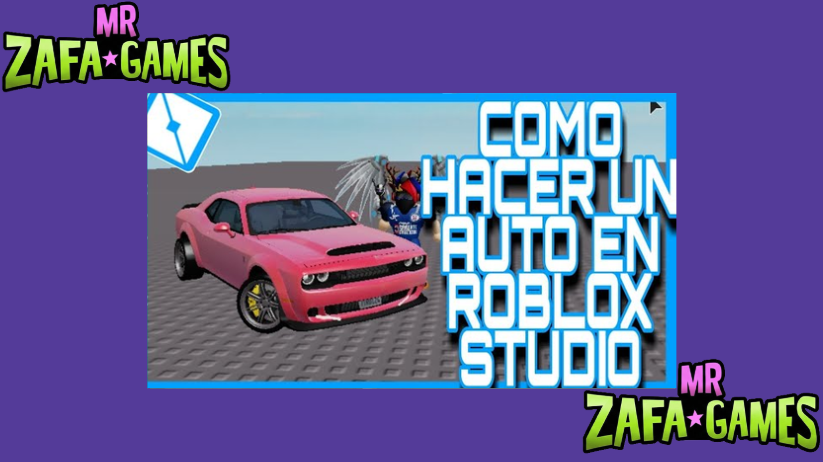
- Todo sobre coches en Roblox Studio
- ¿Dónde encuentro coches listos para usar en Roblox Studio?
- ¿Cómo se configura la física de un coche en Roblox Studio?
- ¿Qué scripts necesita un coche para funcionar en Roblox Studio?
- ¿Cómo se prueba y se corrigen errores en un coche de Roblox Studio?
- Quieres saber sobre este juego
Cómo poner un coche en Roblox Studio: insertar y configurar un vehículo, Roblox Studio ofrece herramientas versátiles para crear experiencias interactivas, y añadir vehículos es una de las tareas más comunes y divertidas. Ya sea para un juego de carreras, una ciudad virtual o una simulación, insertar un coche correctamente es el primer paso para que los jugadores puedan conducir sin problemas.
Configurar el vehículo implica ajustar propiedades como la masa, la potencia del motor y los puntos de anclaje, además de asegurar que los scripts de movimiento funcionen con las físicas del entorno. Con los pasos adecuados, cualquier creador puede integrar un coche funcional y estable en su proyecto.
Te puede interesar leer: Doble salto en Roblox Studio: cómo hacerlo con scripts (Double Jump)
Todo sobre coches en Roblox Studio
Conceptos básicos de vehículos en Roblox
Lo primero que conviene entender es la diferencia entre un coche decorativo y uno realmente conducible. El segundo necesita un chasis, ruedas conectadas mediante restricciones y un asiento especial que traduzca las teclas del jugador en movimiento. Antes de empezar, familiarízate con el Explorer y el panel de Propiedades, porque vas a pasar bastante tiempo en ambos.
Tipos de vehículos y sus componentes
Todos los coches de Roblox, por simples o elaborados que sean, comparten los mismos tres elementos básicos. Conocer qué hace cada uno te permitirá modificar cualquier modelo sin perderte.
| Componente | Función principal | Ubicación típica |
|---|---|---|
| VehicleSeat | Permite al jugador sentarse y controlar | Dentro del asiento del conductor |
| Ruedas (Wheels) | Proporcionan movimiento y fricción | Bajo el chasis, en los ejes delantero y trasero |
| Restricciones | Conectan las ruedas y les dan giro | HingeConstraint entre rueda y chasis |
Cómo insertar y configurar un coche paso a paso
El camino más rápido es traer un modelo ya hecho desde la Toolbox y adaptarlo a tu gusto, aunque también puedes construirlo desde cero. Una vez colocado, toca ajustar la masa del chasis, el par del motor y la fricción de las ruedas hasta que responda bien. Lo último y más importante: probarlo en modo de juego para comprobar que el asiento y los controles funcionan.
¿Dónde encuentro coches listos para usar en Roblox Studio?
Opciones dentro de la Toolbox
La Toolbox está llena de vehículos creados por la propia comunidad, muchos de ellos gratuitos y listos para conducir. Puedes filtrar por categoría y elegir entre coches sencillos o sistemas completos con suspensión y sonido. Eso sí, conviene revisar siempre los scripts de cualquier modelo antes de usarlo.
- Modelos gratuitos: Perfectos para aprender y desmontar, ya que puedes estudiar cómo están construidos.
- Modelos verificados: Prioriza los que tengan muchas descargas y buenas valoraciones de la comunidad.
- Revisar antes de usar: Abre los scripts incluidos para asegurarte de que no contengan código malicioso.
Insertar un modelo desde la Toolbox
Traer un coche a tu mapa es cuestión de arrastrar y soltar. Abre la pestaña Toolbox, escribe "car" o "vehicle" en el buscador y elige el que más te guste. Al insertarlo, comprueba en el Explorer que llegó completo con todas sus piezas y scripts.
- Seleccionar el modelo: Elige el coche que mejor encaje con el estilo visual de tu experiencia.
- Arrastrar al escenario: Suéltalo sobre el suelo de tu mapa, nunca flotando en el aire.
- Verificar el contenido: Despliega el modelo en el Explorer y confirma que no falten ruedas ni scripts.
Insertar un coche creado por ti mismo
Construirlo desde cero te da control absoluto sobre cada detalle y además enseña muchísimo sobre la física de Roblox. Necesitas un chasis soldado, cuatro ruedas unidas con HingeConstraint y un VehicleSeat en la posición del conductor. Es más trabajo, pero el resultado será exactamente lo que buscabas.
- Crear el chasis: Une las piezas de la carrocería con WeldConstraint para que se comporten como un bloque.
- Añadir asiento y ruedas: Inserta un VehicleSeat y cilindros conectados al chasis mediante HingeConstraint.
- Configurar los motores: Pon las bisagras traseras en modo Motor y ajusta su par para que el coche avance.
¿Cómo se configura la física de un coche en Roblox Studio?
Ajustes principales de masa y potencia
El comportamiento del coche depende del equilibrio entre su peso, su empuje y el agarre de las ruedas. Un chasis muy ligero rebota con cada bache, mientras que uno demasiado pesado no arranca ni con el par al máximo. Encontrar el punto medio es la parte que más pruebas requiere.
- Masa del chasis: Ajústala con CustomPhysicalProperties; más peso da estabilidad pero resta aceleración.
- Par del motor: La propiedad MotorMaxTorque de las bisagras determina la fuerza con la que giran las ruedas.
- Fricción de las ruedas: Súbela para ganar agarre en las curvas o bájala si buscas derrapes.
Configurar la suspensión y la dirección
Una suspensión mal calibrada hace que el coche vuelque en la primera curva o rebote como una pelota. Si usas SpringConstraint, los valores de rigidez y amortiguación son los que debes tocar. Para la dirección, limitar el ángulo de giro evita trompos a alta velocidad.
- Amortiguación: Controla la rapidez con la que el coche recupera la estabilidad tras un bache.
- Rigidez: Un valor alto impide que la carrocería se hunda demasiado al tomar curvas.
- Ángulo de dirección: Limita el giro de las ruedas delanteras a unos 30 grados para mantener el control.
Probar y ajustar en el modo de juego
Los números del panel no te dicen cómo se siente el coche al conducirlo, así que toca subirse y probar. Acelera, frena de golpe y toma curvas cerradas para detectar cualquier comportamiento raro. Ajustar de a poco y volver a probar tras cada cambio es la única forma fiable de calibrarlo.
- Prueba de aceleración: Comprueba que el coche gane velocidad de forma progresiva y no de golpe.
- Prueba de frenado: Verifica que se detenga en una distancia razonable sin patinar demasiado.
- Prueba de giro: Toma curvas a alta velocidad para confirmar que no vuelca ni pierde el control.
¿Qué scripts necesita un coche para funcionar en Roblox Studio?
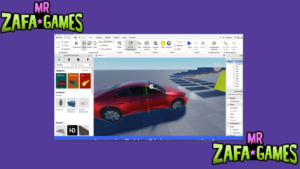
Script de control del VehicleSeat
Aquí hay un detalle que sorprende a muchos: el VehicleSeat ya detecta las teclas por sí solo sin que tengas que programar nada. Sus propiedades Throttle y Steer cambian automáticamente cuando el jugador pulsa WASD. Tu script solo tiene que leer esos valores y transmitírselos a los motores de las ruedas.
- Leer las propiedades: Usa el evento Changed del asiento para detectar cuándo varían Throttle y Steer.
- Aplicar a los motores: Multiplica el valor de Throttle por tu velocidad máxima y asígnalo a las bisagras traseras.
- Gestionar la dirección: Usa el valor de Steer para ajustar el ángulo objetivo de las ruedas delanteras.
Script de daño y salud del vehículo
Aunque es opcional, añadir daño le da un toque mucho más realista a los juegos de carreras o combate. La idea es detectar los impactos fuertes, restar puntos de resistencia y mostrar algún efecto visual. Cuando la salud llega a cero, el coche puede humear o desmontarse por completo.
- Detección de colisiones: Usa el evento Touched del chasis para registrar los golpes contra otros objetos.
- Cálculo del daño: Resta salud en proporción a la velocidad que llevaba el vehículo en el impacto.
- Efectos visuales: Activa partículas de humo o cambia el color de la carrocería según el nivel de daño.
Script de sonido y efectos
El sonido es lo que separa un coche que se mueve de uno que se siente vivo. Un motor cuyo tono sube con la velocidad cambia por completo la experiencia de conducción. Solo necesitas objetos Sound dentro del chasis y unas líneas para controlarlos.
- Sonido de motor: Reproduce un bucle y modifica su propiedad PlaybackSpeed según la velocidad actual.
- Sonido de frenado: Actívalo cuando el valor de Throttle sea contrario al sentido de la marcha.
- Claxon: Detecta una tecla concreta con UserInputService y reproduce el audio correspondiente.
¿Cómo se prueba y se corrigen errores en un coche de Roblox Studio?
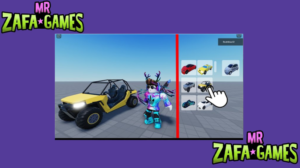
Modo de prueba y observación de errores
La ventana Output es tu mejor aliada cuando algo no funciona, porque ahí aparecen los errores exactos con su línea. Prueba tanto en modo Play normal como iniciando un servidor local, ya que el comportamiento puede variar. Si hay varios scripts, desactivarlos uno a uno aísla el culpable rápidamente.
- Revisar la consola: Busca mensajes en rojo que te indiquen qué script y qué línea están fallando.
- Comprobar el Explorer: Verifica que las ruedas, el asiento y las restricciones estén donde deben.
- Aislar el problema: Desactiva los scripts de uno en uno hasta identificar cuál causa el fallo.
Errores comunes y soluciones rápidas
Casi todos los problemas con vehículos se repiten una y otra vez entre desarrolladores. Ruedas que no giran, asientos que no se pueden ocupar o coches que atraviesan el suelo son los clásicos. Conocer sus causas te ahorra horas de búsqueda.
- Ruedas inmóviles: Revisa que las HingeConstraint tengan asignados sus Attachment y estén en modo Motor.
- Asiento inutilizable: Comprueba que el VehicleSeat no esté enterrado en el chasis ni tenga Disabled activado.
- El coche atraviesa el suelo: Baja la velocidad máxima o activa una detección de colisión más precisa en el chasis.
Optimización para multijugador
Cuando hay varios coches circulando a la vez, la física empieza a pesar en el servidor. Simplificar la geometría y evitar bucles constantes en los scripts mantiene todo fluido. También ayuda eliminar los vehículos abandonados tras un tiempo sin uso.
- Simplificar la geometría: Usa bloques en lugar de mallas muy detalladas cuando haya muchos coches en escena.
- Optimizar los scripts: Apóyate en eventos en lugar de bucles que se ejecuten en cada fotograma.
- Limpiar los abandonados: Elimina los vehículos que lleven mucho tiempo vacíos para aligerar la simulación.
Quieres saber sobre este juego
¿Cómo insertar un coche o vehículo en Roblox Studio?
Para insertar un coche en Roblox Studio, abre la pestaña Toolbox y busca "car" o "vehicle" en la sección de modelos. Selecciona un vehículo creado por la comunidad y haz clic en él para insertarlo directamente en tu escena. También puedes importar un archivo .rbxm que hayas descargado previamente usando la opción de insertar desde archivo. Una vez colocado, el vehículo aparecerá como un modelo con varias piezas y scripts: asegúrate de que todas las partes de la carrocería estén soldadas entre sí y de que incluya un VehicleSeat en la posición del conductor, ya que sin él nadie podrá conducirlo. Un consejo importante es revisar siempre los scripts que trae cualquier modelo de la Toolbox antes de usarlo, porque algunos incluyen código no deseado. Si el modelo no trae sistema de movimiento, tendrás que añadirlo tú o buscar otro que ya lo incorpore.
| Acción | Detalle |
|---|---|
| Herramienta principal | Toolbox de Roblox Studio |
| Búsqueda recomendada | "car" o "vehicle" |
| Elemento imprescindible | VehicleSeat en el puesto del conductor |
| Antes de usarlo | Revisar los scripts incluidos |
¿Cómo configurar el asiento del conductor y los controles del coche en Roblox Studio?
Para que un coche sea manejable, todo empieza por el VehicleSeat, que es un asiento especial capaz de leer las teclas del jugador por sí mismo. Selecciónalo dentro del modelo y comprueba en sus propiedades que Disabled esté en false y que la casilla HeadsUpDisplay esté activada si quieres mostrar el velocímetro. Lo interesante es que el asiento cambia automáticamente dos propiedades cuando alguien lo ocupa: Throttle varía entre -1 y 1 según se pulse W o S, y Steer hace lo mismo con A y D. Tu script solo tiene que leer esos valores mediante el evento Changed y aplicarlos a las ruedas. Para ello, las ruedas deben estar conectadas al chasis con HingeConstraint configuradas en modo Motor, ajustando MotorMaxTorque para la fuerza y AngularVelocity para la velocidad de giro. También puedes modificar MaxSpeed y Torque en el propio asiento para afinar la conducción.
| Componente | Configuración clave |
|---|---|
| VehicleSeat | Disabled en false y HeadsUpDisplay activado |
| Throttle y Steer | Valores automáticos entre -1 y 1 |
| Ruedas | HingeConstraint en modo Motor |
| Script de control | Lee el asiento y mueve los motores |
¿Qué ajustes físicos son necesarios para que el coche no vuelque ni se descontrole?
Para estabilizar un coche en Roblox Studio, el factor más determinante es el centro de masa: cuanto más bajo esté, menos tendencia tendrá a volcar en las curvas. La forma práctica de lograrlo es dar más densidad a las piezas inferiores del chasis mediante CustomPhysicalProperties, dejando ligeras las partes altas como el techo. A las ruedas conviene asignarles una fricción alta, en torno a 2, para que agarren bien el asfalto sin derrapar en cada giro. Otro ajuste clave es limitar el ángulo de dirección de las ruedas delanteras, ya que permitir giros muy cerrados a alta velocidad provoca trompos casi siempre. Si aun así vuelca, prueba a bajar el par del motor o a ensanchar ligeramente la distancia entre las ruedas, ya que un coche más ancho es mucho más estable. Y si necesitas una ayuda extra en pendientes pronunciadas, un AlignOrientation con fuerza moderada puede mantener la carrocería nivelada.
| Parámetro | Valor recomendado |
|---|---|
| Fricción de las ruedas | Alrededor de 2 |
| Centro de masa | Lo más bajo posible |
| Ángulo de dirección | Máximo de unos 30 grados |
| Ancho entre ruedas | Cuanto más ancho, más estable |
¿Cómo probar y publicar un coche funcional en Roblox Studio?
Antes de publicar, prueba el coche en modo Play pulsando F5 dentro de Roblox Studio. Sube al asiento con tu personaje, usa las teclas de movimiento y verifica que las ruedas giren correctamente, que el vehículo frene y que no atraviese el suelo al acelerar. Si algo falla, abre la consola de salida desde el menú View y revisa los mensajes de error de los scripts. Es muy recomendable probarlo también con varios jugadores usando la opción de servidor local, porque los vehículos suelen comportarse distinto en multijugador. Cuando todo funcione, puedes guardar el vehículo como modelo haciendo clic derecho y eligiendo guardar en tu inventario, o exportarlo como archivo .rbxm para reutilizarlo en otros proyectos. Para publicar el lugar completo, ve a File y selecciona la opción de publicar en Roblox, asignando un nombre y una descripción a tu experiencia.
| Paso | Acción |
|---|---|
| Prueba individual | Modo Play con F5 y revisar Output |
| Prueba multijugador | Iniciar un servidor local con varios clientes |
| Guardar el modelo | Exportar como .rbxm o guardar en el inventario |
| Publicación | Menú File y publicar en Roblox |
Si quieres conocer otros artículos parecidos a Cómo poner un coche en Roblox Studio: insertar y configurar un vehículo puedes visitar la categoría Roblox Studio.
Deja una respuesta
Contenido que te podría interesar