
ParticleEmitter en Roblox Studio: cómo crear fuego y humo


El ParticleEmitter es una de las herramientas más versátiles de Roblox Studio para añadir efectos visuales dinámicos. Con él, los desarrolladores pueden simular partículas realistas que transforman por completo la atmósfera de cualquier experiencia. Comprender su funcionamiento es esencial para quienes buscan dar vida a entornos estáticos.
En este artículo explorarás cómo utilizar el ParticleEmitter para crear efectos de fuego y humo de manera eficiente. Aprenderás a configurar propiedades clave como la textura, la velocidad y la transparencia para lograr resultados convincentes. Con práctica, podrás implementar estos efectos en tus propios proyectos.
Te puede interesar leer: BillboardGui en Roblox Studio: nombres flotantes sobre los personajes
Guía completa de ParticleEmitter en Roblox Studio
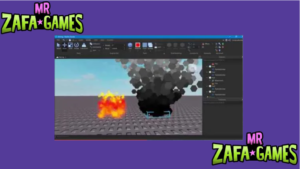
¿Qué es un ParticleEmitter y para qué sirve?
El ParticleEmitter es un objeto que genera pequeñas imágenes animadas desde un punto concreto del mapa. Con él simulas fuego, humo, chispas, magia, lluvia o cualquier efecto que necesite muchos fragmentos en movimiento. Lo potente es que controlas cada aspecto por separado: tamaño, color, velocidad, duración y dispersión de las partículas.
Propiedades esenciales para fuego y humo
Aunque el emisor tiene muchas propiedades, solo unas pocas definen realmente el efecto. Estos son los valores de referencia que diferencian unas llamas de una columna de humo.
| Propiedad | Valor para fuego | Valor para humo |
|---|---|---|
| Color | Amarillo a rojo | Gris claro a gris oscuro |
| Transparency | De 0.2 a 1 | De 0.7 a 1 |
| Lifetime | 0.5 a 1.5 segundos | 2 a 5 segundos |
| Speed | 2 a 5 | 0.5 a 2 |
| Rate | 20 a 50 | 5 a 15 |
Configuración paso a paso en el Explorador
Insertarlo es cuestión de un par de clics: selecciona una pieza o un Attachment, pulsa el botón más y busca ParticleEmitter. Lo recomendable es colocarlo siempre dentro de un Attachment en lugar de la pieza directamente, porque así controlas con precisión desde dónde salen las partículas. Una vez insertado, todo el trabajo ocurre en el panel de Propiedades.
¿Cómo hacer que el fuego se vea realista?

Claves para un fuego creíble
Un fuego convincente nunca tiene un color plano ni una transparencia fija. La clave está en usar secuencias que hagan evolucionar la partícula durante su vida: nace amarilla y brillante, y muere roja y desvanecida. Añadir algo de rotación aleatoria elimina esa sensación de patrón repetido que delata los efectos mal hechos.
- Color secuencial: Usa una ColorSequence que vaya de amarillo intenso a naranja y termine en rojo oscuro.
- Transparencia progresiva: Configura una NumberSequence que empiece en 0.2 y suba hasta 1 al final.
- Rotación aleatoria: Aplica valores variables en Rotation y RotSpeed para que ninguna partícula se vea igual.
Errores comunes al simular fuego
El fallo más repetido es dejar todos los valores fijos, lo que produce un efecto mecánico y artificial. Las partículas reales varían en tamaño, velocidad y dirección constantemente. Introducir esa irregularidad es lo que separa un fuego creíble de uno de videojuego antiguo.
- Textura inadecuada: Usa imágenes PNG con fondo transparente y bordes difuminados, nunca con bordes duros.
- Tamaño uniforme: Aplica una NumberSequence para que la partícula crezca y se encoja durante su vida.
- Dispersión nula: Sube el SpreadAngle a unos 15 o 30 grados para que las llamas no salgan en línea recta.
Optimización para rendimiento
Las partículas son de los efectos que más rendimiento consumen en Roblox, sobre todo en móviles. Cada partícula visible se dibuja en pantalla, así que un Rate alto con Lifetime largo multiplica la carga rápidamente. Controlar esos dos valores resuelve la mayoría de los problemas.
- Rate moderado: Mantente entre 20 y 50 partículas por segundo para el fuego, rara vez necesitarás más.
- Lifetime corto: Reduce la duración para evitar que se acumulen cientos de partículas a la vez.
- Desactivar en la distancia: Usa un script que apague la propiedad Enabled cuando no haya jugadores cerca.
¿Cómo crear humo que se expanda y disipe?

Parámetros iniciales para humo
El humo es prácticamente lo opuesto al fuego en todos sus valores: lento, amplio, duradero y con poca densidad. Sus partículas deben crecer conforme suben, imitando cómo se expande el humo real al enfriarse. Con un Rate bajo consigues un efecto mucho más natural que saturando la pantalla.
- Lifetime largo: Configúralo entre 3 y 5 segundos para que el humo se disipe con calma.
- Velocidad baja: Valores entre 0.5 y 2 dan ese ascenso pausado tan característico.
- Tamaño creciente: Usa una NumberSequence que aumente para simular la expansión de la columna.
Ajustes de transparencia y color
El humo nunca debe verse sólido: su transparencia arranca alta y termina desapareciendo. En cuanto al color, una escala de grises funciona para casi todo, aunque puedes oscurecerlo más para incendios intensos. Esa disolución gradual es la clave del realismo.
- Transparencia inicial: Empieza en torno a 0.7 para que se vea presente pero no macizo.
- Transparencia final: Termina siempre en 1 para conseguir un desvanecimiento completo y limpio.
- Color secuencial: Aplica una ColorSequence que vaya de gris claro a gris oscuro conforme se eleva.
Cómo integrar humo con fuego
Un incendio real necesita ambos efectos trabajando juntos, pero no en el mismo sitio exacto. Lo natural es que el humo nazca justo por encima de las llamas y suba más alto. Colocar cada emisor en su propio Attachment te da control total sobre esa separación.
- Attachments separados: Usa uno para el fuego y otro un poco más elevado para el humo.
- Emisores independientes: Configura cada ParticleEmitter con sus propios valores sin mezclarlos.
- Diferencia de altura: Sube el emisor de humo un stud aproximadamente para simular que asciende desde la llama.
¿Qué texturas y assets usar para partículas?
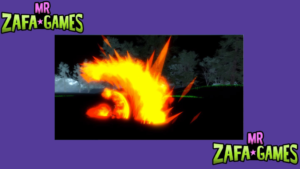
Cómo encontrar texturas adecuadas
Roblox incluye una biblioteca enorme de texturas gratuitas a la que accedes desde la Toolbox. Para el fuego busca imágenes de llama con fondo transparente, y para el humo formas redondeadas y difusas. Lo importante es copiar el ID correcto y pegarlo en la propiedad Texture.
- Buscar en la Toolbox: Filtra por imágenes y escribe términos como fire, flame o smoke para ver opciones.
- Copiar el ID: Haz clic derecho sobre la imagen y copia su identificador para pegarlo en Texture.
- Probar varias: Cambia la textura y observa el resultado en vivo hasta encontrar la que mejor funciona.
Qué buscar en una buena textura
No todas las imágenes sirven como partícula, y elegir mal arruina el efecto por muy bien configurado que esté. Una textura de partícula necesita bordes suaves y canal alfa, porque los bordes duros se notan muchísimo al superponerse. Para el humo, cuanto más difusa mejor.
- Fondo transparente: Sin canal alfa verás un cuadrado negro en lugar de una llama o una nube.
- Bordes difuminados: Los contornos suaves permiten que las partículas se mezclen entre sí de forma natural.
- Formas simples: Evita texturas con demasiado detalle, ya que al moverse rápido no se aprecia nada.
Cómo subir tus propias texturas
Si ninguna imagen de la biblioteca te convence, puedes subir la tuya desde el Creator Hub. Debe ser un PNG con transparencia y de un tamaño razonable, ya que las imágenes enormes penalizan el rendimiento sin mejorar el aspecto. Recuerda que Roblox modera cada subida antes de dejarte usarla.
- Formato PNG: Súbela siempre con canal alfa para conservar la transparencia de los bordes.
- Tamaño contenido: Con 256x256 o 512x512 es más que suficiente para una partícula.
- Esperar la aprobación: La moderación tarda poco, pero hasta que no pase no podrás aplicarla.
¿Cómo animar y controlar las partículas con scripts?

Scripts básicos para activar y desactivar
Casi nunca querrás que un emisor esté funcionando todo el tiempo. Lo habitual es dejarlo apagado y encenderlo cuando ocurre algo: una explosión, un hechizo o un impacto. Para efectos puntuales, el método Emit es mucho mejor que activar y desactivar.
- Propiedad Enabled: Ponla en true o false para encender y apagar el emisor según los eventos del juego.
- Método Emit: Llama a Emit con un número para soltar una ráfaga puntual sin dejar el emisor activo.
- Método Clear: Elimina de golpe todas las partículas visibles cuando necesites cortar el efecto al instante.
Animación de propiedades en tiempo real
Modificar las propiedades por script abre la puerta a efectos que evolucionan, como un fuego que se aviva o se apaga poco a poco. Puedes subir el Rate para simular una explosión y bajarlo después para que se extinga. Combinarlo con TweenService hace que esas transiciones sean suaves.
- Variar el Rate: Súbelo de golpe para una explosión y redúcelo gradualmente para simular que se apaga.
- Cambiar el color: Reasigna la ColorSequence desde el script para alterar el tono del efecto sobre la marcha.
- Ajustar el tamaño: Modifica la NumberSequence de Size para que las partículas crezcan según la intensidad.
Activar efectos según la interacción
Las partículas no colisionan con nada, así que para reaccionar al jugador necesitas apoyarte en la pieza que las contiene. Con el evento Touched o midiendo distancias puedes encender el emisor solo cuando alguien se acerca. Es además una excelente forma de ahorrar rendimiento.
- Detección por distancia: Usa Magnitude para comparar posiciones y activar el efecto solo si hay alguien cerca.
- Efectos al contacto: Conecta el evento Touched de la pieza para emitir una ráfaga cuando el jugador la toque.
- Apagado automático: Programa un temporizador que desactive el emisor pasados unos segundos.
Quieres saber sobre este juego
¿Cómo crear un efecto de fuego realista con ParticleEmitter en Roblox Studio?
Para crear un fuego realista debes insertar el ParticleEmitter dentro de un Attachment, lo que te permite controlar con precisión el punto de origen de las llamas. Empieza asignando una Texture de llama con fondo transparente, que puedes buscar directamente en la Toolbox filtrando por imágenes. Después configura el Color con una secuencia que vaya de amarillo brillante a naranja y termine en rojo oscuro, y la Transparency con una curva que arranque en 0.2 y suba hasta 1 para que las partículas se desvanezcan. Los valores base que mejor funcionan son un Lifetime de 0.5 a 1.5 segundos, un Rate de 20 a 50, una Speed de 2 a 5 y un SpreadAngle de 15 a 30 grados para que las llamas se abran. Añade también Acceleration positiva en el eje Y para que suban, y sube LightEmission a 1 dejando LightInfluence en 0 para que el fuego brille por sí mismo. Como remate, coloca un PointLight en el mismo Attachment y suma un segundo emisor de chispas más rápidas y pequeñas.
| Propiedad | Valor recomendado | Efecto |
|---|---|---|
| Lifetime | 0.5 a 1.5 segundos | Duración de cada partícula |
| Rate | 20 a 50 | Densidad de la llama |
| SpreadAngle | 15 a 30 grados | Apertura del fuego |
| LightEmission | 1 | Brillo propio del efecto |
¿Qué configuración de ParticleEmitter se necesita para generar humo realista en Roblox Studio?
Para generar humo realista, inserta un ParticleEmitter y asígnale una Texture de nube o humo difuso, siempre con bordes suaves y fondo transparente. Establece el Color en una escala de grises que vaya de claro a oscuro, y configura la Transparency con una curva que comience alrededor de 0.7 y llegue hasta 1 para que se disipe por completo. El Size debe usar una secuencia creciente, ya que el humo real se expande conforme asciende y se enfría. En cuanto a los valores numéricos, usa un Lifetime largo de 2 a 5 segundos, un Rate bajo de 5 a 15 partículas por segundo, una Speed suave de 0.5 a 2 y un SpreadAngle de 10 a 20 grados. Añade Acceleration positiva en Y para el ascenso y algo de RotSpeed para que las partículas giren lentamente y no parezcan clones. Si quieres más profundidad, duplica el emisor con tamaños y velocidades distintas para simular capas de humo denso y ligero.
| Propiedad | Valor recomendado | Efecto |
|---|---|---|
| Lifetime | 2 a 5 segundos | Duración de la columna |
| Rate | 5 a 15 | Densidad del humo |
| Size | Secuencia creciente | Expansión al ascender |
| Transparency | De 0.7 a 1 | Disipación gradual |
¿Cómo combinar fuego y humo en un solo efecto con ParticleEmitter en Roblox Studio?
Para combinar ambos efectos necesitas dos ParticleEmitters independientes, idealmente cada uno en su propio Attachment. El emisor de fuego lleva un Rate alto de 30 a 50, un Lifetime corto de 0.5 a 1.5 segundos, una Speed moderada de 2 a 5, colores cálidos y LightEmission en 1 para que ilumine. El emisor de humo, en cambio, usa un Rate bajo de 5 a 15, un Lifetime largo de 2 a 5 segundos, una Speed suave de 0.5 a 2, tonos grises y una Transparency inicial alta cercana a 0.7. La clave del realismo está en la colocación: sitúa el Attachment del humo aproximadamente un stud por encima del fuego, ya que en la realidad el humo se forma justo encima de la llama y no dentro de ella. Ajusta la Acceleration en Y de ambos, mayor en el humo para que ascienda más alto, y añade un PointLight en el fuego cuyo brillo varíe ligeramente para simular el parpadeo de las llamas.
| Emisor | Rate | Lifetime | Posición |
|---|---|---|---|
| Fuego | 30 a 50 | 0.5 a 1.5 s | En la base del efecto |
| Humo | 5 a 15 | 2 a 5 s | Un stud por encima |
¿Cómo evito que las partículas afecten al rendimiento de mi juego?
Las partículas son uno de los elementos que más rendimiento consumen en Roblox, especialmente en dispositivos móviles, así que conviene optimizarlas desde el principio. El factor más determinante es la combinación de Rate y Lifetime: si emites 100 partículas por segundo con una duración de 5 segundos, tendrás 500 partículas dibujándose simultáneamente en pantalla. Reducir cualquiera de esos dos valores alivia la carga de inmediato. La segunda medida más efectiva es desactivar los emisores que nadie está viendo, usando un script que compruebe la distancia al jugador más cercano y ponga la propiedad Enabled en false cuando no haya nadie alrededor. También conviene evitar texturas de resolución excesiva, ya que una imagen de 1024 píxeles no se ve mejor que una de 256 cuando la partícula ocupa unos pocos píxeles en pantalla. Por último, si necesitas un efecto puntual como una explosión, usa el método Emit en lugar de activar y desactivar el emisor: es más eficiente y se controla mucho mejor.
| Optimización | Beneficio |
|---|---|
| Bajar el Rate y el Lifetime | Menos partículas simultáneas en pantalla |
| Desactivar por distancia | Evita dibujar efectos que nadie ve |
| Texturas de tamaño moderado | Reduce el consumo de memoria |
| Usar Emit en efectos puntuales | Control preciso sin emisor permanente |
Si quieres conocer otros artículos parecidos a ParticleEmitter en Roblox Studio: cómo crear fuego y humo puedes visitar la categoría Roblox Studio.
Deja una respuesta
Contenido que te podría interesar