
Cómo crear una barra de vida (Health Bar) personalizada en Roblox Studio

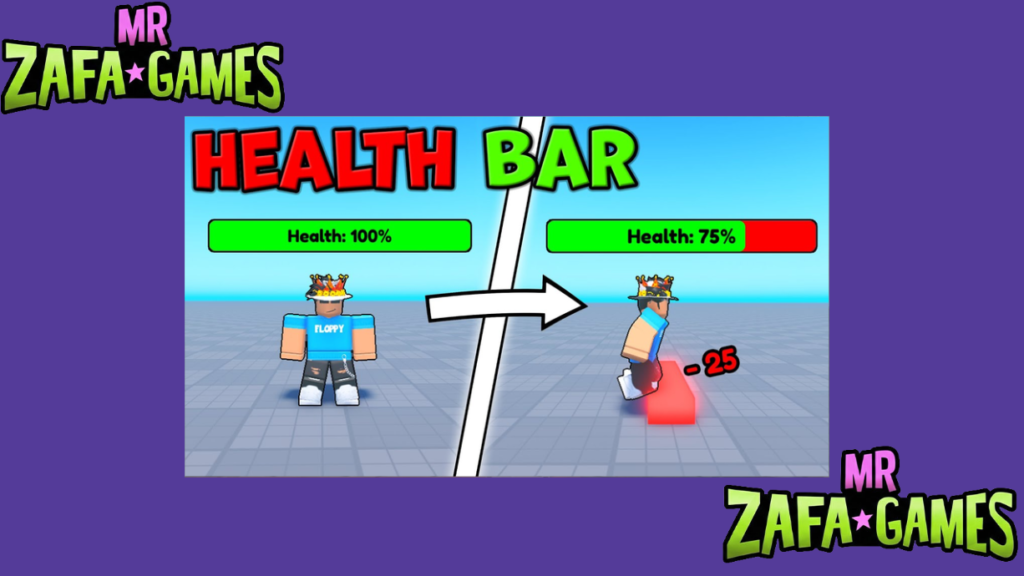
Crear una barra de vida personalizada en Roblox Studio no solo mejora la estética de tu juego, sino que también ofrece una experiencia más inmersiva y profesional para los jugadores. En lugar de utilizar la interfaz predeterminada, puedes diseñar indicadores visuales únicos que se ajusten a la temática de tu mundo, ya sea mediante barras de colores, formas dinámicas o elementos que reaccionen al daño recibido.
Dominar esta técnica te permitirá controlar cada detalle del sistema de salud, desde la programación básica en Lua hasta la integración de efectos visuales avanzados. Con los pasos adecuados, incluso principiantes pueden implementar este componente esencial, potenciando la jugabilidad y diferenciando tu proyecto de la competencia.
Te puede interesar leer: Guía para crear zonas con música diferente (Sound Regions) en tus mapas de Roblox
Todo sobre la barra de vida personalizada en Roblox Studio
Fundamentos del sistema de salud visual
Reemplazar la interfaz predeterminada de Roblox es el primer paso para darle una identidad única a tu proyecto. Diseñar una barra de estamina personalizada te permite mostrar la resistencia del jugador en tiempo real, logrando que tu GUI luzca mucho más profesional y se integre con la estética que has elegido para tu mapa.
Componentes esenciales del diseño
Construir este elemento requiere agrupar algunas piezas gráficas clave dentro de tu StarterGui. Entender la función de cada contenedor te ayudará a organizar el marco base y su relleno, garantizando que el tamaño de la barra se adapte de maravilla sin importar la resolución de la pantalla de tus jugadores.
| Propiedad | Función | Ejemplo de valor |
|---|---|---|
| Tamaño base | Define el ancho original | {0,200},{0,20} |
| Color de salud | Indica estado actual | Color3.fromRGB(0,255,0) |
| Barra de daño | Muestra pérdida gradual | Color3.fromRGB(255,0,0) |
Conexión con el script de salud
El verdadero truco para que este sistema cobre vida es enlazar la barra gráfica con los valores de salud del personaje. Programar un script local detectará cualquier daño que reciba el usuario de inmediato, permitiendo que la Health Bar disminuya de forma automática cada vez que el avatar pierda puntos de vida dentro del mapa.
¿Qué objetos UI necesitas para empezar?
Selección de contenedores gráficos
Para armar tu interfaz desde cero, el truco está en organizar las piezas gráficas dentro de tu carpeta de diseño. Conocer a fondo la jerarquía de los elementos te permitirá estructurar la interfaz, asegurando que tu Health Bar se mantenga visible sin llegar a tapar la visión general durante las partidas más intensas.
- Frame principal: Actúa como fondo y borde de la barra, con color oscuro semitransparente.
- Frame de relleno: Representa la vida actual, cambia de tamaño dinámicamente según el script.
- TextLabel: Muestra el valor numérico de salud (ej: 75/100) para complementar la barra visual.
Configuración de propiedades iniciales
Darle un acabado profesional a tu diseño requiere configurar las propiedades visuales de cada objeto antes de programar. Usar la escala en lugar de píxeles y ajustar el AnchorPoint evitará que la interfaz se deforme en diferentes pantallas, logrando que el indicador responda de forma exacta al reducirse cuando el personaje reciba daño.
- Anclaje correcto: Ajusta las propiedades AnchorPoint a (0,0.5) para que la barra se reduzca desde la izquierda.
- Color dinámico: Define un ColorSequence para que cambie gradualmente de verde a rojo según el porcentaje de salud.
- Borde visible: Usa BorderSizePixel igual a 2 para un contorno definido que mejore la legibilidad.
Conexión con el servicio Players
Conectar los datos del personaje con tu diseño es el paso final para que el medidor cobre vida. Programar el script para que lea la salud en tiempo real permite que la sincronización visual sea inmediata, garantizando que la barra se mueva sin retrasos cada vez que el usuario entre en combate.
- LocalPlayer referenciado: Obtén el jugador local mediante game.Players.LocalPlayer para acceder a su atributo Health.
- Atributo protegido: Guarda la referencia de la barra en una variable local dentro del script para evitar búsquedas repetitivas.
- Actualización en bucle: Implementa un while true do con el método RenderStepped para sincronizar cambios visuales sin retardo.
¿Cómo programar la actualización en tiempo real?
Script base con eventos esenciales
Escribir el código de tu interfaz es el paso definitivo para que el diseño responda a lo que ocurre en el mapa. Conectar el script al evento de salud te permite detectar cuándo el usuario recibe daño, logrando que el indicador baje de forma automática y sin retrasos en la pantalla durante los combates.
- Obtener referencias: Declara variables para la barra de relleno (Frame) y la instancia del jugador usando game.Players.LocalPlayer.
- Escuchar cambios: Conecta la función player.CharacterAdded para reinicializar la barra al reaparecer el personaje.
- Actualizar valor: Dentro del evento humanoid.HealthChanged, calcula la escala dividiendo la vida actual entre la vida máxima (0.5 si está al 50%).
Manejo de la muerte del personaje
Un detalle que muchos creadores olvidan al programar es definir qué sucede cuando el avatar pierde toda su salud. Activar la propiedad de reinicio en tu ScreenGui garantiza que la interfaz no se quede atascada, permitiendo que la barra recupere su tamaño original apenas el jugador vuelva a aparecer en el juego para mantener la experiencia fluida y sin fallos.
- Desactivar al morir: Verifica si la salud es igual a 0 y ajusta el tamaño de la barra a 0 usando TweenService para una animación suave.
- Reactivación automática: En el evento CharacterAdded, restablece el color y tamaño original utilizando Color3.fromRGB(0,255,0).
- Protección contra nulos: Añade una condición if character then para evitar errores si el personaje no ha cargado completamente.
Optimización de rendimiento
Asegurar que tus elementos visuales no consuman demasiados recursos del dispositivo es clave para mantener los cuadros por segundo al máximo. Aplicar buenas prácticas en el script local evita sobrecargar la memoria con cálculos innecesarios, garantizando que tu código funcione de manera ligera incluso cuando múltiples usuarios se están enfrentando dentro del mismo mapa.
- Limitar llamadas: Evita actualizar la barra en cada frame; usa el evento HealthChanged que solo se dispara cuando cambia el valor, reduciendo procesos innecesarios.
- Variables locales: Guarda referencias a humanoid.MaxHealth al inicio para no consultar propiedades repetidamente.
- Destruir al salir: En el evento player.CharacterRemoving, elimina la conexión para evitar referencias huérfanas que consuman memoria.
¿Cómo personalizar colores y animaciones?
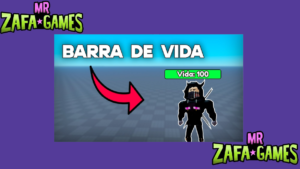
Implementación de efecto degradado
Agregar una transición de color que varíe según la salud le da un toque visual dinámico a tu interfaz. Implementar un cambio de tonos automático permite que el jugador identifique su estado crítico de inmediato, logrando que tu diseño comunique alertas visuales sin necesidad de leer números de porcentaje en medio de la pantalla.
- Salud completa (100%): Configura el punto inicial en verde brillante usando Color3.fromRGB(0, 200, 0).
- Salud media (50%): Define un segundo punto en amarillo con Color3.fromRGB(200, 200, 0) para indicar peligro moderado.
- Salud baja (25%): Agrega un tercer punto en rojo oscuro Color3.fromRGB(180, 0, 0) para alerta máxima.
Animación suave con TweenService
Un cambio brusco en el tamaño del medidor puede hacer que tu juego se sienta rígido y poco pulido. Usar TweenService para animar la barra suaviza cada alteración visual de inmediato, consiguiendo un movimiento elástico que eleva la calidad de tu proyecto sin requerir scripts complejos.
- Crear tween de color: Llama a game.TweenService:Create(frame, tweenInfo, {BackgroundColor3 = nuevoColor}) para transiciones de 0.3 segundos.
- Easing personalizado: Usa TweenInfo.new(0.5, Enum.EasingStyle.Quad, Enum.EasingDirection.Out) para un movimiento elástico natural.
- Actualizar solo el relleno: Aplica los tweens exclusivamente al Frame que cambia de tamaño, dejando el fondo estático para evitar parpadeos.
Efecto de daño recibido
Los impactos deben sentirse reales para que las batallas sean mucho más inmersivas. Añadir efectos visuales de parpadeo sobre el marco base genera una excelente retroalimentación, logrando transmitir esa sensación de daño cada vez que el personaje sufre un ataque directo dentro del mapa.
- Destello rápido: Al recibir daño, agrega un Frame semitransparente rojo sobre toda la barra que desaparece en 0.1 segundos.
- Partículas sutiles: Crea emisores ParticleEmitter en los bordes de la barra que se activen solo cuando la salud disminuya más de 10 puntos.
- Animación de sangrado: Aplica una pequeña reducción adicional del 2% en el ancho de la barra durante 0.2 segundos, simulando el impacto visual.
¿Cómo integrar la barra con el sistema de daño?
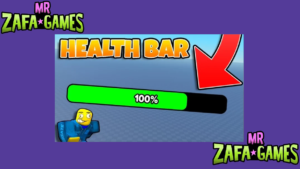
Servicio de daño centralizado
Validar los impactos desde el servidor es clave para evitar que jugadores tramposos alteren su salud a voluntad. Procesar el daño mediante un script de servidor garantiza que los cambios de vida sean legítimos, manteniendo la competitividad de tus partidas limpia y libre de hackers.
- Evento desde Tool: Al usar un arma, el servidor envía RemoteEvent:FireClient(player, daño) con la cantidad exacta.
- Recepción en cliente: En un LocalScript, escucha el evento y actualiza la barra usando la función de animación ya creada.
- Validación de integridad: El servidor verifica que la salud final no baje de 0 ni supere el máximo, ajustando automáticamente si hay errores.
Múltiples barras para partes del cuerpo
Implementar un sistema de impacto avanzado le otorga una profundidad táctica increíble a cualquier juego de disparos. Dividir el daño en zonas específicas permite que los usuarios reciban penalizaciones dinámicas según dónde hayan sido golpeados, logrando que los enfrentamientos sean súper realistas y obliguen a los combatientes a proteger sus puntos débiles.
- Identificadores únicos: Asigna un nombre como HeadHealthBar o TorsoBar a cada instancia y almacénalas en un diccionario (partes = {}).
- Canalización de daño: El arma envía un parámetro adicional indicando qué parte del cuerpo fue impactada, usando valores como torso o head.
- Visualización segmentada: Posiciona cada barra cerca de la parte correspondiente del personaje mediante Attachment y BillboardGui.
Sincronización con objetos de curación
Restaurar la vitalidad después de un enfrentamiento intenso es clave para mantener un ritmo de juego constante y divertido. Programar una lógica de recuperación progresiva conecta los ítems de salud con tu interfaz, asegurando que el medidor suba de forma fluida cuando el personaje consuma pociones o descanse en una zona segura del mapa.
- Detección de consumibles: Configura un evento que se dispare exactamente en el momento en que el avatar interactúe con botiquines o zonas de descanso.
- Regeneración progresiva (Tick): Utiliza un bucle temporal corto para sumar puntos de vida gradualmente, logrando un efecto visual mucho más satisfactorio en la barra.
- Tope máximo de seguridad: Incluye una validación matemática con math.clamp que obligue al sistema a nunca superar el límite del 100% de la salud permitida.
Quieres saber sobre este juego
¿Cuál es la manera más eficiente de crear una barra de vida (Health Bar) personalizada en Roblox Studio?
La forma más eficiente de crear una barra de vida personalizada en Roblox Studio es utilizando una combinación de objetos GUI como Frame y una secuencia de comandos (Script) en ServerScriptService o LocalScript. Comienza insertando un Frame dentro de un ScreenGui en StarterGui, ajustando su tamaño y color de fondo para representar la barra de vida. Luego, crea un LocalScript en StarterPlayerScripts que actualice el tamaño del Frame basándose en el valor de la propiedad Health del personaje. Este enfoque asegura que la barra se actualice de forma suave y en tiempo real para todos los jugadores, sin sobrecargar el servidor, ya que el script se ejecuta localmente. Para mayor énfasis, usa BindToClose en el script para garantizar que la barra se sincronice correctamente con cambios extremos en la salud, como daño repentino o curación, manteniendo así una representación visual precisa y profesional.
| Elemento clave | Descripción técnica |
|---|---|
| Objeto principal | Frame dentro de ScreenGui |
| Script | LocalScript en StarterPlayerScripts |
| Propiedad a modificar | Frame.Size.X.Scale (según Health/MaxHealth) |
¿Cómo puedo hacer que la barra de vida refleje daños y curas en tiempo real?
Para lograr una actualización en tiempo real de la barra de vida, debes conectar un evento .Changed o usar el método .TweenSizeAndPosition para animar la transición dentro de un LocalScript. El script debe detectar cambios en la propiedad Health del jugador, que se obtiene a través del modelo del personaje (game.Players.LocalPlayer.Character.Humanoid.Health). Al modificar el tamaño del Frame (por ejemplo, TweenService:Create(bar, TweenInfo.new(0.1), {Size = UDim2.new(healthPercentage, 0, 1, 0)}):Play()), la barra se moverá suavemente, simulando daño o cura. Es crítico usar BindToClose en combinación con Heartbeat para evitar retrasos visuales, especialmente cuando el jugador recibe golpes rápidos. Este método reduce la interpolación brusca y garantiza que la experiencia visual coincida con los números de salud del servidor, proporcionando una respuesta casi instantánea.
| Componente crucial | Implementación práctica |
|---|---|
| TweenService | Anima el tamaño del Frame con suavidad |
| Eventos clave | Humanoid.HealthChanged y Heartbeat |
| Transición ideal | Duración de 0.1 a 0.3 segundos para golpes |
¿Es necesario usar un servidor o puedo hacer todo con scripts locales para la barra de vida?
Puedes gestionar la barra de vida completamente con un LocalScript en StarterPlayerScripts sin necesidad de modificar el servidor directamente, ya que la salud del jugador se replica automáticamente desde el servidor al cliente. Esto significa que el cliente local recibe automáticamente los valores de Health y MaxHealth a través de la referencia Humanoid, lo que permite al script local ajustar la barra sin comunicarse con el servidor. Sin embargo, es obligatorio que el Frame inicial y su configuración (como color y posición) estén en StarterGui para que se clonen correctamente. No uses ServerScript para la barra visual, ya que causaría latencia y errores de replicación. Para casos donde necesites personalizar la barra por cada jugador (como barras de vida encima de la cabeza), usa un RemoteFunction para sincronizar valores únicos, pero para una barra de vida simple del jugador, lo local es suficiente y más rápido.
| Componente adicional | Rol en el sistema |
|---|---|
| Humanoid local | Proporciona datos de salud replicados |
| StarterGui | Almacena la plantilla de la GUI |
| Script local vs servidor | LocalScript para actualización visual; servidor opcional para reglas |
¿Cómo puedo agregar múltiples barras de vida o estilos visuales avanzados sin perder rendimiento?
Para incluir estilos avanzados como degradados, sombras o múltiples barras (por ejemplo, una barra secundaria para escudos), usa una combinación de objetos UI como ImageLabel con efectos de EditableImage y valores cálculos mediante RunService.Heartbeat. Crea capas separadas de Frame o ImageLabel: una para la salud actual (con color sólido o gradiente), otra para la salud perdida (en rojo semitransparente) y otra para efectos de escudo. En el script, calcula el porcentaje de cada valor (salud y escudo) y ajusta el tamaño de cada capa individualmente usando Tween para suavizar. Para evitar caídas de rendimiento, limita el bucle Heartbeat a una frecuencia de 0.05 segundos o usa .Changed solo cuando los valores cambien significativamente, no en cada frame. Además, codifica colores con el sistema Color3 para evitar sobrecarga visual. Esto permite barras complejas sin afectar el framerate, incluso en juegos con muchos jugadores.
| Técnica visual | Estrategia de optimización |
|---|---|
| Uso de capas (Frame/ImageLabel) | Renderiza cada capa solo cuando camb |
Si quieres conocer otros artículos parecidos a Cómo crear una barra de vida (Health Bar) personalizada en Roblox Studio puedes visitar la categoría Roblox Studio.
Deja una respuesta
Contenido que te podría interesar