
Cómo crear Puntos de Control (Checkpoints) funcionales para tu juego de Obby

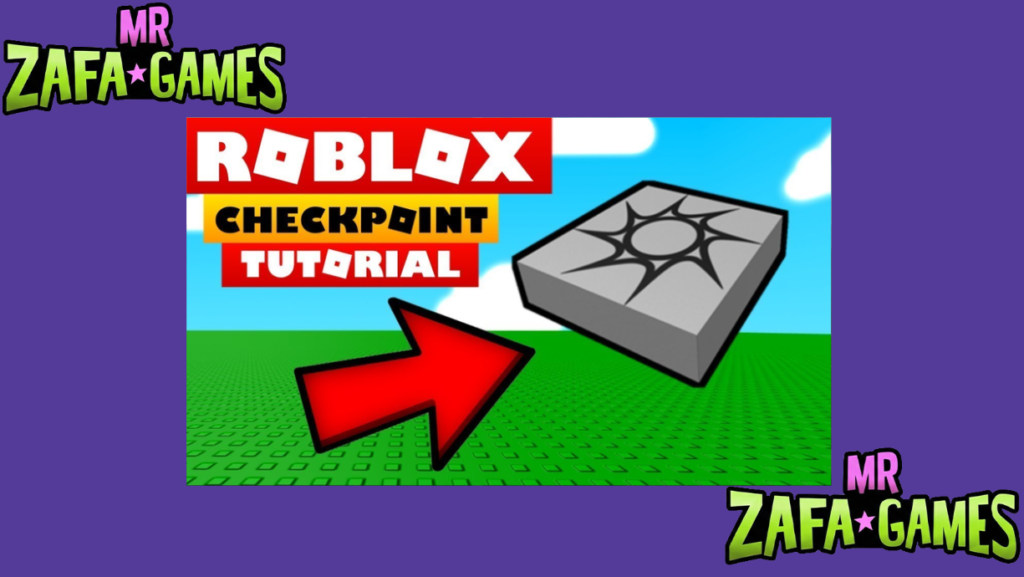
- Guía completa para implementar puntos de control en tu Obby
- ¿Cómo se detecta la llegada del jugador a un checkpoint?
- ¿Dónde se almacena la posición exacta del jugador?
- ¿Qué hacer para que el jugador reaparezca en el checkpoint?
- ¿Cómo se verifica que el checkpoint funcione sin errores?
- Quieres saber sobre este juego
Cómo crear Puntos de Control (Checkpoints) funcionales para tu juego de Obby, Los puntos de control son elementos esenciales en cualquier juego de Obby en Roblox, ya que permiten a los jugadores retomar su progreso desde una ubicación segura tras una caída o error. Implementarlos correctamente mejora la experiencia de juego, reduce la frustración y mantiene a los usuarios enganchados a tu desafío de obstáculos.
En este artículo, exploraremos los fundamentos técnicos para crear checkpoints funcionales utilizando scripts básicos y partes de Roblox Studio. Aprenderás a configurar zonas de activación, guardar la posición del jugador y reiniciar desde el último punto alcanzado, asegurando que tu Obby sea justo y divertido para todos los participantes.
Te puede interesar leer: Cómo agregar daño por caída (Fall Damage) a tu juego de Roblox mediante scripts
Guía completa para implementar puntos de control en tu Obby
¿Qué son y por qué son importantes los checkpoints en un Obby?
Los checkpoints son esos pequeños salvavidas que guardan el avance del jugador mientras recorre tu circuito de obstáculos. Gracias a ellos, cuando alguien se cae o comete un error, regresa a la última zona que logró superar en vez de arrancar todo desde el inicio. Este simple detalle reduce muchísimo la frustración y logra que los usuarios sigan intentándolo una y otra vez, algo clave para que tu Obby mantenga a la gente enganchada.
Elementos básicos para programar un checkpoint funcional
Antes de meterte de lleno con el código, conviene tener claro qué piezas hacen que un checkpoint funcione de verdad. Con apenas una parte física, un script que detecte el contacto y una variable que guarde la posición, ya tienes la base completa para armar tu sistema sin complicaciones.
| Elemento | Función | Ejemplo en código |
|---|---|---|
| Part (parte) | Zona física que detecta al jugador | Parte transparente con color verde |
| Script | Lógica que guarda la posición | script.Parent.Touched:Connect() |
| Variable de spawn | Almacena el último checkpoint | local spawnPos = Vector3.new() |
Configuración inicial recomendada en el Workspace
Antes de escribir una sola línea de código, lo ideal es ordenar bien tu espacio de trabajo para no perderte después. Crea una carpeta llamada Checkpoints dentro del Workspace y coloca ahí cada zona como una parte con nombres claros tipo Checkpoint1, Checkpoint2, y así sucesivamente. Un truco importante: activa Anchored en verdadero y deja CanCollide en falso en cada pieza, así evitas que empujen al jugador o se muevan de su sitio por accidente.
¿Cómo se detecta la llegada del jugador a un checkpoint?
Paso a paso para el script de detección correcto
Para que un checkpoint sepa exactamente cuándo un jugador lo pisa, todo empieza por detectar el contacto de forma precisa. La clave está en enlazar el evento correcto a la parte y luego filtrar bien qué objeto lo tocó, porque no todo lo que roza la zona es un jugador. Con estos tres pasos te aseguras de que solo el personaje real active el guardado y no cualquier pieza que ande por ahí.
- Evento Touched: Conecta la función al evento .Touched de la parte del checkpoint.
- Filtra objetos: Usa una condición para identificar solo a personajes con un modelo humanoide.
- Accede al jugador: Busca la instancia de jugador a través de la tabla Players usando .GetPlayerFromCharacter().
Alternativas eficientes para evitar falsos positivos
Uno de los errores más comunes al programar checkpoints es que se activen sin que realmente llegue el jugador, ya sea por partes sueltas o toques repetidos. Para blindarte contra eso, conviene aplicar pequeñas validaciones extra y cortes temporales que eviten guardados duplicados. Estos ajustes hacen que tu sistema sea mucho más confiable y no se dispare por accidente en pleno recorrido.
- Verificar tipo: Incluye un chequeo adicional con .FindFirstChild(Humanoid) para evitar activación por partes sueltas.
- Desactivar temporalmente: Tras la detección, desactiva el evento en ese checkpoint usando .Touched:Disconnect().
- Tiempo de espera: Implementa un wait(0.5) tras la activación para evitar múltiples guardados consecutivos.
Soluciones comunes ante fallos de detección
A veces el checkpoint simplemente no responde y no sabes por qué, y casi siempre es por un detalle pequeño que se pasa por alto. Antes de reescribir todo el código, lo mejor es revisar las colisiones, la jerarquía del script y el debounce, que son los tres culpables más habituales. Con esta pequeña checklist detectas el problema en segundos y dejas la detección funcionando como debe.
- Comprobar colisiones: Verifica que la parte del checkpoint no tenga CanCollide activado, ya que esto repele al jugador.
- Validar la jerarquía: Asegúrate de que el script esté dentro de la parte o tenga referencia directa a ella mediante script.Parent.
- Probar con debounce: Crea una variable booleana (local activo = true) que evite ejecuciones duplicadas.
¿Dónde se almacena la posición exacta del jugador?
Variables locales vs. globales para guardar el spawn
Decidir dónde guardas la posición del jugador es una de las partes más importantes de todo el sistema, porque de eso depende que el dato no se pierda ni se mezcle entre jugadores. Puedes optar por un ModuleScript, un atributo en la propia parte o una tabla central, según qué tan ordenado quieras tener tu proyecto. Elegir bien desde el inicio te ahorra un montón de dolores de cabeza cuando el Obby empiece a crecer.
- Variable en módulo: Utiliza un ModuleScript para compartir datos entre todos los scripts del Obby sin duplicar información.
- Atributo de parte: Almacena la posición en un atributo de la parte del checkpoint usando :SetAttribute(SpawnPos, Vector3).
- compartida: Crea una tabla en un Script central con índice por nombre de jugador y valor de coordenadas.
Respaldo automático en caso de cierre de servidor
Imagínate que un jugador va por el checkpoint 20 y de repente el servidor se cae y pierde todo su avance: eso es justo lo que queremos evitar. Guardar la última posición en un DataStore persistente hace que su progreso quede a salvo aunque salga del juego, y al volver a entrar retoma justo donde lo dejó. Comprimir el dato a un formato simple también te ayuda a ahorrar espacio y mantener todo ligero.
- DataStoreService: Guarda la última posición en un DataStore persistente con clave única por jugador.
- Límites de almacenamiento: Comprime la posición a un string simple (ej: x,y,z) para ahorrar espacio en Roblox.
- Recuperación al entrar: En el script de spawn, verifica si existe dato guardado y, de ser así, lo aplica.
Sincronización entre múltiples checkpoints seguidos
Cuando tu Obby tiene varios checkpoints seguidos, hay que asegurarse de que siempre se guarde el más avanzado y nunca uno anterior. Comparar el número del checkpoint actual con el ya guardado evita que el jugador retroceda sin querer al pisar una zona vieja. Sumado a un buen manejo de las caídas, esto mantiene el progreso coherente y libre de errores raros durante toda la partida.
- Orden de prioridad: Compara el número del checkpoint actual con el guardado y solo actualiza si es mayor.
- Reinicio al caer: Cuando el jugador toque la zona muerte, restaura la variable al último valor guardado.
- Validación de integridad: Verifica que la posición guardada exista en el Workspace para evitar errores de referencia.
¿Qué hacer para que el jugador reaparezca en el checkpoint?
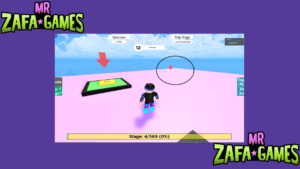
Script de teletransporte directo tras caída
Cuando el personaje cae al vacío, lo que buscamos es que reaparezca al instante en su último punto seguro sin sentir cortes bruscos. Para lograrlo, se conecta el script al momento exacto de la muerte, se deja un respiro breve para que el cuerpo se resetee y luego se reposiciona con las coordenadas guardadas. Así el jugador vuelve al ruedo rápido y con ganas de seguir intentándolo.
- Conectar evento Death: Enlaza el script a .Humanoid.Died para detectar la muerte del personaje.
- Retraso breve: Espera 0.5 segundos con task.wait(0.5) para que el personaje se resetee correctamente.
- Teletransportar: Usa character:SetPrimaryPartCFrame(CFrame.new(spawnPos)) para reposicionar al jugador.
Configuración del Humanoid para evitar bucles
Un detalle que muchos pasan por alto es que, si no configuras bien el Humanoid, el jugador puede quedar atrapado en un ciclo de muerte y respawn sin fin. Ajustar sus propiedades, restaurar la salud al máximo y devolverle la velocidad de movimiento tras reaparecer soluciona ese problema de raíz. Con estos ajustes el personaje regresa completo y listo para moverse, sin trabarse ni un segundo.
- Desactivar auto-respawn: Pon .AutoJumpEnabled en falso en las propiedades del Humanoid para control manual.
- Restaurar estado: Después del teletransporte, rellena la salud (Health) al máximo usando .Health = 100.
- Movimiento forzado: Usa .WalkSpeed = 16 tras el respawn para asegurar que el jugador pueda moverse inmediatamente.
Manejo de respawn en juegos con varios jugadores
En un Obby con mucha gente jugando a la vez, hay que tener cuidado de que cada respawn afecte solo al jugador que corresponde y no a los demás. Referenciar bien a cada usuario y organizar los teletransportes evita que se solapen o se pisen entre ellos. Y antes de publicar, siempre vale la pena probar con varios jugadores simultáneos para confirmar que el rendimiento aguante sin problemas.
- Parámetros locales: Cada script de checkpoint debe referenciar solo al jugador que lo activa para no interferir con otros.
- Colas de teleport: Si hay muchos jugadores, implementa un sistema de colas (table) para evitar solapamientos de teletransporte.
- Prueba de estrés: Simula al menos 10 jugadores simultáneos usando emuladores para verificar el rendimiento del código.
¿Cómo se verifica que el checkpoint funcione sin errores?
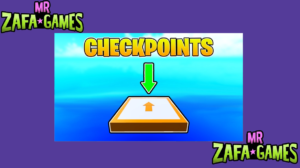
Pruebas manuales dentro del editor de Roblox
Antes de soltar tu juego al público, nada reemplaza a jugarlo tú mismo y caerte a propósito en cada checkpoint para ver si responde. Recorrer el circuito en modo prueba y revisar los mensajes en la consola te dice al instante si cada zona se está activando como debe. Mover manualmente los checkpoints también te ayuda a confirmar que la posición de reaparición se actualiza correctamente.
- Prueba en solitario: Entra al juego en modo prueba solo y recorre cada checkpoint cayendo a propósito.
- Análisis de logs: Usa print(Checkpoint alcanzado: ..nombre) en el script para confirmar activación en la consola.
- Cambio de posición: Mueve manualmente el checkpoint y verifica que la spawn position se actualice correctamente.
Corrección de errores típicos en la lógica
Casi siempre los fallos vienen de los mismos sospechosos: una variable vacía, una referencia perdida o una zona mal detectada. Añadir pequeñas verificaciones antes de teletransportar evita esos errores molestos que rompen la experiencia. Conocer estos tropiezos comunes te permite arreglarlos en minutos en lugar de pasar horas adivinando qué salió mal.
- Variable nula: Si spawnPos devuelve nil, incluye un if spawnPos then antes del teletransporte para evitar errores.
- Falta de referencia: Asegura que el script tenga acceso al jugador mediante Players.LocalPlayer en scripts locales o espera 2 segundos en servidores.
- Colisión de zonas: Usa regiones con esquinas (Region3) en lugar de partes delgadas para detectar salto o caída sin contacto directo.
Mejoras adicionales para la experiencia del jugador
Una vez que todo funciona, es momento de darle ese toque extra que hace tu Obby más divertido y pulido. Agregar luces, sonidos o un cartel que avise "Punto de control guardado" le da al jugador una sensación clara de logro cada vez que avanza. Y no olvides probarlo en móvil y PC, ajustando la zona de detección para que todos disfruten por igual sin importar su dispositivo.
- Feedback visual: Decora el checkpoint con luces coloridas (PointLight) o sonidos (Sound) al activarse.
- Indicador en pantalla: Muestra un cartel temporal con guión de interfaz (ScreenGui) que diga Punto de control guardado.
- Compatibilidad entre dispositivos: Prueba en móvil y PC, ajustando el tamaño de la zona de detección si es necesario para facilitar el toque.
Quieres saber sobre este juego
¿Cómo configuro correctamente el script de un Checkpoint en un Obby?
Para crear un checkpoint funcional en tu juego de Obby, debes insertar un Part (como un bloque transparente) dentro de ServerScriptService y luego añadir un script que detecte el contacto del jugador. El script debe usar el evento .Touched para activar el checkpoint, y dentro de él debes acceder al objeto Humanoid del jugador usando la propiedad Parent de la parte tocada. La función principal es player.Humanoid.SpawnLocation.Value = checkpointPart.Position, que guarda la posición del checkpoint como el nuevo punto de reaparición. Recuerda también agregar una etiqueta Checkpoint en el objeto para identificarlo mediante un FindFirstChild o un atributo personalizado.
| Elemento | Descripción |
|---|---|
| Parte base | Bloque transparente con colisión habilitada |
| Script clave | script.Parent.Touched:Connect() |
| Resultado | Guarda posición de reaparición |
¿Qué debo hacer para que el jugador reaparezca en el checkpoint al morir?
Debes conectar el checkpoint con el sistema de reaparición predeterminado de Roblox. La forma más eficaz es configurar la propiedad SpawnLocation del Humanoid del jugador: cuando el jugador toca el checkpoint, ejecuta humanoid.SpawnLocation = Instance.new(SpawnLocation) y posiciona ese nuevo SpawnLocation en las coordenadas del checkpoint. Luego, asegúrate de que la propiedad Neutral del SpawnLocation sea verdadera para que cualquier jugador pueda usarlo. Si tu juego personaliza la muerte con un script aparte, simplemente usa player:LoadCharacter() para que el jugador reaparezca automáticamente en el último SpawnLocation registrado.
| Acción | Propósito |
|---|---|
| humanoid.SpawnLocation | Asigna el punto de reaparición |
| SpawnLocation.Neutral | Permite uso para todos los jugadores |
| LoadCharacter() | Reaparece al jugador automáticamente |
¿Cómo evito que el jugador active el mismo checkpoint repetidamente?
Para optimizar tu Obby, es crucial usar una variable booleana llamada activated dentro del script del checkpoint. Cuando el jugador toca el checkpoint, verifica primero si esa variable es falsa; si lo es, ejecuta la activación, luego cámbiala a verdadera. También puedes deshabilitar temporalmente la detección de colisiones del checkpoint usando part.CanCollide = false después de la primera activación, o usar un BoolValue llamado Activado dentro de la parte del checkpoint. Para mayor eficiencia, emplea un debounce con wait(1) o un temporizador para evitar que el script se ejecute múltiples veces en un solo contacto prolongado del jugador.
| Método | Función |
|---|---|
| Variable booleana | Verifica si ya fue activado |
| CanCollide = false | Desactiva colisión permanente |
| Debounce con wait() | Evita activación repetida por segundo |
¿Cómo puedo mostrar visualmente un checkpoint ya activado en el Obby?
La mejor práctica es cambiar el color o material del checkpoint inmediatamente después de la activación. En el script, tras guardar la nueva posición de reaparición, actualiza la propiedad BrickColor de la parte a un color brillante como Bright green o Cyan. Para un efecto más avanzado, agrega un ParticleEmitter dentro del checkpoint que se encienda al activarse, usando emitter.Enabled = true. Recuerda usar un atributo Activado con un StringValue para sincronizar el estado con otros jugadores en modo multijugador; puedes cambiar la transparencia de la parte a 0.5 para indicar visualmente que ya fue usado.
| Efecto visual | Código o propiedad |
|---|---|
| Cambio de color | part.BrickColor = BrickColor.new(Bright green) |
| Partículas | emitter.Enabled = true |
| Transparencia | part.Transparency = 0.5 |
Si quieres conocer otros artículos parecidos a Cómo crear Puntos de Control (Checkpoints) funcionales para tu juego de Obby puedes visitar la categoría Roblox Studio.
Deja una respuesta
Contenido que te podría interesar