
Cómo hacer que los jugadores puedan correr (Sprint) con la tecla Shift en Roblox Studio

- Todo sobre la implementación de sprint con Shift en Roblox Studio
- ¿Cómo detectar correctamente la tecla Shift en el script?
- ¿Qué cambios de velocidad necesita el personaje para correr?
- ¿Por qué el sprint no funciona en servidores multijugador?
- ¿Cuáles son los scripts básicos para comenzar a probar el sprint?
- Quieres saber sobre este juego
Cómo hacer que los jugadores puedan correr (Sprint) con la tecla Shift en Roblox Studio, En el mundo de Roblox, la experiencia de juego se define por la interactividad y el control que los desarrolladores brindan a los jugadores. Una de las mecánicas más solicitadas es la capacidad de correr o hacer sprint al presionar la tecla Shift. Implementar esta función en Roblox Studio puede parecer complejo, pero con los pasos adecuados es sencillo y mejora significativamente la jugabilidad de tu creación.
Este artículo te guiará para configurar el sprint desde cero, explorando scripts básicos que detectan la tecla Shift y modifican la velocidad de movimiento del personaje. Aprenderás a personalizar parámetros como la velocidad y la duración del sprint, asegurando que tu experiencia en Roblox sea más dinámica y divertida para todos los usuarios.
Te puede interesar leer: Cómo crear Puntos de Control (Checkpoints) funcionales para tu juego de Obby
Todo sobre la implementación de sprint con Shift en Roblox Studio
Configuración inicial del script de sprint
Lo primero para que tu personaje pueda correr al presionar Shift es meter un script en el lugar correcto, y ese lugar es el StarterPlayerScripts. Ahí el script se encarga de dos cosas clave: detectar cuándo el jugador toca la tecla usando el servicio UserInputService y modificar la velocidad de caminata del personaje al instante. Con esa base bien puesta, ya tienes montado el esqueleto de todo tu sistema de sprint.
Parámetros recomendados para el sprint
Antes de programar conviene tener claros los valores que le darán vida a tu sprint, porque de ellos depende que la carrera se sienta equilibrada y no rota. Ajustar bien la velocidad, la duración y la recarga hace que correr sea una ventaja divertida sin volverse un poder infinito.
| Propiedad | Valor | Efecto en el juego |
|---|---|---|
| Velocidad normal | 16 studs/s | Movimiento base del jugador |
| Velocidad de sprint | 24 studs/s | Aumento del 50% de velocidad |
| Duración máxima | 5 segundos | Límite de sprint continuo |
| Tiempo de recarga | 3 segundos | Espera antes de volver a correr |
Manejo de eventos con UserInputService
Aquí es donde ocurre la magia del sprint, y todo gira en torno a escuchar dos momentos concretos: cuando el jugador aprieta la tecla y cuando la suelta. Con el evento InputBegan subes la velocidad al valor de carrera en el momento justo, y con InputEnded la devuelves a la normalidad apenas suelta el Shift. Este ida y vuelta tan simple es lo que hace que el movimiento se sienta natural y responsivo.
¿Cómo detectar correctamente la tecla Shift en el script?
Reconocimiento de la tecla en el teclado
Para que el sprint se active justo cuando debe, el script tiene que identificar bien la tecla Shift entre todas las que puede pulsar el jugador. Usando el Enum correcto reconoces tanto el Shift izquierdo como el derecho, y con una variable que cambie de estado sabes en todo momento si está presionada o no. Un detalle importante es validar que el jugador esté en el suelo antes de dejarlo correr, así evitas conflictos raros.
- Enum de tecla: Utiliza Enum.KeyCode.LeftShift o Enum.KeyCode.RightShift para identificar la tecla física.
- Función de detección: Crea una variable booleana que cambie a verdadero cuando se presione Shift.
- Validación de estado: Verifica que el jugador esté en el suelo y no esté agachado para evitar conflictos.
Optimización de la respuesta del teclado
Una vez que la detección funciona, toca pulirla para que responda finita y sin fallos. Filtrar las entradas para que solo cuente el teclado evita que un toque en pantalla o un mando disparen el sprint por error. Y sumarle un pequeño retardo junto con mensajes en la consola te ayuda a descartar activaciones accidentales y confirmar que todo se detecta como debe.
- Filtro de entradas: Usa la propiedad UserInputType.Keyboard para ignorar toques en pantalla o mandos.
- Retardo de activación: Implementa un breve retardo de 0.1 segundos para evitar disparos accidentales.
- Depuración visual: Muestra un mensaje en la consola con print() para confirmar que la tecla se detecta.
Compatibilidad con mandos y pantallas táctiles
No todos tus jugadores usan teclado, así que vale la pena pensar también en quienes juegan desde el celular o con control. Si tu detección solo escucha la tecla Shift, esos usuarios se quedan sin poder correr, y eso les baja la experiencia. Agregar un botón en pantalla o el mapeo del gatillo del mando hace que el sprint funcione parejo en cualquier dispositivo y que nadie se quede fuera.
- Botón táctil: Usa ContextActionService:BindAction() para crear un botón de sprint en pantalla para jugadores de móvil.
- Soporte de mando: Asigna Enum.KeyCode.ButtonL3 o el gatillo que prefieras para detectar el sprint desde un control.
- Detección del dispositivo: Verifica con UserInputService.TouchEnabled si el jugador está en móvil y muestra el botón solo cuando sea necesario.
¿Qué cambios de velocidad necesita el personaje para correr?
Ajuste directo de la propiedad WalkSpeed
El corazón de todo el sprint está en una sola propiedad: la WalkSpeed del Humanoid, que controla qué tan rápido se mueve el personaje. La idea es sencilla: accedes al Humanoid, le subes la velocidad cuando el jugador corre y se la regresas a su valor base apenas suelta la tecla. Ese cambio de un número es literalmente lo que separa el caminar del correr en tu juego.
- Acceso al Humanoid: Obtén el Humanoid del personaje usando character.Humanoid.
- Incremento de velocidad: Asigna un nuevo valor a la propiedad WalkSpeed, por ejemplo 24.
- Restauración automática: Al soltar Shift, regresa WalkSpeed a su valor original de 16.
Limitaciones físicas del sprint
Para que correr no sea un poder ilimitado, lo ideal es ponerle un límite mediante estamina. Mientras el jugador esprinta, un contador de energía va bajando poco a poco, y vuelve a subir cuando camina normal o se queda quieto. Cuando esa energía se agota, el sprint se corta solo, lo que le agrega estrategia y realismo a la forma en que la gente decide cuándo correr.
- Control de estamina: Reduce gradualmente un contador de energía mientras se corre.
- Recuperación al caminar: Aumenta la estamina cuando el jugador camina a velocidad normal o está quieto.
- Parada por fatiga: Detén el sprint si la estamina llega a cero, mostrando un efecto visual.
Transición suave al cambiar de velocidad
Un cambio brusco de velocidad hace que el sprint se sienta rígido y poco natural, como si el personaje se teletransportara hacia adelante. Para evitar eso, lo ideal es subir y bajar la WalkSpeed de forma gradual en lugar de pegar el salto de un solo golpe. Con esa pequeña transición, correr se siente fluido y le da a tu juego ese toque pulido que marca la diferencia frente a otros.
- Uso de TweenService: Anima el cambio de WalkSpeed con un tween corto para que la aceleración sea progresiva y no instantánea.
- Incremento por pasos: Sube la velocidad de a poco dentro de un bucle en lugar de asignar el valor final de golpe.
- Frenado gradual: Al soltar Shift, reduce la WalkSpeed suavemente hasta llegar a 16 para evitar un frenazo seco.
¿Por qué el sprint no funciona en servidores multijugador?
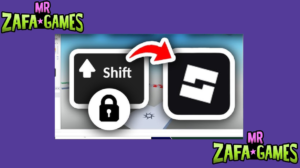
Diferencias entre servidor y cliente
Este es uno de los tropiezos más típicos: el sprint te anda perfecto tú solo, pero falla cuando hay más jugadores conectados. Casi siempre es porque el script no está donde debe o porque el servidor está bloqueando el cambio de velocidad. Colocarlo en el StarterPlayerScripts y, si hace falta, sincronizar con RemoteEvents suele resolver el problema de raíz.
- Ejecución local: El script debe estar en StarterPlayerScripts para que se ejecute en cada cliente.
- Filtrado de mensajes: Desactiva el filtro o usa RemoteEvents para sincronizar velocidades si es necesario.
- Permisos del jugador: Verifica que el personaje esté vivo y que el script esté activo después de reapariciones.
Sincronización de animaciones de sprint
De poco sirve correr rápido si el personaje sigue moviéndose como si caminara tranquilo. Cargar una animación de carrera y activarla solo cuando el jugador presiona Shift y se está moviendo hace que todo se vea mucho más creíble. Y con una transición suave al soltar la tecla, el cambio entre correr y caminar queda pulido y sin cortes bruscos.
- Carga del recurso: Importa una animación de correr lista desde Roblox o crea una con el Animator.
- Reproducción condicional: Activa la animación solo cuando el jugador esté presionando Shift y moviéndose.
- Detención suave: Detén la animación con una transición de 0.2 segundos al soltar la tecla.
Pruebas en servidores reales antes de publicar
Algo que muchos olvidan es que el sprint puede portarse distinto en el editor que en un servidor real con varios jugadores conectados. Probarlo únicamente en modo solitario te deja ciego ante fallos que solo aparecen con gente jugando a la vez. Usar la opción de simular varios clientes o hacer una prueba en vivo te ayuda a cazar esos bugs antes de que los descubran tus usuarios.
- Modo multi-cliente: Activa la opción de varios jugadores en el menú Test de Roblox Studio para simular una partida real.
- Revisión de replicación: Comprueba que el cambio de velocidad se vea correcto tanto en tu pantalla como en la de los demás jugadores.
- Prueba en vivo: Publica el juego en modo privado y pruébalo con amigos para detectar fallos que no salen en el editor.
¿Cuáles son los scripts básicos para comenzar a probar el sprint?
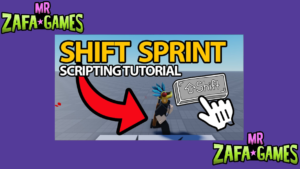
Ejemplo de script mínimo funcional
Si apenas estás arrancando, lo mejor es empezar con lo más simple que ya funcione y luego ir mejorando. Con una variable que controle si el sprint está activo, el evento que detecta el Shift y el cambio de WalkSpeed, ya tienes un sprint básico corriendo. Es la base perfecta para probar que todo responde antes de meterle cosas más avanzadas.
- Variable de control: Declara una variable local llamada sprintActivado como booleana.
- Evento InputBegan: Establece sprintActivado en verdadero cuando se presiona Shift izquierdo.
- Modificación de velocidad: Dentro del evento, incrementa el Humanoid.WalkSpeed a 24.
Plantilla para ajustar duración del sprint
Una vez que el sprint básico jala, el siguiente paso natural es controlar cuánto tiempo puede correr el jugador. Con un contador que mida los segundos y un bucle que vaya descontando mientras esprinta, le pones un tope claro a la carrera. Cuando ese tiempo se acaba, la velocidad vuelve a la normal hasta que recargue, dándole ese balance justo para que correr no sea infinito.
- Contador de tiempo: Crea una variable local tiempoSprint con valor 0 para medir segundos.
- Bucle de control: Usa un bucle while que corra mientras sprintActivado y disminuya el tiempo.
- Límite de uso: Cuando tiempoSprint llegue a 0, iguala WalkSpeed a 16 hasta recargar.
Errores comunes al probar tu primer script
Cuando recién armas tu sprint, es normal que algo no jale a la primera, y casi siempre es por los mismos detalles. Un script mal ubicado, una tecla mal referenciada o una velocidad que no se restaura son los tropiezos más habituales de todo principiante. Conocerlos de antemano te permite revisarlos rápido y dejar tu sistema corriendo sin pasar horas adivinando qué salió mal.
- Ubicación equivocada: Confirma que el LocalScript esté en StarterPlayerScripts, ya que en otro lugar simplemente no se ejecuta.
- Tecla mal referenciada: Revisa que estés usando Enum.KeyCode.LeftShift correctamente y no un nombre escrito a mano.
- Velocidad sin restaurar: Verifica que el evento InputEnded devuelva la WalkSpeed a 16, o el personaje se quedará corriendo para siempre.
Quieres saber sobre este juego
1. ¿Cómo habilito el sprint con la tecla Shift en el script de mi personaje?
Para habilitar el sprint con la tecla Shift en Roblox Studio, debes modificar el script dentro del StarterPlayer llamado “StarterPlayerScripts”. Busca o crea un LocalScript en ese contenedor que detecte cuándo se presiona la tecla Shift. El enfoque más directo es utilizar el evento UserInputService.InputBegan para detectar la tecla Shift (Enum.KeyCode.LeftShift o RightShift) y luego aumentar la velocidad de caminata del personaje usando Humanoid.WalkSpeed = 32 (siendo 16 la velocidad normal). Recuerda restablecer la velocidad a 16 cuando el jugador suelte la tecla shift, usando Input.Ended. Este script debe verificar que el jugador esté en un estado válido (no en silla o vehículo) para evitar bugs.
| Elemento | Detalle |
|---|---|
| LocalScript | Colocar en StarterPlayerScripts |
| Evento clave | UserInputService.InputBegan |
| Velocidad sprint | WalkSpeed = 32 (ajustable) |
| Restaurar | Input.Ended con WalkSpeed = 16 |
2. ¿Qué configuración debe tener el Humanoid para que el sprint funcione?
El Humanoid del personaje debe tener su propiedad WalkSpeed configurada inicialmente en un valor base (normalmente 16) y no debe tener restricciones de movimiento que interfieran. Además, debes asegurarte de que AutoRotate esté activado para que el personaje gire correctamente al correr. La propiedad HipHeight no afecta directamente la velocidad pero debe mantener un valor estándar. En el script, después de cambiar la WalkSpeed a 32, el Humanoid automáticamente aplicará el sprint sin necesidad de cambiar otras propiedades. Si el sprint no funciona, revisa que el Humanoid no esté dentro de un Modelo con Anchors o que el script no esté siendo bloqueado por algún filtro de servidor-cliente.
| Propiedad | Valor recomendado |
|---|---|
| WalkSpeed | 16 (base) → 32 (sprint) |
| AutoRotate | Activado (true) |
| HipHeight | Valor por defecto |
| Estado | No en Anchors ni sillas |
3.Cómo evito que el sprint se active cuando el jugador está en el aire o agachado?
Para evitar que el sprint funcione en situaciones no deseadas, debes agregar condiciones de control en el script. Verifica si el jugador está en el suelo usando Humanoid.FloorMaterial ~= Enum.Material.Air. Si está en el aire, ignora la solicitud de sprint. Para el agachado, puedes usar un estado booleano (por ejemplo, “isCrouching”) que cambies en otro script y consultes aquí. Otra opción es revisar la propiedad Humanoid.GetStateEnabled(Enum.HumanoidStateType.Climbing) para evitar correr mientras trepa. Implementa estas condiciones dentro del evento InputBegan, antes de cambiar la WalkSpeed. Esto previene que el personaje corra en suspensión, caída libre o mientras está agachado, manteniendo la jugabilidad realista.
| Condición | Verificación |
|---|---|
| En el suelo | Humanoid.FloorMaterial ~= Enum.Material.Air |
| No agachado | Booleano “isCrouching” falso |
| No trepando | Humanoid.GetStateEnabled(Enum.HumanoidStateType.Climbing) falso |
| Cambio de velocidad | Solo si todas condiciones se cumplen |
4. ¿Puedo hacer que el sprint consuma energía o stamina en lugar de ser infinito?
Sí, puedes implementar un sistema de stamina o energía para que el sprint no sea infinito. Crea un NumberValue dentro del jugador (por ejemplo, en ReplicatedStorage o directamente en el personaje) que represente la stamina máxima (ejemplo: 100). En el script de sprint, cuando se active la tecla Shift, reduce la stamina de forma gradual usando un bucle while (RunService.Heartbeat) con decremento cada 0.1 segundos, y restablece la WalkSpeed a 16 cuando llegue a 0. Cuando el jugador no esté esprintando, la stamina debe regenerarse a razón de 5 puntos por segundo (ajustable). Muestra la stamina en una GUI para feedback visual. Este sistema agrega profundidad estratégica al juego y evita uso excesivo del sprint.
| Componente | Implementación |
|---|---|
| Variable de stamina | NumberValue en el jugador, valor 100 máximo |
| Disminución | 10 puntos por segundo durante sprint |
| Regeneración | 5 puntos por segundo sin sprint |
| GUI (opcional) | Barra progresiva en pantalla |
Si quieres conocer otros artículos parecidos a Cómo hacer que los jugadores puedan correr (Sprint) con la tecla Shift en Roblox Studio puedes visitar la categoría Roblox Studio.
Deja una respuesta
Contenido que te podría interesar